

Criar espaços de eventos e tirar o máximo partido deles
Criar espaços de eventos, manter detalhes, fotos, capacidade por tipo de disposição, tempo de preparação e limpeza, tarefas predefinidas, produtos associados (Obrigatório vs. Disponível), modelos de planta da sala e ficheiros, bloquear períodos e feriados por sala, agrupar espaços em grupos com imagem de capa própria e ver a ocupação e os eventos de cada espaço num relance.
No Univents, os espaços de eventos são os locais que se planeiam e comercializam. Cada espaço é criado uma só vez, com capacidade, morada, fotos e etiquetas, e depois vê-se, por espaço, todos os eventos associados, a utilização e as próximas datas num relance.
No vídeo, vê-se como manter um espaço com traduções, etiquetas, produtos obrigatórios, contas de receita e plantas da sala, e como criar grupos de espaços.
Os passos individuais encontram-se também abaixo, para consulta em texto.
Abrir e criar espaços
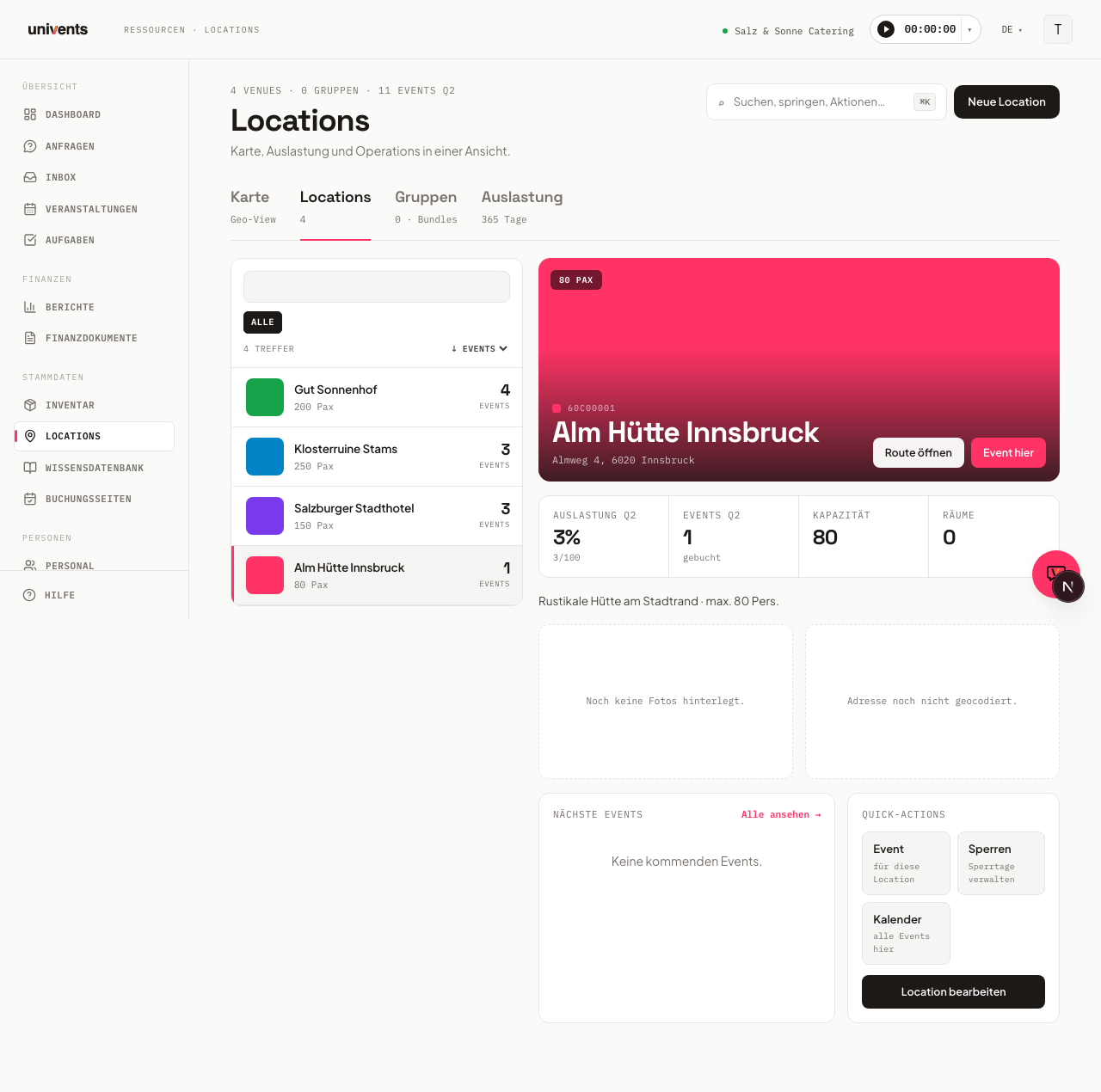
A área encontra-se na navegação principal, em Espaços. No topo está o título Espaços com a indicação «Mapa, utilização e operações numa só vista». Abaixo, os separadores Mapa, Espaços, Grupos, Utilização e Ocupação permitem alternar entre as vistas. Ao abrir, o separador Espaços está ativo.
- Clique em Novo espaço, no canto superior direito. Abre-se um formulário centrado.
- Preencha os campos na secção Informações gerais e, se necessário, complete morada, cor e imagens.
- Clique em Criar, em baixo, para guardar o espaço. Num espaço já existente, o botão chama-se Guardar.
Um espaço criado aparece de imediato na lista do separador Espaços. Através do campo de pesquisa no canto superior direito (atalho ⌘K), salta-se rapidamente para um espaço, um grupo, uma ação ou uma vista.
Manter as informações gerais
Na secção Informações gerais define-se como o espaço aparece internamente e na página de reservas.
- Nome: campo obrigatório. É apresentado na lista, no calendário e na página de reservas. Deve ser claro e fácil de reconhecer.
- Capacidade (pessoas): número máximo de convidados, por exemplo «200». Ajuda a equipa e os clientes a avaliar corretamente o espaço.
- Eventos em paralelo: quantos eventos podem sobrepor-se no tempo exatamente nesta sala. Se o campo ficar vazio, continua a valer a definição da página de reservas. Se for indicado um número, este vale em todo o lado: no calendário da página de reservas, na escolha da sala para a data selecionada, ao enviar um pedido e na verificação de disponibilidade. Exemplo: a sala grande comporta dois eventos em paralelo, a pequena apenas um.
Os pontos do programa também ocupam uma sala. Se um ponto de um programa tiver uma sala com hora de início e de fim próprias, essa sala conta como ocupada nesse intervalo — tal como um evento ou um pedido em aberto. Se o ponto tiver apenas hora de início, a sala conta como ocupada exatamente nesse momento. Os pontos de eventos cancelados não contam.
- Tempo de preparação e limpeza (minutos): tempo gasto antes e depois de cada ocupação com montagem, limpeza e desmontagem. Se a duração de ocupação da sala já incluir montagem e desmontagem — isto é, o tempo desde pegar na primeira cadeira até sair da sala —, deixe o campo em
0. Mais informações em Tempo de preparação e limpeza, mais abaixo. - Área (m²): indicação opcional em metros quadrados, por exemplo «400».
- Descrição: texto livre que torna o espaço mais tangível para os clientes. Descreva para que eventos é adequado e o que o torna especial.
- Etiquetas: palavras-chave que se escrevem e se adicionam com Enter. No separador Espaços é possível filtrar mais tarde por estas etiquetas. Os eventos e pedidos neste espaço herdam automaticamente as etiquetas — assim, por exemplo, é possível separar vários locais através de funções (ver Acessos, funções e permissões).
Através da seleção em Idiomas, é possível manter Nome e Descrição também noutros idiomas, caso se utilizem páginas de reservas em vários idiomas.
Tempo de preparação e limpeza
Com o Tempo de preparação e limpeza (minutos), mantém-se a sala livre em redor de uma ocupação. Se indicar, por exemplo, 90, a sala não pode ser reservada durante uma hora e meia antes e depois de cada data. O campo aceita números inteiros de 0 a 1440 (24 horas); 0 é o valor predefinido e significa «sem tempo de preparação».
Um exemplo: uma sala está ocupada no sábado das 10h às 14h e tem 90 minutos de tempo de preparação. No sábado, só volta a poder ser reservada a partir das 15h30, e de manhã está bloqueada já até às 8h30. Um cliente que peça as 15h00 através da página de reservas não obtém a sala.
É importante distinguir este valor do tempo de preparação definido na página de reservas (ver Criar e configurar páginas de reservas): o valor da sala aplica-se apenas a essa sala, o valor da página a todas as salas dessa página. Quando ambos se aplicam, conta apenas o maior dos dois valores, não a soma. Uma sala com 30 minutos de preparação numa página de reservas com 2 horas de margem resulta, portanto, em 2 horas, não em 2,5 — um valor pequeno na sala nunca bloqueia para além da definição da página.
O tempo de preparação bloqueia como uma ocupação. Aplica-se dos dois lados da ocupação e perante tudo o que de outra forma retém a sala: perante pedidos em aberto da página de reservas, perante eventos já planeados e perante a consulta de disponibilidade através da API. O aviso de sobreposição de reservas também o tem em conta — ao passar o rato sobre o aviso, vê-se qual a sala afetada (ver Detetar sobreposição de reservas).
Sem tempo de preparação nos pontos do programa. Os pontos do programa com sala e hora próprias ficam exatamente no seu intervalo — o tempo de preparação da sala não prolonga um ponto do programa. Se a montagem ou a limpeza forem planeadas como linha própria, crie para isso um ponto próprio no programa.
Manter a capacidade por tipo de disposição
Na secção Capacidade por tipo de disposição indica-se, para cada tipo de disposição, quantos convidados cabem no máximo. A seleção é fixa e inclui sete tipos: Disposição em plateia, Disposição em sala de aula, Banquete (mesas redondas), Disposição de gala, Receção em pé, Em U e Disposição em bloco.
- Cada campo aceita um número inteiro a partir de 1. Se ficar vazio, esse tipo de disposição conta como não definido.
- A indicação Capacidade (pessoas), mais acima, continua a ser a capacidade total do espaço. Aplica-se sempre que não estiver selecionado nenhum tipo de disposição.
Exemplo típico: numa sala cabem 120 convidados em disposição em plateia, mas apenas 80 em mesas redondas de banquete. Indique os dois valores — assim vê-se, em cada evento, se a disposição escolhida é adequada ao número de convidados.
O que acontece quando há convidados a mais
Se o número de convidados de um evento exceder a capacidade do tipo de disposição escolhido, aparece na visão geral do evento um aviso: «O número de convidados excede a capacidade para … (máx. …)». Surge junto aos restantes avisos de ocupação, por exemplo em caso de dupla ocupação.
O aviso não bloqueia nada: é possível guardar e continuar a planear. Serve apenas para mostrar que a disposição escolhida não chega para esse número de convidados.
Quando o aviso não aparece. Se no evento não estiver escolhido nenhum tipo de disposição, ou se para o tipo escolhido não estiver definido nenhum valor, conta apenas a capacidade total e não aparece aviso. O tipo de disposição escolhe-se no formulário do evento, no passo Data, e ao registar um pedido — a partir de um pedido aceite, a seleção passa para o evento.
Associar tarefas e produtos automaticamente
Na secção Tarefas ao reservar, em Lista de tarefas predefinida, escolhe-se um dos modelos de listas de tarefas. Quando este espaço é atribuído a um evento, as tarefas desse modelo são criadas automaticamente no evento — uma única vez por evento. Se ficar em Nenhuma — não criar tarefas automaticamente, não acontece nada automaticamente.
Na secção Produtos / serviços, em Produtos associados, associam-se produtos a este espaço — e define-se, para cada produto selecionado, se é Obrigatório ou Disponível:
- Obrigatório é reservado automaticamente como linha do espaço assim que o espaço é atribuído a um evento — não é preciso adicionar nada manualmente.
- Disponível não é reservado automaticamente ao escolher o espaço. Fica como opção que se adiciona quando necessário (ou, na página de reservas, que o cliente adiciona). Nas páginas de reservas com o design Espaço primeiro, aparece automaticamente para seleção assim que o convidado escolhe este espaço. Nas outras páginas de reservas, só se for também incluído na lista de produtos da página.
Em ambos os casos, o preço depende do modelo de faturação do respetivo produto (por hora, por unidade, …).
Preço de aluguer num relance: o Univents soma os preços sem IVA de todos os produtos marcados como Obrigatório e apresenta-os como «Aluguer desde … sem IVA» na lista de espaços e no detalhe do espaço. No detalhe, vê-se ainda cada produto obrigatório com preço e unidade. Se um espaço não tiver nenhum produto obrigatório com preço, não aparece indicação de aluguer.
Definir morada, cor e fotos
Na secção Morada, escreva a morada no campo respetivo. As sugestões completam automaticamente rua, código postal, cidade e país e guardam as coordenadas geográficas, de modo que o espaço apareça mais tarde com um marcador no separador Mapa e na pré-visualização do mapa da vista de detalhe. A mesma morada é usada também pelo mapa na visão geral de cada evento que se realiza neste espaço.
Se um espaço não tiver morada própria (por exemplo, uma sala individual como «Sala 2»), o mapa procura a morada pela seguinte ordem:
- A morada própria do evento, se tiver sido indicada (por exemplo, num evento fora do local habitual) – prevalece sempre.
- A morada do espaço, ou então as suas coordenadas.
- A morada do Grupo a que o espaço pertence (separador Grupos).
- A morada da empresa, a partir das definições.
Se a morada vier do grupo ou da empresa, por cima do mapa aparece «Grupo · Espaço» ou «Empresa · Espaço», por exemplo «Legienhof · Sala 2». Só quando não existe morada definida em nenhum lado é que a visão geral do evento mostra, em vez do mapa, o aviso Sem morada definida, com uma ligação para editar o espaço.
Na secção Cor, escolha uma cor nas amostras. Identifica o espaço na lista, no mapa e no calendário. Com Eliminar, remove-se a seleção.
Na secção Imagens, carregam-se fotos através da área Adicionar imagem (máximo de 12, até 5 MB cada). Com o símbolo de estrela, marca-se uma imagem de Destaque, que aparece como imagem de capa na página de reservas e na miniatura da lista. Com o símbolo X, remove-se uma imagem.
Ao guardar o espaço pela primeira vez, o Univents ativa mais duas secções: Plantas da sala e Ficheiros. Até lá, o formulário mostra o aviso «Guarde primeiro o espaço — depois poderá criar plantas da sala e carregar ficheiros.»
Na secção Plantas da sala, criam-se modelos de plantas de lugares à escala para este espaço — com a mesma lógica de mesas, cadeiras e capacidade do separador de planta da sala de um evento (ver Whiteboard e plano de lugares no evento). Ao criar mais tarde um evento neste espaço, um destes modelos passa diretamente para a planta da sala do evento através de Do modelo do espaço.
Na secção Ficheiros, carregam-se ficheiros de qualquer tipo para este espaço (Carregar ficheiro (qualquer tipo), até 50 MB por ficheiro). Com Transferir, descarrega-se de novo um ficheiro; com Eliminar, remove-se (com pedido de confirmação).
Atribuir eventos e usar a vista de detalhe
Ao selecionar um espaço à esquerda, no separador Espaços, abre-se à direita a vista de detalhe com imagem de capa, morada e uma barra de indicadores (Utilização, Eventos, Capacidade, Espaços).
- Clique em Evento aqui para criar diretamente um novo evento para este espaço.
- Na área Próximos eventos vêem-se as datas seguintes. Com Ver todas, salta-se para a lista de eventos filtrada por este espaço.
- Em Ações rápidas encontram-se Evento (novo evento), Bloquear (gerir períodos de bloqueio e feriados desta sala) e Calendário (todos os eventos aqui).
- Com Abrir rota, abre-se a morada do espaço no Google Maps, num novo separador.
Se um espaço pertencer a um grupo, isso aparece em Membro dos grupos. Para editar, clique em Editar espaço na vista de detalhe.
Períodos de bloqueio e feriados por sala
Através da ação rápida Bloquear, abre-se o diálogo Períodos de bloqueio exatamente para esta sala. Aí criam-se períodos em que a sala não pode ser reservada — por exemplo, para uma renovação — e eliminam-se novamente.
- Na vista de detalhe, em Ações rápidas, clique em Bloquear.
- Em Bloquear período, indique, opcionalmente, uma Designação (por exemplo, «Renovação»), bem como De e Até.
- Clique em Criar período de bloqueio. O período aparece de imediato na lista Períodos bloqueados desta sala.
- Para remover, clique em Eliminar na linha respetiva e confirme a pergunta. Depois disso, a sala volta a poder ser reservada pelos clientes.
O bloqueio aplica-se apenas a esta sala. Todas as outras salas continuam disponíveis para reserva nesses dias. Os períodos de bloqueio que abrangem todo o workspace — por exemplo, encerramentos para férias, mantidos em Períodos de bloqueio globais na visão geral das páginas de reservas — são mostrados no diálogo apenas para leitura. Continuam a aplicar-se a todas as salas e não podem ser alterados aqui.
A data em Até conta também. Um período de 1 a 3 corresponde a três dias bloqueados: o dia 1, o dia 2 e o dia 3.
Importar os feriados de uma região
Abaixo da lista encontra-se a secção Importar feriados. Com ela, bloqueiam-se para esta sala os feriados oficiais de uma região — escolhidos um a um, não em bloco:
- Escolha um Ano (o atual ou o seguinte) e a Região — sem seleção própria, vale a região definida em Definições → Feriados. Estão disponíveis as regiões do país em que o workspace se encontra. A lista mostra os feriados desse ano.
- Marque a caixa nos feriados que devem aplicar-se à sala.
- Clique em Bloquear feriados. O Univents cria, para cada dia escolhido, um bloqueio de dia inteiro.
Os dias que já estão bloqueados para esta sala aparecem na lista marcados como já bloqueado e são ignorados. Os feriados importados têm, na lista de períodos de bloqueio, a indicação Feriado — assim, mais tarde, vê-se quais os bloqueios que resultaram da importação e quais foram criados manualmente. Os feriados próprios do workspace também constam da lista.
Também estes bloqueios se aplicam apenas a esta sala. Para bloquear um feriado em toda a empresa, utilize Períodos de bloqueio globais na visão geral das páginas de reservas.
Agrupar espaços e ver a utilização
No separador Grupos, vários locais de eventos são reunidos num pacote, por exemplo para comercializar várias salas em conjunto.
- Mude para o separador Grupos e clique em Novo grupo.
- Em Informações gerais, atribua um Nome e, opcionalmente, uma Descrição.
- Em Capacidade (pessoas), indique o número máximo de convidados de todo o grupo. O número aparece na página de reservas, e quem indicar mais convidados deixa de poder selecionar o grupo aí. Deixe o campo vazio se não houver limite máximo.
- Na secção Morada, indique, opcionalmente, a morada da casa. Os espaços deste grupo sem morada própria assumem-na no mapa da visão geral do evento.
- Na secção Imagens, carreguem-se fotos do grupo, tal como num espaço individual. A primeira imagem é a Imagem de capa do grupo e aparece no separador de grupos, bem como na página de pedido e na página de reservas. Se o grupo não tiver imagem própria, a página do cliente mostra aí a primeira imagem do primeiro espaço.
- Na secção Opções do pacote, ative, se necessário, «Mostrar na página de reservas como pacote próprio» e indique, opcionalmente, um Preço do pacote (sem IVA, opcional). Se o campo ficar vazio, vale a soma dos espaços individuais.
- Na secção Associar locais de eventos, selecione os espaços pertencentes ao grupo e guarde com Criar.
A capacidade de um grupo existente altera-se através de Editar no cartão do grupo — na mesma janela em que foi criado.
No separador Utilização, vê-se, por espaço, uma grelha anual com os dias reservados. Assim, percebe-se num relance que locais de eventos estão muito reservados e onde ainda há capacidade livre.
Definir a ordem nas páginas de reservas
A ordem pela qual os clientes veem os locais numa página de reservas pública é definida por si.
- Clique em Ordem, no canto superior direito. Abre-se uma janela centrada com todos os espaços e grupos.
- Arraste as entradas pela pega, à esquerda, para a ordem pretendida. Cada movimento é guardado de imediato.
- Feche a janela com Concluído.
Cada página de reservas continua a mostrar apenas os espaços que lhe atribuiu no editor de páginas de reservas — mas exatamente pela ordem que aqui definiu.
Convém saber:
- Enquanto nada for movido, o Univents ordena alfabeticamente por Nome. A janela indica, no topo, qual dos dois estados está em vigor.
- Um espaço acabado de criar fica no fim, até ser colocado na posição pretendida. Assim, não salta sem aviso para o primeiro lugar da página do cliente.
- Os grupos também constam desta lista. Se oferecer um grupo como pacote próprio numa página de reservas, ordene-o como se fosse uma sala individual.
- Não confundir com a ordenação da lista à esquerda (↓ Eventos, ↓ Pax, A–Z). Esta altera apenas a sua própria vista e não tem qualquer efeito na página do cliente.
Ver a ocupação como calendário
No separador Ocupação, vêem-se as reservas de todos os espaços como um calendário, com um espaço por linha. Com o seletor de vista, alterna-se entre Dia, Semana e Mês; com Voltar, Hoje e Continuar, navega-se pelo período. Se ainda não existir nenhum espaço, um aviso indica-o; se não houver reservas no período selecionado, o Univents também o mostra.
Eliminar um espaço
Se um espaço deixar de ser necessário — por exemplo, por ter sido criado em duplicado —, abra-o para edição e clique em Eliminar, em baixo à esquerda. Após uma pergunta de confirmação, o espaço desaparece da visão geral, do mapa, da utilização e de todas as listas de seleção.
Os eventos que já se encontram neste espaço mantêm o respetivo registo: o espaço é ocultado, não removido do histórico. Para um espaço que só deva ficar temporariamente indisponível para reserva, o interruptor Sugerir na página de reservas pública é a melhor opção.
Dicas
- Mantenha uma Descrição apelativa e boas fotos. Uma imagem de Destaque e textos claros aumentam a probabilidade de reserva na página de reservas.
- Utilize as Etiquetas de forma consistente, para que o filtro de etiquetas no separador Espaços seja realmente útil.
- Indique a morada através das sugestões, não à mão. Só assim o espaço aparece com marcador no separador Mapa.
- Verifique regularmente o separador Utilização, para promover de forma direcionada os espaços menos reservados.