

Criar e configurar páginas de reservas
É possível criar quantas páginas de reservas se quiser, configurá-las em oito secções, ativá-las ou desativá-las a qualquer momento — e perceber como dias bloqueados, espaços ocupados, períodos de sala escolhidos e o tempo de preparação de uma sala afetam uma reserva.
Com as páginas de reservas, os clientes podem pedir ou reservar eventos diretamente online. É possível criar quantas páginas se quiser, por exemplo por ocasião, grupo de clientes ou espaço, e configurar cada página em oito secções claras.
No primeiro vídeo, uma página de reservas é configurada de raiz — design e link, capacidades, produtos disponibilizados, raio de entrega, preços, perguntas próprias e a versão em inglês.
O segundo vídeo mostra o aspeto da página final para os clientes: os três designs Pedido, Passo a passo e Webshop, percorridos do ponto de vista do convidado, até o pedido chegar à caixa de entrada.
Os passos individuais também estão descritos abaixo, para consulta.
Criar e gerir páginas de reservas
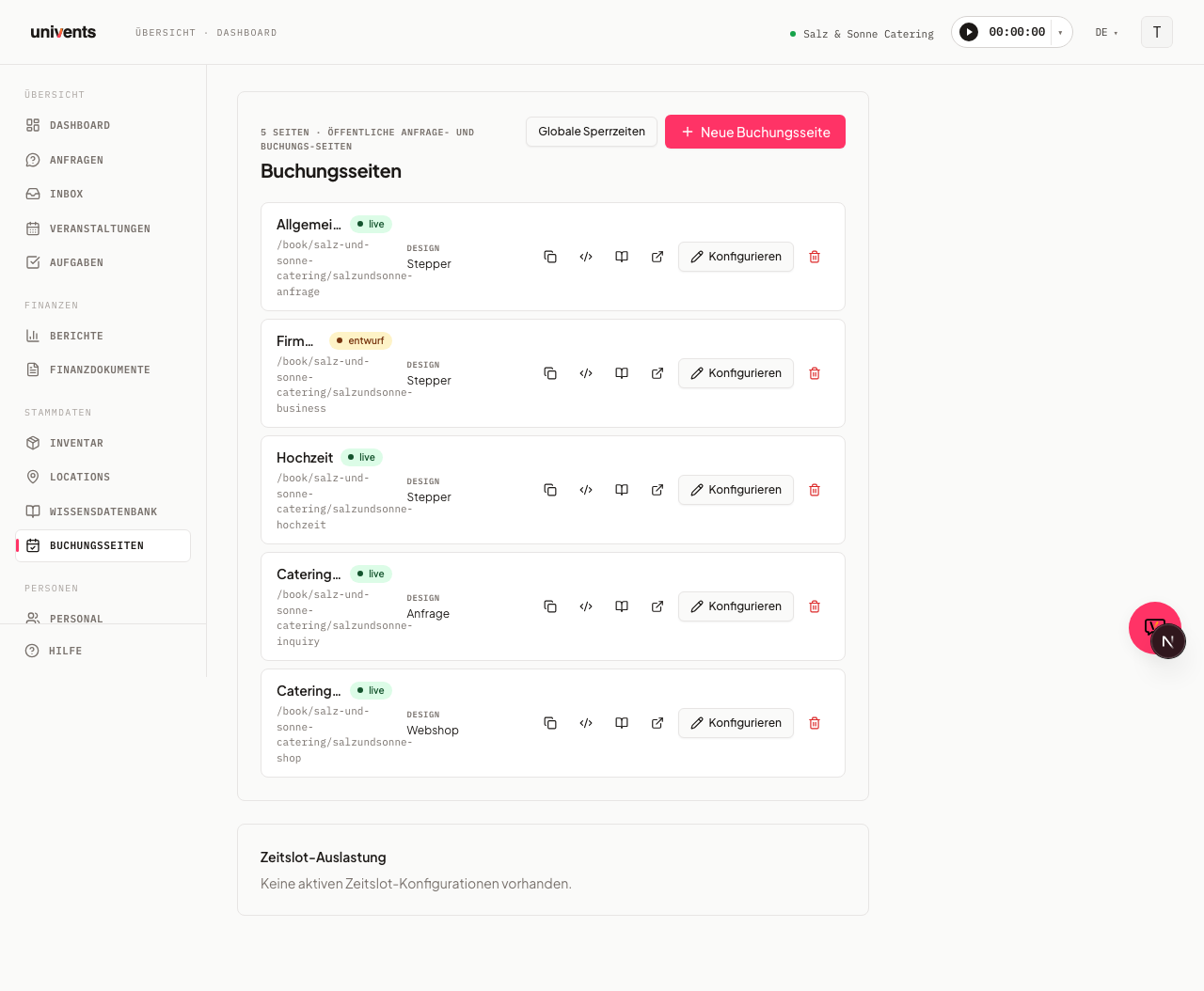
As páginas de reservas encontram-se nas definições, em Páginas de reservas. Aí estão listadas todas as páginas existentes, cada uma com nome, estado, design e URL público.
- Clicar em Nova página de reservas, no canto superior direito, para criar uma página.
- Com o botão Configurar, abre-se uma página existente para edição.
- Com o indicador de estado junto ao nome (apresentado como Em direto ou Rascunho), a página é ativada ou desativada com um clique.
Cada linha oferece ainda ações em forma de ícone, com tooltip: Copiar link de reserva, Copiar código de incorporação, Abrir guia de incorporação, Abrir pré-visualização em direto e o ícone do caixote do lixo para eliminar. Com o botão Períodos de bloqueio globais, bloqueia-se a possibilidade de reservar em todas as páginas durante um determinado período, por exemplo nas férias da empresa. Os períodos de bloqueio de uma única sala são geridos diretamente no espaço (ver Criar e aproveitar ao máximo os espaços para eventos).
Secção 01 Detalhes
O editor abre-se numa janela grande, com uma barra de secções à esquerda. A primeira secção, Detalhes, contém as definições de base da página.
- Logótipo: carregar um logótipo que só é válido nesta página. Se o campo ficar vazio, é utilizado automaticamente o logótipo do workspace.
- Nome e Descrição: servem para distinguir internamente as páginas.
- Design: escolher entre Passo a passo, Webshop, Pedido e Chat com IA. O Webshop é adequado para processos de encomenda simples; no design Passo a passo, os clientes são conduzidos pelo pedido passo a passo. No Chat com IA, os visitantes contam no chat o que precisam e, no fim, enviam um pedido já preenchido (ver «Chat de IA na página de reservas»).
- Slug do URL: define o caminho do endereço público. Por baixo, surge o URL de pré-visualização final.
- Links legais: em URL do aviso legal, URL da política de privacidade e URL das condições gerais, indicam-se as páginas correspondentes. Estes links aparecem no rodapé de cada página de reservas — sem eles, o rodapé legal fica vazio. Na região DACH são obrigatórios.
- Notificações por e-mail: introduzir endereços ou escolher, com Adicionar contacto, contactos existentes que serão informados a cada nova reserva.
- Confirmação automática de receção: com o interruptor ativo, quem faz o pedido recebe de imediato um e-mail de confirmação de que o pedido foi recebido. O modelo padrão indica a data pretendida, o dia da semana por extenso e o número de convidados, e inclui um botão com o qual o cliente pode acompanhar o pedido online. Os textos próprios são geridos em Definições → Modelos de e-mail (ver Editar modelos de e-mail).
Secção 02 Pedidos e secção 03 Reservas
Em Pedidos, controla-se quantas reservas são possíveis em simultâneo e que antecedência é necessária.
- Pedidos permitidos em simultâneo: número máximo de pedidos em aberto ao mesmo tempo por dia, antes de os novos serem recusados.
- Máx. de eventos em paralelo: quantos eventos podem decorrer em paralelo em todo o workspace. Este limite aplica-se a todos os espaços em conjunto. Um limite próprio por sala indica-se diretamente no espaço (campo Eventos em paralelo, ver Criar e aproveitar ao máximo os espaços para eventos).
- Intervalo entre eventos e Antecedência mínima: em horas e em dias, respetivamente.
- Limitar encomendas ao raio de entrega: ativar a opção e indicar a Morada de entrega e o Raio de entrega (km).
- Calcular custos de deslocação: pode ser ativado independentemente do raio de entrega — a distância em quilómetros é calculada automaticamente a partir da morada do cliente. Para que tenha efeito, é necessário um produto com o modelo de faturação «Por quilómetro» na página (como produto predefinido ou selecionável); a distância calculada preenche a quantidade desse produto. Os dois interruptores — raio de entrega e custos de deslocação — podem ser ativados em separado ou em conjunto; assim que um dos dois está ativo, surge o campo comum Morada de partida (entrega e deslocação).
- Nomenclatura dos pedidos: substitui o esquema de nomes do workspace para os eventos criados a partir desta página de reservas. Se o campo ficar vazio, aplica-se o padrão do workspace.
Em Reservas, define-se o que pode ser reservado:
- Os Produtos predefinidos são adicionados automaticamente a todos os pedidos.
- Os Produtos selecionáveis podem ser acrescentados pelo próprio cliente.
- Categoria em vez de Individual: se, em Produtos predefinidos ou Produtos selecionáveis, se mudar para Categoria, aparecem automaticamente todos os produtos ativos das categorias escolhidas, incluindo os criados mais tarde. Alguns deles podem ser retirados em Produtos excluídos, por exemplo um menu sazonal já expirado. Esses produtos deixam de aparecer na página e não podem ser reservados. Um produto que também tenha sido escolhido em Individual continua a aparecer na página.
- Os Espaços associados determinam que salas estão disponíveis para escolha. Com Permitir seleção múltipla de espaços para eventos, o cliente pode combinar várias salas.
- Produtos de um espaço (design «Espaço primeiro»): os produtos definidos como Disponível num espaço associado aparecem automaticamente para seleção assim que o convidado escolhe esse espaço — não é necessário acrescentá-los também em Produtos selecionáveis. Os produtos marcados como Obrigatório são reservados automaticamente pelo Univents ao escolher o espaço. Nos restantes designs, conta apenas a lista de produtos da página.
Assim que a página tem salas associadas, a proteção contra dupla ocupação fica automaticamente ativa. Uma sala é considerada ocupada logo que haja nela um pedido — mesmo que ainda não tenha sido aceite. Uma reserva que se sobreponha a esse pedido é então recusada. Para permitir vários eventos em simultâneo numa sala, introduzir o número no campo Eventos em paralelo da sala.
Três pontos que costumam gerar dúvidas:
- Verifica-se o período, não o dia do calendário. Se uma sala estiver ocupada das 10h às 14h, continua disponível para reserva no mesmo dia a partir das 18h. Só é recusado quem se sobrepõe a uma reserva existente.
- O intervalo também conta. O valor de Intervalo entre eventos (secção Pedidos) aplica-se antes e depois de cada ocupação existente. Com duas horas de intervalo, uma sala ocupada das 10h às 14h fica bloqueada das 8h às 16h. Para permitir reservas imediatamente seguidas, definir o intervalo como 0.
- Se a sala tiver um tempo de preparação próprio, aplica-se o maior dos dois. Se uma sala tiver um valor definido em Tempo de preparação e limpeza (minutos) (ver Criar e aproveitar ao máximo os espaços para eventos), vale o maior dos dois valores — não a soma. Página com 2 horas e sala com 30 minutos resultam, portanto, em 2 horas; com um intervalo de 0 na página, os 90 minutos da sala bloqueiam na mesma.
- Conta o workspace inteiro, não a página individual. Se a mesma sala for oferecida através de várias páginas de reservas, um pedido da página A bloqueia também a reserva através da página B. Caso contrário, a proteção poderia ser contornada pelo segundo caminho.
Os eventos criados por si também ocupam a sala — assim que estiverem confirmados. É o caso quando foram definidos como Confirmado ou em direto, quando o cliente aceitou o orçamento e nos eventos concluídos ou faturados. Um rascunho ou uma opção ainda não ocupa a sala.
Não contam: pedidos recusados e arquivados, bem como pedidos em que o cliente indicou Data flexível. Para voltar a tornar uma data reservável, recusar ou arquivar o pedido que a bloqueia.
Dias bloqueados e períodos de sala escolhidos
O Univents recusa dias bloqueados no momento do envio. O seletor de datas já oculta os dias bloqueados — mas só se pode contar com isso no envio: o Univents volta a verificar os períodos de bloqueio ao enviar o pedido e recusa-o se algum dia bloqueado estiver abrangido. Isto aplica-se também a uma reserva de vários dias em que um dia bloqueado fica a meio do período, e a um bloqueio criado só depois de a página ter sido aberta. Para um único dia, o convidado vê a mensagem Esta data não está disponível. Para um período de vários dias, a mensagem indica o dia bloqueado, por exemplo O dia 07.10.2026 não está disponível para reserva. Escolher um período sem este dia.
Os períodos de vários dias terminam antes do próximo dia bloqueado. Se o convidado escolher Vários dias, o seletor da data de fim apresenta os dias bloqueados a cinzento e só oferece datas de fim até ao dia anterior ao primeiro dia bloqueado após a data de início. Se, por exemplo, uma quarta-feira estiver bloqueada, um período a partir de segunda-feira pode ir, no máximo, até terça-feira. Se o convidado mudar depois a data de início e o período escolhido passar a abranger um dia bloqueado, a data de fim é novamente limpa.
São verificados os três âmbitos: os Períodos de bloqueio globais, os períodos de bloqueio da página de reservas e os períodos de bloqueio das salas pedidas. Os períodos de bloqueio recorrentes — por exemplo um dia de descanso semanal — também fazem com que o envio seja recusado.
Salas ocupadas e bloqueadas são visíveis logo na escolha da data. O calendário apresenta a cinzento os dias em que uma das salas escolhidas não está disponível — ocupada por um evento ou por um pedido em aberto, ou bloqueada por um período de bloqueio da sala. Por baixo do calendário aparece o motivo com os dias afetados, por exemplo «A Sala 2 não está disponível nestes dias (a cinzento no calendário): 07.10.2026». Se o convidado escolher várias salas, cada uma é verificada: um dia só pode ser selecionado se todas as salas escolhidas estiverem livres. Também a seleção de sala por data conhece os períodos de bloqueio da sala e deixa de a oferecer como disponível nos dias bloqueados. A verificação vinculativa continua a ser feita no envio — o calendário é o aviso prévio, não a barreira.
O período escolhido de uma sala passa a ser o horário do evento. Se a página oferecer uma sala com um produto que tenha uma janela horária (ver Criar e configurar produtos), o convidado escolhe uma dessas janelas ao reservar. Essa janela é então o horário do evento:
- Prevalece sobre a hora indicada no formulário. Mesmo que o convidado indique também uma hora, vale a janela escolhida.
- O pedido mostra a mesma hora. Na linha do pedido que chega à caixa de entrada e no resumo na página, aparece agora exatamente a hora da janela escolhida — antes aparecia a hora do formulário (ou nenhuma), enquanto o evento já era criado a partir da janela. Ambos mostravam assim algo diferente do que o pedido significava.
- Várias salas resultam num intervalo. Se o convidado escolher duas salas com 18:00–20:00 e 20:00–23:00, o evento decorre das 18:00 às 23:00. Numa reserva de vários dias com uma janela por dia, estende-se da primeira à última janela.
- Aplica-se também ao aceitar. Se o pedido for aceite mais tarde, o evento criado assume a mesma janela.
- Sem ligação a uma sala, nada muda. As janelas horárias de produtos que não pertencem a uma sala da página continuam, como até aqui, a ser o horário da linha da reserva.
- Um local ocupado sai da seleção. Nas páginas com o design Espaço primeiro, o convidado escolhe o local antes da data. Se depois escolher uma data ou janela horária em que esse local está ocupado, o Univents retira o local da seleção e avisa («Este local está ocupado na data selecionada – escolha novamente.»). Antes, a seleção mantinha-se e o pedido só era recusado no fim.
Dividir carrinho por dia (apenas Webshop)
Nas páginas com Design Webshop, a secção Reservas inclui também o interruptor Dividir carrinho por dia (padrão: desativado). Só atua em reservas de vários dias: quando está ativo, a página pública mostra, acima da grelha de produtos, uma barra de dias (Dia 1, Dia 2, …), e o cliente atribui cada produto ao dia que estiver ativo — o mesmo produto pode ser colocado no carrinho para vários dias, cada um com a sua quantidade. O carrinho e o resumo do checkout agrupam depois as linhas por dia. Ao aceitar o pedido resultante, o Univents cria automaticamente no orçamento uma secção própria por dia («Dia 1 – 04.03.2027» etc.), que pode ser editada como qualquer outra secção. Sem o interruptor, o carrinho continua a ser um único cesto plano para toda a reserva.
«Personalizado? Fazer pedido» no Webshop
Uma página Webshop mostra, além do catálogo de produtos, um pequeno bloco «Personalizado?» com o botão Fazer pedido — pensado para convidados que querem algo que não consta do catálogo.
Este bloco aparece automaticamente quando o workspace tem exatamente uma página de reservas ativa com o design Pedido. O botão leva então o convidado diretamente a esse formulário de pedido. Se não houver nenhuma página de Pedido, o bloco não é apresentado; se houver várias, também não — o Univents não tenta adivinhar a que formulário se refere.
Para ter o bloco nas páginas Webshop, criar uma página de reservas com o design Pedido e mantê-la ativa. Nas páginas incorporadas, o convidado permanece na área incorporada do site e não é redirecionado para a vista completa.
Secção 04 Preço, encomenda e orçamento
Aqui decide-se como os preços são apresentados e como os pedidos são processados.
Em Processamento de pagamentos, escolhe-se exatamente um modo: Não criar documento automaticamente, Criar rascunho de orçamento automaticamente, Criar e enviar orçamento automaticamente, Criar e enviar fatura automaticamente ou Permitir pagamentos diretos. Para os dois modos de orçamento, escolhe-se um Modelo de orçamento; para os modos de fatura, um Modelo de fatura. Os pagamentos diretos e o envio automático de faturas pressupõem um prestador de pagamentos ligado.
Aplica-se sempre exatamente o modo que estiver marcado aqui. Com Não criar documento automaticamente, um pedido feito através desta página não gera nem orçamento nem fatura — o documento é criado manualmente, quando for necessário. As páginas novas e as páginas em que nunca se definiu nada aqui continuam a criar um rascunho de orçamento.
Nas Definições de apresentação estão disponíveis vários interruptores: Aplicar condições de preço, Mostrar preços, Mostrar preços com IVA (com IVA incluído, ideal para clientes particulares) e Mostrar condições de preço na descrição. Com Mostrar preços desativado, não aparecem valores nos produtos nem nas opções das perguntas sobre o produto, e o passo a passo também não indica no final um total estimado — apenas num pagamento direto surge aí o valor a pagar. Com Valor mínimo de encomenda, define-se o Valor (EUR) que um pedido tem de atingir, no mínimo.
Mais dois interruptores automatizam o que acontece após um pagamento: Confirmar automaticamente com o pagamento aceita automaticamente o pedido assim que o pagamento via Stripe é recebido. Aplicar modelo de evento no pagamento cria automaticamente, após a receção do pagamento, os elementos de um modelo de evento — para isso, escolhe-se também um Modelo de evento.
Secção 05 a 07 Perguntas, análises e portal do cliente
As últimas três secções completam a página.
- Perguntas: em Campos padrão, torna-se obrigatória a indicação de dados como Telefone, Telemóvel, Morada, Nome da empresa ou Morada de faturação. O nome e o e-mail são sempre obrigatórios. Em Perguntas personalizadas, acrescentam-se campos próprios com Adicionar pergunta ou Nova pergunta.
- Análises: indicar o ID do contentor GTM e, se necessário, inserir Código para
<head>ou Código para<body>. O acompanhamento de conversões via PostHog está automaticamente ativo. - Portal do cliente: o link do portal é, em qualquer caso, incluído em cada e-mail de confirmação. Com Ativar funcionalidades avançadas do portal do cliente, desbloqueiam-se o prazo de edição, as perguntas posteriores e os produtos adicionais. Com O cliente pode editar a reserva e o Prazo de edição (dias antes do evento), controlam-se as alterações posteriores, que são depois confirmadas.
Secção Idiomas
Ao abrir uma página já guardada, surge como última secção Idiomas. Aí, a página é disponibilizada também em inglês e os textos em inglês são mantidos — os convidados veem então, na parte superior, um seletor entre DE e EN. Como proceder e por que motivo as traduções de produtos são libertadas individualmente está descrito em Oferecer a página de reservas em inglês.
Dicas
- As alterações são guardadas automaticamente no editor. Em baixo, à esquerda, aparece o estado (alterações por guardar ou Guardado); além disso, é possível clicar em Guardar a qualquer momento.
- Ordem dos produtos: não pode ser definida arrastando no editor. Segue a ordem das categorias (Inventário → Categorias) e, dentro de uma categoria, o nome interno do produto. Para colocar a deslocação ou as mesas de cerveja no fim, atribuir a essas categorias um número mais alto em Ordem.
- Ordem dos espaços: não se define aqui, mas em Espaços, através do botão Ordem — arrastando, uma só vez para todas as páginas de reservas. Se nada for movido, mantém-se a ordem alfabética. Ver Criar e aproveitar ao máximo os espaços para eventos.
- Com o interruptor na parte inferior do editor, a página alterna entre Em direto e Rascunho sem sair do editor.
- Criar páginas de reservas separadas para clientes particulares e empresariais, por exemplo uma com preços com IVA e outra com preços sem IVA.
- Com Abrir pré-visualização em direto, cada alteração é verificada de imediato tal como os clientes a veem.
- Para a integração no site, usar Copiar código de incorporação e colar o código no construtor do site.