

Crear y configurar páginas de reservas
Puedes crear tantas páginas de reservas como quieras, configurarlas en ocho secciones, activarlas o desactivarlas en cualquier momento, y sabrás cómo afectan a una reserva los días bloqueados, los espacios ocupados, los periodos de espacio elegidos y el tiempo de montaje de un espacio.
Con las páginas de reservas, tus clientes pueden solicitar o reservar eventos directamente online. Puedes crear tantas páginas como quieras, por ejemplo una por ocasión, grupo de clientes o espacio, y configurar cada página en ocho secciones claras.
En el primer vídeo configuras una página de reservas completa: diseño y enlace, capacidades, productos habilitados, radio de entrega, precios, preguntas propias y la versión en inglés.
El segundo vídeo muestra cómo ven tus clientes la página terminada: los tres diseños Solicitud, Por pasos y Tienda online, recorridos una vez desde el punto de vista del invitado hasta que la solicitud llega a tu bandeja de entrada.
Los pasos individuales también los encuentras abajo para consultarlos por escrito.
Crear y gestionar páginas de reservas
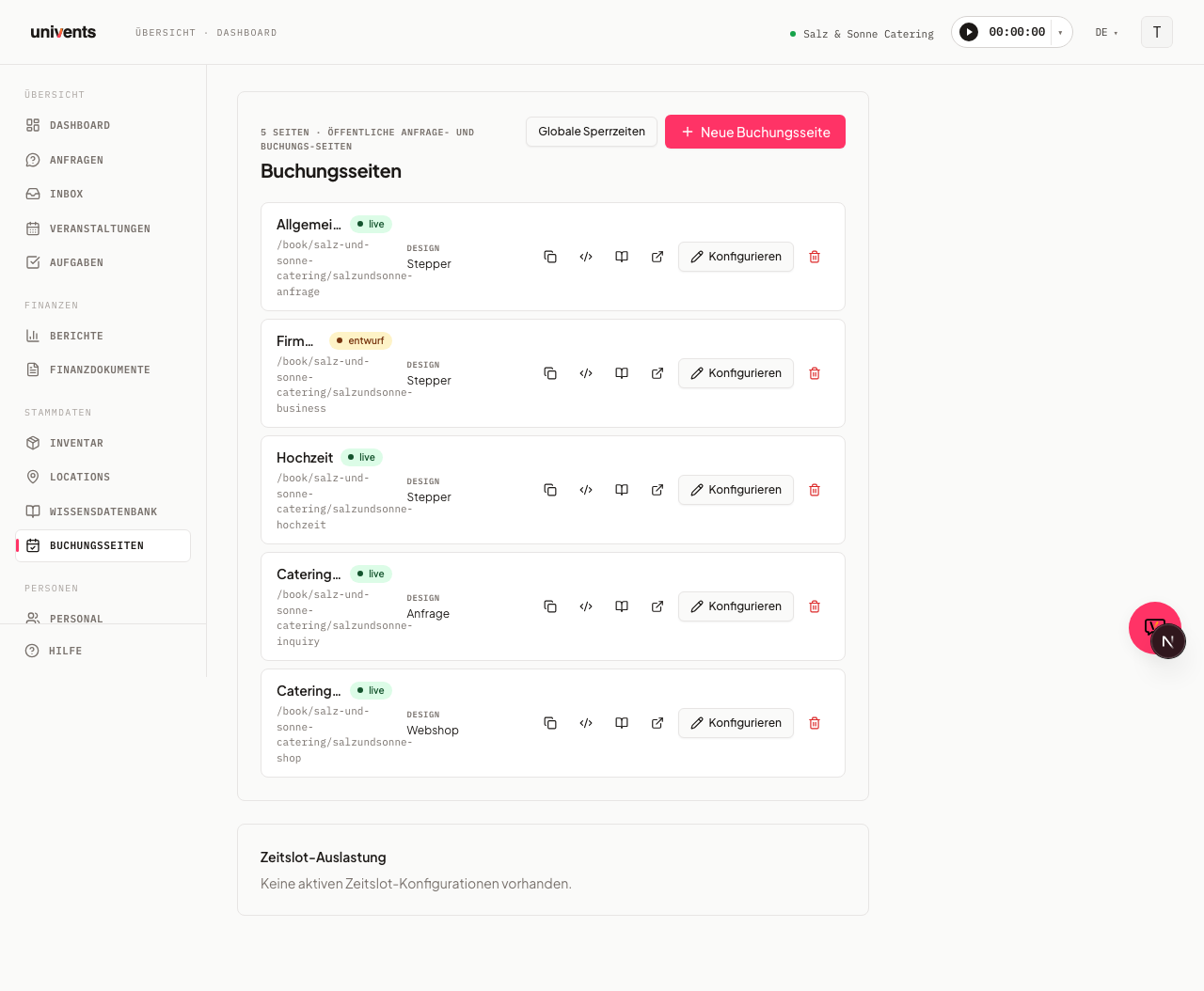
Encuentras tus páginas de reservas en los ajustes, en Páginas de reservas. Ahí aparecen todas las páginas existentes una debajo de otra, cada una con su nombre, estado, diseño y la URL pública.
- Haz clic arriba a la derecha en Nueva página de reservas para crear una página.
- Con el botón Configurar abres una página existente para editarla.
- Con el punto de estado junto al nombre (indicador En vivo o Borrador) activas o desactivas una página con un clic.
Cada fila ofrece acciones adicionales con icono y tooltip: Copiar enlace de reserva, Copiar fragmento de inserción, Abrir guía de inserción, Abrir vista previa en vivo y el icono de la papelera para eliminar. Con el botón Periodos de bloqueo globales bloqueas las reservas en todas las páginas durante un periodo determinado, por ejemplo por cierre vacacional. Los periodos de bloqueo de un espacio concreto, en cambio, los gestionas directamente en el propio espacio (consulta Crear espacios de evento y sacarles el máximo partido).
Sección 01 Detalles
El editor se abre como una ventana grande con una barra de secciones a la izquierda. La primera sección, Detalles, contiene los ajustes básicos de la página.
- Logo: sube un logo que valga solo para esta página. Si el campo queda vacío, se usa automáticamente el logo del workspace.
- Nombre y Descripción: sirven para distinguir tus páginas internamente.
- Diseño: elige entre Por pasos, Tienda online, Solicitud y Chat con IA. La tienda online es adecuada para procesos de pedido sencillos; con el diseño por pasos guías a los clientes paso a paso por la solicitud. En el chat con IA, los visitantes cuentan en el chat lo que necesitan y al final envían una solicitud ya preparada (consulta «Chat de IA en la página de reservas»).
- Slug de la URL: determina la ruta de la dirección pública. Debajo ves la URL de vista previa ya completa.
- Enlaces legales: en URL del aviso legal, URL de la política de privacidad y URL de las condiciones generales indicas las páginas correspondientes. Estos enlaces aparecen en el pie de página de cada página de reservas; sin ellos, el pie legal queda vacío. En la región DACH son obligatorios.
- Notificaciones por correo: introduce direcciones o elige, con Añadir contacto, contactos existentes que recibirán un aviso con cada nueva reserva.
- Confirmación de recepción automática: si el interruptor está activado, quien hace la solicitud recibe de inmediato un correo de confirmación de que su solicitud ha llegado. La plantilla estándar incluye la fecha deseada, el día de la semana escrito en letras y el número de invitados, y lleva un botón con el que el cliente puede seguir su solicitud online. Tus propios textos los gestionas en Ajustes → Plantillas de correo (consulta Editar plantillas de correo).
Sección 02 Solicitudes y sección 03 Reservas
En Solicitudes controlas cuántas reservas pueden hacerse a la vez y cuánta antelación se necesita.
- Solicitudes simultáneas permitidas: número máximo de solicitudes abiertas a la vez por día antes de que se rechacen las nuevas.
- Máx. de eventos en paralelo: cuántos eventos pueden desarrollarse en paralelo en todo el workspace. Este límite vale para todos los espacios en conjunto. Un límite propio por espacio lo introduces directamente en el espacio (campo Eventos en paralelo, consulta Crear espacios de evento y sacarles el máximo partido).
- Tiempo de margen entre eventos y Antelación mínima: en horas y en días, respectivamente.
- Limitar pedidos al radio de entrega: activa la opción e indica la Dirección de entrega y el Radio de entrega (km).
- Calcular gastos de desplazamiento: se puede activar independientemente del radio de entrega; a partir de la dirección del cliente se calcula automáticamente la distancia en kilómetros. Para que tenga efecto, necesitas en la página un producto con el modelo de facturación «Por kilómetro» (como producto predefinido o seleccionable); la distancia calculada rellena su cantidad. Ambos interruptores, radio de entrega y gastos de desplazamiento, se pueden activar por separado o a la vez; en cuanto uno de los dos está activado, aparece el campo común Dirección de origen (entrega y desplazamiento).
- Nombre de las solicitudes: sobrescribe el esquema de nombres de tu workspace para los eventos que se crean desde esta página de reservas. Si dejas el campo vacío, se aplica el valor estándar del workspace.
En Reservas defines qué se puede reservar:
- Los Productos predefinidos se añaden automáticamente a cada solicitud.
- Los Productos seleccionables puede añadirlos el propio cliente.
- Categoría en lugar de Individual: si en Productos predefinidos o Productos seleccionables cambias a Categoría, aparecen automáticamente todos los productos activos de las categorías elegidas, también los que crees más adelante. Puedes quitar algunos de ellos en Productos excluidos, por ejemplo un menú de temporada caducado. Entonces no aparecen en la página y no se pueden reservar. Un producto que hayas elegido además en Individual permanece en la página de todos modos.
- Los Espacios vinculados determinan qué espacios se pueden elegir. Con Permitir selección múltiple de espacios el cliente puede combinar varios espacios.
- Productos de un espacio (diseño «Espacio primero»): los productos que hayas marcado como Disponible en un espacio vinculado aparecen automáticamente para elegir en cuanto el invitado ha elegido ese espacio; no hace falta añadirlos además en Productos seleccionables. Los productos con Obligatorio los reserva Univents automáticamente al elegir el espacio. En todos los demás diseños solo cuenta la lista de productos de la página.
En cuanto tu página vincula espacios, la protección contra la doble ocupación se activa automáticamente. Un espacio se considera ocupado en cuanto hay en él una solicitud, incluso una que aún no has aceptado. Una reserva que se solape con ella se rechaza entonces. Si quieres permitir varios eventos a la vez en un espacio, introduce el número en el campo Eventos en paralelo del espacio.
Tres cosas que suelen generar preguntas:
- Se comprueba el periodo, no el día natural. Si un espacio está ocupado de 10 a 14 h, sigue pudiéndose reservar ese mismo día a partir de las 18 h. Solo se rechaza a quien se solape con una reserva existente.
- El tiempo de margen cuenta. El valor de Tiempo de margen entre eventos (apartado Solicitudes) se aplica antes y después de cada ocupación existente. Con dos horas de margen, un espacio ocupado de 10 a 14 h queda bloqueado de 8 a 16 h. Si quieres permitir reservas pegadas una a otra, pon el tiempo de margen a 0.
- Si el espacio tiene su propio tiempo de montaje, se aplica el mayor de los dos. Si un espacio tiene un valor en Tiempo de montaje y limpieza (minutos) (consulta Crear espacios de evento y sacarles el máximo partido), de los dos valores se aplica el mayor, no la suma. Página 2 horas y espacio 30 minutos dan, por tanto, 2 horas; con un tiempo de margen de página de 0, los 90 minutos del espacio bloquean igualmente.
- Cuenta todo el workspace, no la página individual. Si ofreces el mismo espacio en varias páginas de reservas, una solicitud de la página A bloquea también la reserva a través de la página B. De lo contrario, la protección podría eludirse por la segunda vía.
También los eventos que has creado tú mismo ocupan el espacio, en cuanto están confirmados. Es el caso cuando los has puesto en Confirmado o en vivo, cuando tu cliente ha aceptado el presupuesto, y en los eventos finalizados o facturados. Un borrador o una opción todavía no ocupa el espacio.
No cuentan: las solicitudes rechazadas y archivadas, ni las solicitudes en las que el cliente ha indicado La fecha es flexible. Si quieres que una fecha vuelva a poder reservarse, rechaza o archiva la solicitud que la bloquea.
Días bloqueados y periodos de espacio elegidos
Univents rechaza los días bloqueados al enviar. El selector de fecha ya oculta los días bloqueados, pero solo puedes fiarte de la comprobación al enviar: Univents vuelve a comprobar los periodos de bloqueo al enviar la solicitud y la rechaza en cuanto afecta a un día bloqueado. Esto vale también para una reserva de varios días en la que un día bloqueado cae en mitad del periodo, y para un bloqueo creado después de abrir la página. En el caso de un solo día, el invitado ve el mensaje Esta fecha no está disponible. En un periodo de varios días, el mensaje nombra el día bloqueado, por ejemplo El 07.10.2026 no se puede reservar. Elige un periodo sin ese día.
Los periodos de varios días terminan antes del siguiente día bloqueado. Si el invitado elige Varios días, el selector de la fecha de fin atenúa los días bloqueados y solo ofrece fechas de fin hasta el día anterior al primer día bloqueado posterior a la fecha de inicio. Si, por ejemplo, un miércoles está bloqueado, un periodo a partir del lunes puede llegar como máximo hasta el martes. Si después el invitado cambia la fecha de inicio y el periodo elegido pasara entonces por encima de un día bloqueado, la fecha de fin se vacía de nuevo.
Se comprueban los tres ámbitos: los Periodos de bloqueo globales, los periodos de bloqueo de la página de reservas y los de los espacios solicitados. También los periodos de bloqueo recurrentes, como un día de descanso semanal, hacen que se rechace el envío.
Los espacios ocupados y bloqueados los ves ya al elegir la fecha. El calendario atenúa los días en los que alguno de los espacios elegidos no está disponible: ocupado por un evento o una solicitud abierta, o bloqueado por un periodo de bloqueo del espacio. Debajo del calendario aparece el motivo con los días afectados, por ejemplo «Sala 2 no está disponible en estos días (atenuados en el calendario): 07.10.2026». Si el invitado elige varios espacios, se comprueba cada uno: un día solo se puede elegir si todos los espacios elegidos están libres. También la selección de espacio por fecha conoce los periodos de bloqueo del espacio y ya no ofrece un espacio como disponible en los días bloqueados. La comprobación vinculante sigue siendo la del envío: el calendario es el aviso previo, no la barrera.
El periodo elegido de un espacio pasa a ser la hora del evento. Si tu página ofrece un espacio con un producto que lleva una franja horaria (consulta Crear y configurar productos), el invitado elige una de esas franjas al reservar. Esa franja es entonces la hora del evento:
- Tiene prioridad sobre la hora del formulario. Si el invitado indica además una hora, se aplica igualmente la franja elegida.
- La solicitud muestra la misma hora. En la fila de la solicitud que llega a tu bandeja de entrada y en el resumen de la página aparece ahora exactamente la hora de la franja elegida; antes aparecía la hora del formulario (o ninguna), mientras que el evento ya se creaba a partir de la franja. Así, ambos mostraban algo distinto de lo que significaba la solicitud.
- Varios espacios dan un tramo. Si el invitado elige dos espacios con 18:00–20:00 y 20:00–23:00, el evento va de 18:00 a 23:00. En una reserva de varios días con una franja por día, va desde la primera hasta la última franja.
- Vale también al aceptar. Si más adelante aceptas la solicitud, el evento resultante adopta la misma franja.
- Sin relación con un espacio, nada cambia. Las franjas horarias de productos que no pertenecen a un espacio de la página siguen siendo, como hasta ahora, la hora de la línea de reserva.
- Un espacio ocupado desaparece de la selección. En las páginas con el diseño Espacio primero, el invitado elige el espacio antes que la fecha. Si después elige una fecha o franja horaria en la que ese espacio está ocupado, Univents quita el espacio de la selección y lo indica («Este espacio está ocupado en la fecha elegida: elige de nuevo.»). Antes la selección se mantenía y la solicitud solo acababa en rechazo al final.
Dividir el carrito por día de evento (solo tienda online)
En las páginas con Diseño Tienda online encuentras en la sección Reservas, además, el interruptor Dividir el carrito por día (por defecto: desactivado). Solo actúa en reservas de varios días: si está activado, la página pública muestra sobre la cuadrícula de productos una barra de días (Día 1, Día 2, …), y el cliente asigna cada producto al día activo en ese momento; el mismo producto se puede añadir al carrito para varios días, cada uno con su propia cantidad. El carrito y el resumen del checkout agrupan después las líneas por día. Si aceptas la solicitud resultante, Univents crea automáticamente en el presupuesto un apartado propio por día («Día 1 – 04.03.2027», etc.), que luego puedes editar como cualquier otro apartado. Sin el interruptor, el carrito sigue siendo una única cesta plana para toda la reserva.
«¿A tu medida? Hacer una solicitud» en la tienda online
Una página de tienda online muestra, junto al catálogo de productos, un pequeño bloque «¿A tu medida?» con el botón Hacer una solicitud, pensado para invitados que quieren algo que no está en el catálogo.
Este bloque aparece automáticamente en cuanto tu workspace tiene exactamente una página de reservas activa con diseño Solicitud. El botón lleva entonces al invitado directamente a ese formulario de solicitud. Si no tienes ninguna página de solicitud, el bloque no se muestra; si tienes varias, tampoco: Univents no adivina a cuál de tus formularios te refieres.
Si quieres tener el bloque en tus páginas de tienda online, crea una página de reservas con diseño Solicitud y déjala activa. En las páginas insertadas, el invitado permanece en el área insertada de tu sitio web y no es enviado a la vista completa.
Sección 04 Precio, pedido y presupuesto
Aquí decides cómo se muestran los precios y cómo se procesan después las solicitudes.
En Procesamiento de pagos eliges exactamente un modo: No crear ningún documento automáticamente, Crear borrador de presupuesto automáticamente, Crear y enviar presupuesto automáticamente, Crear y enviar factura automáticamente o Permitir pagos directos. Para los dos modos de presupuesto eliges una Plantilla de presupuesto, y para los modos de factura una Plantilla de factura. Los pagos directos y el envío automático de facturas requieren un proveedor de pagos conectado.
Siempre se aplica exactamente el modo que aquí está marcado. Con No crear ningún documento automáticamente, una solicitud a través de esta página no genera ni presupuesto ni factura; creas el documento tú mismo cuando lo necesites. Las páginas nuevas y las páginas en las que nunca has ajustado nada aquí siguen creando un borrador de presupuesto.
En los Ajustes de visualización tienes varios interruptores: Aplicar condiciones de precio, Mostrar precios, Mostrar precios en bruto (IVA incl., ideal para clientes particulares) y Mostrar condiciones de precio en la descripción. Si Mostrar precios está desactivado, no aparecen importes en los productos ni en las opciones de las preguntas sobre el producto, y el diseño por pasos tampoco indica al final un total estimado; solo en un pago directo aparece allí el importe a pagar. Con Importe mínimo de pedido defines qué Importe (EUR) debe alcanzar como mínimo una solicitud.
Otros dos interruptores automatizan lo que ocurre tras un pago: Confirmar automáticamente al recibir el pago acepta la solicitud automáticamente en cuanto ha llegado el pago de Stripe. Aplicar plantilla de evento al recibir el pago crea automáticamente, tras recibir el pago, los elementos de una plantilla de evento; para ello eliges además una Plantilla de evento.
Secciones 05 a 07 Preguntas, analítica y portal de clientes
Las tres últimas secciones completan la página.
- Preguntas: en Campos estándar haces obligatorios datos como Teléfono, Teléfono móvil, Dirección, Nombre de la empresa o Dirección de facturación. El nombre y el correo siempre son obligatorios. En Preguntas personalizadas añades campos propios con Añadir pregunta o Nueva pregunta.
- Analítica: introduce tu ID de contenedor de GTM y, si hace falta, añade Código para
<head>o Código para<body>. El seguimiento de conversiones con PostHog está activado automáticamente. - Portal de clientes: el enlace del portal se incluye de todos modos en cada correo de confirmación. Con Activar funciones avanzadas del portal de clientes habilitas el plazo de edición, las preguntas posteriores y los productos adicionales. Con El cliente puede editar su reserva y el Plazo de edición (días antes del evento) controlas los cambios posteriores, que después confirmas.
Sección Idiomas
Si abres una página ya guardada, se añade como última sección Idiomas. Allí habilitas la página además en inglés y gestionas los textos en inglés; los invitados ven entonces arriba un selector entre DE y EN. Cómo proceder y por qué las traducciones de productos se habilitan una a una lo encuentras en Ofrecer la página de reservas en inglés.
Consejos
- Los cambios se guardan automáticamente en el editor. Abajo a la izquierda ves el estado (cambios sin guardar o Guardado), y además puedes hacer clic en Guardar en cualquier momento.
- Orden de los productos: no se puede cambiar arrastrando y soltando en el editor. Sigue el orden de tus categorías (Inventario → Categorías) y, dentro de una categoría, el nombre interno del producto. Si quieres que el desplazamiento o las mesas de cerveza queden abajo, da a esas categorías un número más alto en Orden.
- Orden de los espacios: no lo defines aquí, sino en Espacios con el botón Orden, arrastrando, una sola vez para todas las páginas de reservas. Si no mueves nada, se mantiene el orden alfabético. Consulta Crear espacios de evento y sacarles el máximo partido.
- Con el interruptor de la parte inferior del editor cambias la página entre En vivo y Borrador sin salir de ella.
- Crea páginas de reservas separadas para clientes particulares y empresariales, por ejemplo una con precios brutos y otra con precios netos.
- Con Abrir vista previa en vivo compruebas cada cambio al instante, tal como lo ven tus clientes.
- Para insertarla en tu sitio web, usa Copiar fragmento de inserción y pega el código en tu constructor de sitios web.