

Boekingspagina’s maken & configureren
Je kunt zoveel boekingspagina’s aanmaken als je wilt, ze in acht secties configureren en op elk moment actief of inactief zetten — en je weet hoe geblokkeerde dagen, bezette ruimtes, gekozen ruimtetijdvakken en de opbouwtijd van een ruimte van invloed zijn op een boeking.
Met boekingspagina’s kunnen je klanten evenementen direct online aanvragen of boeken. Je kunt zoveel pagina’s aanmaken als je wilt, bijvoorbeeld per gelegenheid, klantgroep of locatie, en elke pagina inrichten in acht overzichtelijke secties.
In de eerste video richt je een boekingspagina helemaal in — ontwerp en link, capaciteiten, vrijgegeven producten, leveringsgebied, prijzen, eigen vragen en de Engelse versie.
Hoe de afgewerkte pagina er voor je klanten uitziet, laat de tweede video zien: de drie ontwerpen Aanvraag, Stappenplan en Webshop, één keer doorgeklikt vanuit het perspectief van de gast, tot de aanvraag bij jou binnenkomt.
De afzonderlijke stappen kun je hieronder ook nalezen.
Boekingspagina’s aanmaken en beheren
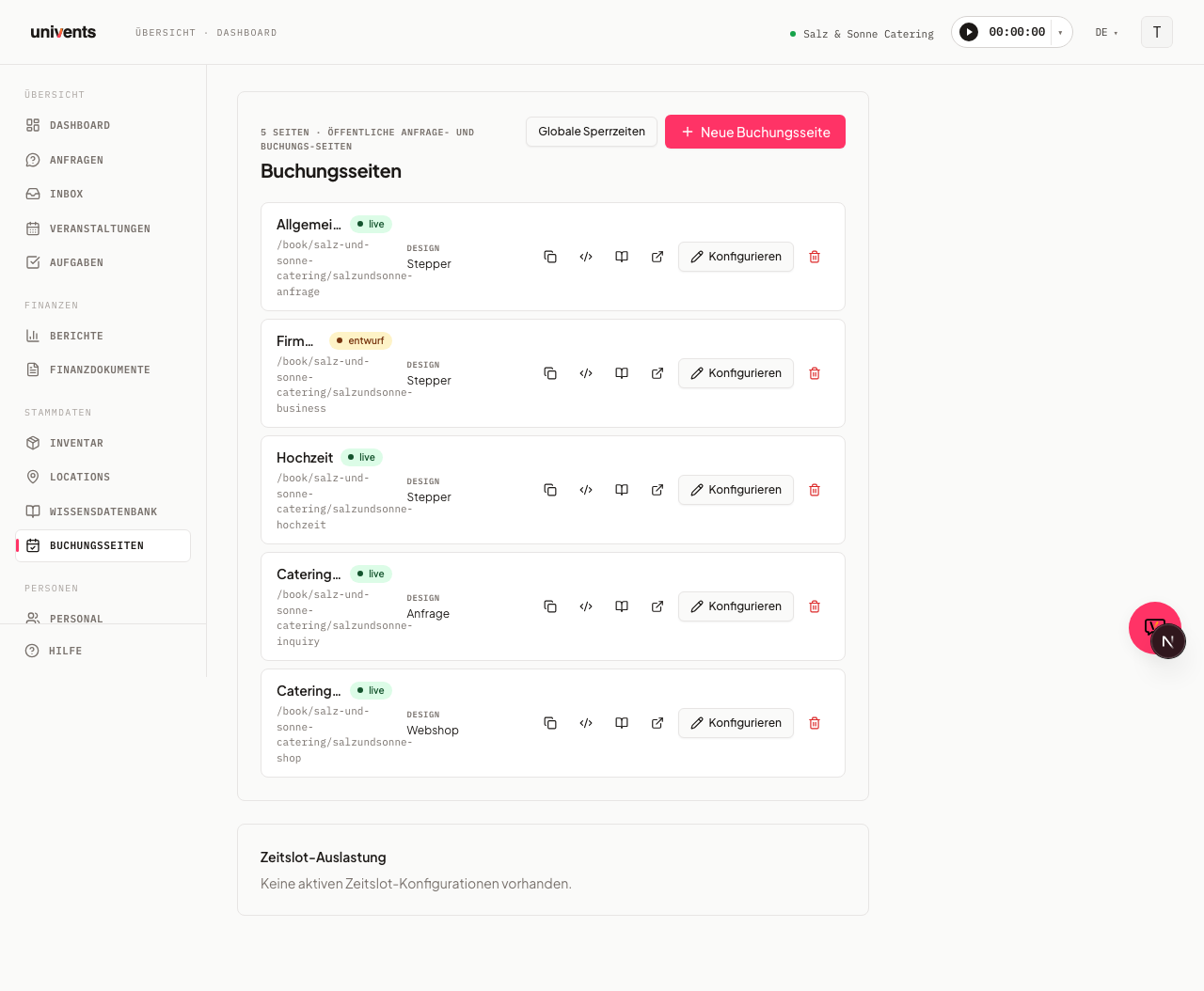
Je vindt je boekingspagina’s in de instellingen onder Boekingspagina's. Daar staan alle bestaande pagina’s onder elkaar, telkens met naam, status, ontwerp en de openbare URL.
- Klik rechtsboven op Nieuwe boekingspagina om een pagina aan te maken.
- Met de knop Configureren open je een bestaande pagina om te bewerken.
- Met het statuspunt naast de naam (weergave Live of Concept) zet je een pagina met één klik actief of inactief.
Elke rij biedt extra pictogramacties met tooltip: Boekingslink kopiëren, Embed-snippet kopiëren, Handleiding voor insluiten openen, Live-voorbeeld openen en het prullenbakpictogram om te verwijderen. Met de knop Algemene geblokkeerde periodes blokkeer je het boeken voor een bepaalde periode op alle pagina’s, bijvoorbeeld voor bedrijfsvakantie. Geblokkeerde periodes voor één enkele ruimte beheer je daarentegen direct bij de locatie (zie Evenementlocaties aanmaken & optimaal gebruiken).
Sectie 01 Details
De editor opent als groot venster met links een sectiebalk. De eerste sectie Details bevat de basisinstellingen van de pagina.
- Logo: Upload een logo dat alleen voor deze pagina geldt. Blijft het veld leeg, dan wordt automatisch het workspacelogo gebruikt.
- Naam en Beschrijving: Dienen om je pagina’s intern van elkaar te onderscheiden.
- Ontwerp: Kies uit Stappenplan, Webshop, Aanvraag en AI-chat. De webshop is geschikt voor eenvoudige bestelprocessen; in het ontwerp Stappenplan leid je klanten stap voor stap door de aanvraag. Bij de AI-chat vertellen bezoekers in de chat wat ze nodig hebben en sturen ze aan het eind een kant-en-klare aanvraag in (zie „AI-chat op de boekingspagina”).
- URL-slug: Bepaalt het pad van het openbare adres. Daaronder zie je de kant-en-klare voorbeeld-URL.
- Juridische links: Onder Colofon-URL, URL privacybeleid en URL algemene voorwaarden vul je de juiste pagina’s in. Deze links verschijnen in de footer van elke boekingspagina — zonder deze links blijft de juridische footer leeg. In de DACH-regio zijn ze verplicht.
- E-mailmeldingen: Voer adressen in of kies via Contact toevoegen bestaande contacten die bij elke nieuwe boeking worden geïnformeerd.
- Automatische ontvangstbevestiging: Is de schakelaar actief, dan krijgt de aanvrager direct een bevestigingsmail dat zijn aanvraag is ontvangen. Het standaardsjabloon noemt daarbij de gewenste datum, de voluit geschreven weekdag en het aantal gasten, en bevat een knop waarmee de klant zijn aanvraag online kan volgen. Eigen teksten beheer je onder Instellingen → E-mailsjablonen (zie E-mailsjablonen bewerken).
Sectie 02 Aanvragen en sectie 03 Boekingen
In Aanvragen bepaal je hoeveel boekingen tegelijk mogelijk zijn en hoeveel voorlooptijd nodig is.
- Gelijktijdig toegestane aanvragen: Maximaal aantal tegelijk openstaande aanvragen per dag voordat nieuwe worden geweigerd.
- Max. parallelle evenementen: Hoeveel evenementen er in de hele workspace tegelijk mogen lopen. Deze grens geldt voor alle locaties samen. Een eigen maximum per ruimte vul je direct bij de locatie in (veld Parallelle evenementen, zie Evenementlocaties aanmaken & optimaal gebruiken).
- Buffertijd tussen evenementen en Minimale voorlooptijd: Respectievelijk in uren en in dagen.
- Bestellingen beperken tot leveringsgebied: Schakel de optie in en vul Afleveradres en Leveringsradius (km) in.
- Voorrijkosten berekenen: Los van de leveringsradius in te schakelen — uit het klantadres wordt automatisch de afstand in kilometers berekend. Om effect te hebben heb je op de pagina een product nodig met het factureringsmodel „Per kilometer” (als vooraf ingevuld of selecteerbaar product); de berekende afstand vult het aantal van dat product. Beide schakelaars — leveringsradius en voorrijkosten — kun je onafhankelijk van elkaar of samen inschakelen; zodra een van beide aan staat, verschijnt het gezamenlijke veld Startadres (levering & aanrit).
- Naamgeving aanvragen: Overschrijft het naamschema van je workspace voor evenementen die uit deze boekingspagina ontstaan. Laat je het veld leeg, dan geldt de standaard van de workspace.
In Boekingen leg je vast wat boekbaar is:
- Vooraf ingevulde producten worden automatisch aan elke aanvraag toegevoegd.
- Selecteerbare producten kan de klant zelf aanvullen.
- Categorie in plaats van Individueel: Zet je bij Vooraf ingevulde producten of Selecteerbare producten over op Categorie, dan verschijnen automatisch alle actieve producten van de gekozen categorieën, ook later nieuw aangemaakte. Afzonderlijke producten haal je onder Uitgesloten producten weer weg, bijvoorbeeld een verlopen seizoensmenu. Ze verschijnen dan niet op de pagina en zijn niet te boeken. Een product dat je daarnaast onder Individueel hebt gekozen, blijft toch op de pagina staan.
- Gekoppelde locaties bepalen welke ruimtes beschikbaar zijn. Via Selectie van meerdere evenementlocaties toestaan kan de klant meerdere ruimtes combineren.
- Producten van een locatie (ontwerp „Locatie eerst”): Producten die je bij een gekoppelde locatie als Beschikbaar hebt ingesteld, verschijnen automatisch ter selectie zodra de gast die locatie heeft gekozen — je hoeft ze niet extra onder Selecteerbare producten in te vullen. Producten met Verplicht boekt Univents bij de locatiekeuze automatisch mee. Bij alle andere ontwerpen telt alleen de productlijst van de pagina.
Zodra je pagina ruimtes koppelt, is de bescherming tegen dubbele boekingen automatisch actief. Een ruimte geldt als bezet zodra daar een aanvraag ligt — ook een die je nog helemaal niet hebt geaccepteerd. Een boeking die daarmee overlapt, wordt dan geweigerd. Wil je in een ruimte meerdere evenementen tegelijk toestaan, vul dan het aantal bij de ruimte in het veld Parallelle evenementen in.
Drie dingen die daarbij vaak tot vragen leiden:
- Gecontroleerd wordt de periode, niet de kalenderdag. Is een ruimte van 10 tot 14 uur bezet, dan blijft ze diezelfde dag vanaf 18 uur boekbaar. Alleen wie overlapt met een bestaande boeking, wordt afgewezen.
- De buffertijd telt mee. De waarde uit Buffertijd tussen evenementen (sectie Aanvragen) ligt vóór en na elke bestaande bezetting. Bij twee uur buffer is een ruimte die van 10 tot 14 uur bezet is dus van 8 tot 16 uur geblokkeerd. Wil je boekingen direct na elkaar toestaan, zet de buffertijd dan op 0.
- Heeft de ruimte een eigen opbouwtijd, dan geldt de grootste van de twee. Heeft een ruimte onder Opbouw- en schoonmaaktijd (minuten) een waarde ingevuld (zie Evenementlocaties aanmaken & optimaal gebruiken), dan werkt van beide waarden de grootste — niet de som. Pagina 2 uur en ruimte 30 minuten geven dus 2 uur; bij een buffertijd van 0 op de pagina blokkeren de 90 minuten van de ruimte toch.
- Het hele workspace telt, niet de afzonderlijke pagina. Bied je dezelfde ruimte aan via meerdere boekingspagina’s, dan blokkeert een aanvraag van pagina A ook de boeking via pagina B. Anders zou de bescherming via de tweede weg te omzeilen zijn.
Ook evenementen die je zelf hebt aangemaakt, bezetten de ruimte — zodra ze zijn toegezegd. Dat is het geval wanneer je ze op Bevestigd of Live hebt gezet, wanneer je klant de offerte heeft geaccepteerd, en bij afgesloten of afgerekende evenementen. Een concept of een optie bezet de ruimte nog niet.
Tellen niet mee: afgewezen en gearchiveerde aanvragen en aanvragen waarbij de klant Datum is flexibel heeft aangegeven. Moet een datum weer boekbaar worden, wijs de blokkerende aanvraag dan af of archiveer haar.
Geblokkeerde dagen en gekozen ruimtetijdvakken
Geblokkeerde dagen weigert Univents bij het verzenden. De datumkiezer verbergt geblokkeerde dagen al — erop vertrouwen kun je echter pas bij het verzenden: Univents controleert de geblokkeerde periodes bij het verzenden van de aanvraag opnieuw en weigert haar zodra een geblokkeerde dag geraakt wordt. Dat geldt ook voor een meerdaagse boeking waarbij midden in de periode een geblokkeerde dag valt, en voor een blokkade die pas is aangemaakt nadat de pagina werd geopend. Bij één enkele dag ziet de gast de melding Deze datum is niet beschikbaar. Bij een meerdaagse periode noemt de melding de geblokkeerde dag, bijvoorbeeld Op 07-10-2026 kan niet worden geboekt. Kies een periode zonder deze dag.
Meerdaagse periodes eindigen vóór de eerstvolgende geblokkeerde dag. Kiest de gast Meerdaags, dan grijst de kiezer voor de einddatum geblokkeerde dagen uit en biedt alleen einddata aan tot de dag vóór de eerste geblokkeerde dag na de startdatum. Is bijvoorbeeld een woensdag geblokkeerd, dan kan een periode vanaf maandag hooguit tot dinsdag lopen. Wijzigt de gast daarna de startdatum en zou de gekozen periode dan over een geblokkeerde dag heen lopen, dan wordt de einddatum weer leeggemaakt.
Gecontroleerd worden alle drie de niveaus: de Algemene geblokkeerde periodes, de geblokkeerde periodes van de boekingspagina en de geblokkeerde periodes van de aangevraagde ruimtes. Ook terugkerende geblokkeerde periodes — bijvoorbeeld een wekelijkse rustdag — worden bij het verzenden geweigerd.
Bezette en geblokkeerde ruimtes zie je al bij de datumkeuze. De agenda grijst dagen uit waarop een van de gekozen ruimtes niet beschikbaar is — bezet door een evenement of een openstaande aanvraag, of geblokkeerd door een geblokkeerde periode van de ruimte. Onder de agenda staat de reden met de betreffende dagen, bijvoorbeeld „Zaal 2 is op deze dagen niet beschikbaar (in de agenda uitgegrijsd): 07-10-2026”. Kiest de gast meerdere ruimtes, dan wordt elke ruimte afzonderlijk gecontroleerd: een dag blijft alleen kiesbaar als alle gekozen ruimtes vrij zijn. Ook de ruimtekeuze op datum kent de geblokkeerde periodes van de ruimte en biedt een ruimte op geblokkeerde dagen niet meer als beschikbaar aan. Bindend blijft de controle bij het verzenden — de agenda is de voorwaarschuwing, niet de slagboom.
Het gekozen tijdvak van een ruimte wordt de tijd van het evenement. Biedt je pagina een ruimte aan met een product met een tijdvenster (zie Producten aanmaken & configureren), dan kiest de gast bij het boeken een van die vensters. Dat venster is dan de tijd van het evenement:
- Het gaat vóór de tijd in het formulier. Geeft de gast daarnaast een tijd op, dan geldt toch het gekozen venster.
- De aanvraag toont dezelfde tijd. In de aanvraagrij die bij je binnenkomt en in het overzicht op de pagina staat nu precies de tijd van het gekozen slot — eerder stond daar de tijd uit het formulier (of helemaal geen), terwijl het evenement al uit het venster ontstond. Beide toonden daarmee iets anders dan wat de aanvraag betekende.
- Meerdere ruimtes geven één tijdspanne. Kiest de gast twee ruimtes met 18:00–20:00 en 20:00–23:00, dan loopt het evenement van 18:00 tot 23:00. Bij een meerdaagse boeking met één venster per dag loopt het van het eerste tot het laatste venster.
- Het geldt ook bij het accepteren. Accepteer je de aanvraag later, dan neemt het ontstane evenement hetzelfde venster over.
- Zonder ruimtekoppeling verandert er niets. Tijdvensters van producten die niet bij een ruimte van de pagina horen, blijven zoals voorheen de tijd van de boekingsregel.
- Een bezette locatie valt uit de selectie. Op pagina’s met het ontwerp Locatie eerst kiest de gast de locatie vóór de datum. Kiest hij daarna een datum of tijdvenster waarop die locatie bezet is, dan haalt Univents de locatie uit de selectie en wijst daarop („Deze locatie is op de gekozen datum bezet – kies opnieuw.”). Voorheen bleef de selectie staan en liep de aanvraag pas aan het eind uit op een afwijzing.
Winkelmandje per evenementdag splitsen (alleen webshop)
Bij pagina’s met Ontwerp Webshop vind je in de sectie Boekingen extra de schakelaar Winkelmandje per dag splitsen (standaard: uit). Hij werkt alleen bij meerdaagse boekingen: is hij actief, dan toont de openbare pagina boven het productraster een dagenbalk (Dag 1, Dag 2, …) en wijst de klant elk product toe aan de op dat moment actieve dag — hetzelfde product kan voor meerdere dagen, telkens met een eigen aantal, in het winkelmandje worden gelegd. Winkelmandje en checkout-overzicht groeperen de regels daarna per dag. Accepteer je de daaruit ontstane aanvraag, dan maakt Univents in de offerte automatisch per dag een eigen sectie aan („Dag 1 – 04-03-2027” enz.), die je daarna net als elke andere sectie kunt bewerken. Zonder de schakelaar blijft het winkelmandje één enkele platte mand voor de hele boeking.
„Op maat? Aanvraag indienen” in de webshop
Een webshoppagina toont naast de productcatalogus een klein blok „Op maat?” met de knop Aanvraag indienen — bedoeld voor gasten die iets willen wat niet in de catalogus staat.
Dit blok verschijnt automatisch zodra je workspace precies één actieve boekingspagina met ontwerp Aanvraag heeft. De knop leidt de gast dan direct naar dat aanvraagformulier. Heb je geen aanvraagpagina, dan wordt het blok niet getoond; heb je er meerdere, dan ook niet — Univents gokt dan niet welk van je formulieren bedoeld is.
Wil je het blok op je webshoppagina’s hebben, maak dan één boekingspagina met ontwerp Aanvraag aan en laat die actief. Bij ingesloten pagina’s blijft de gast in het ingesloten gedeelte van je website en wordt hij niet naar de volledige weergave gestuurd.
Sectie 04 Prijs, bestelling en offerte
Hier bepaal je hoe prijzen worden weergegeven en aanvragen verder worden verwerkt.
Onder Betalingsverwerking kies je precies één modus: Geen document automatisch aanmaken, Offerteconcept automatisch aanmaken, Offerte automatisch aanmaken en versturen, Factuur automatisch aanmaken en versturen of Directe betalingen toestaan. Voor de beide offertemodi kies je een Sjabloon voor offerte, voor de factuurmodi een Sjabloon voor factuur. Directe betalingen en het automatisch versturen van facturen vereisen een gekoppelde betalingsaanbieder.
Er geldt altijd precies de modus die hier is gemarkeerd. Met Geen document automatisch aanmaken ontstaat bij een aanvraag via deze pagina noch een offerte noch een factuur — je maakt het document dan zelf aan wanneer je het nodig hebt. Nieuwe pagina’s en pagina’s waarbij je hier nooit iets hebt ingesteld, maken nog steeds een offerteconcept aan.
Bij de Weergave-instellingen heb je meerdere schakelaars tot je beschikking: Prijscondities toepassen, Prijzen tonen, Prijzen als bruto tonen (incl. btw, ideaal voor particuliere klanten) en Prijscondities in de beschrijving tonen. Is Prijzen tonen uit, dan staan er bij producten en bij de opties van vragen over het product geen bedragen, en noemt het stappenplan ook aan het eind geen geschat totaalbedrag — alleen bij een directe betaling staat daar het te betalen bedrag. Met Minimaal bestelbedrag bepaal je welk Bedrag (EUR) een aanvraag minimaal moet bereiken.
Twee andere schakelaars automatiseren wat er na een betaling gebeurt: Automatisch bevestigen bij betaling accepteert de aanvraag automatisch zodra de Stripe-betaling binnen is. Evenementsjabloon toepassen bij betaling maakt na ontvangst van de betaling automatisch de artefacten uit een evenementsjabloon aan — daarvoor kies je aanvullend een Evenementsjabloon.
Sectie 05 t/m 07 Vragen, Analytics en Klantenportaal
De laatste drie secties ronden de pagina af.
- Vragen: Onder Standaardvelden maak je gegevens zoals Telefoon, Mobiel, Adres, Bedrijfsnaam of Factuuradres verplicht. Naam en e-mail zijn altijd verplicht. Onder Eigen vragen voeg je via Vraag toevoegen of Nieuwe vraag eigen velden toe.
- Analytics: Vul je GTM-container-ID in en voeg zo nodig Code voor
<head>of Code voor<body>toe. Conversietracking via PostHog is automatisch actief. - Klantenportaal: De link naar het portaal wordt hoe dan ook in elke bevestigingsmail opgenomen. Met Uitgebreide klantenportaalfuncties inschakelen schakel je bewerkingstermijn, achteraf gestelde vragen en extra producten vrij. Via Klant kan boeking zelf bewerken en de Bewerkingstermijn (dagen vóór evenement) regel je achteraf aangebrachte wijzigingen, die je vervolgens bevestigt.
Sectie Talen
Open je een reeds opgeslagen pagina, dan komt er als laatste sectie Talen bij. Daar schakel je de pagina daarnaast voor het Engels vrij en beheer je de Engelse teksten — gasten zien dan bovenaan een schakelaar tussen DE en EN. Hoe je daarbij te werk gaat en waarom productvertalingen afzonderlijk worden vrijgegeven, staat in Boekingspagina in het Engels aanbieden.
Tips
- Wijzigingen worden in de editor automatisch opgeslagen. Linksonder zie je de status (niet-opgeslagen wijzigingen of Opgeslagen); daarnaast kun je op elk moment op Opslaan klikken.
- Volgorde van de producten: Die kun je niet door slepen in de editor aanpassen. Ze volgt de volgorde van je categorieën (Inventaris → Categorieën) en binnen een categorie de interne naam van het product. Wil je voorrijkosten of biertafels onderaan hebben, geef deze categorieën dan een hoger getal bij Volgorde.
- Volgorde van de locaties: Die bepaal je niet hier, maar onder Locaties met de knop Volgorde — door te slepen, één keer voor alle boekingspagina’s. Verschuif je niets, dan blijft het alfabetisch. Zie Evenementlocaties aanmaken & optimaal gebruiken.
- Met de schakelaar onderaan in de editor zet je de pagina om tussen Live en Concept, zonder de editor te verlaten.
- Maak aparte boekingspagina’s voor particuliere en zakelijke klanten, bijvoorbeeld een met bruto- en een met nettoprijzen.
- Met Live-voorbeeld openen controleer je elke wijziging meteen zoals je klanten haar zien.
- Voor het insluiten op je website gebruik je Embed-snippet kopiëren en plak je de code in je websitebuilder.