

Producten aanmaken & configureren
Je weet hoe je in de inventaris nieuwe producten van elk type aanmaakt, er prijzen voor instelt, ze koppelt aan categorieën en beschikbaarheid en ze configureert voor automatiseringen.
De inventaris is de centrale productdatabase in Univents. Elk product dat op een boekingspagina verschijnt, in een offerte wordt opgenomen of op een Function Sheet terechtkomt, moet hier eerst worden aangemaakt.
In de video bouw je de catalogus op: de categorieboom met twee niveaus, de opbouw van een product en de vinkjes die van een product een verhuurartikel, een pakket of een recept maken.
De afzonderlijke stappen kun je hieronder ook nalezen.
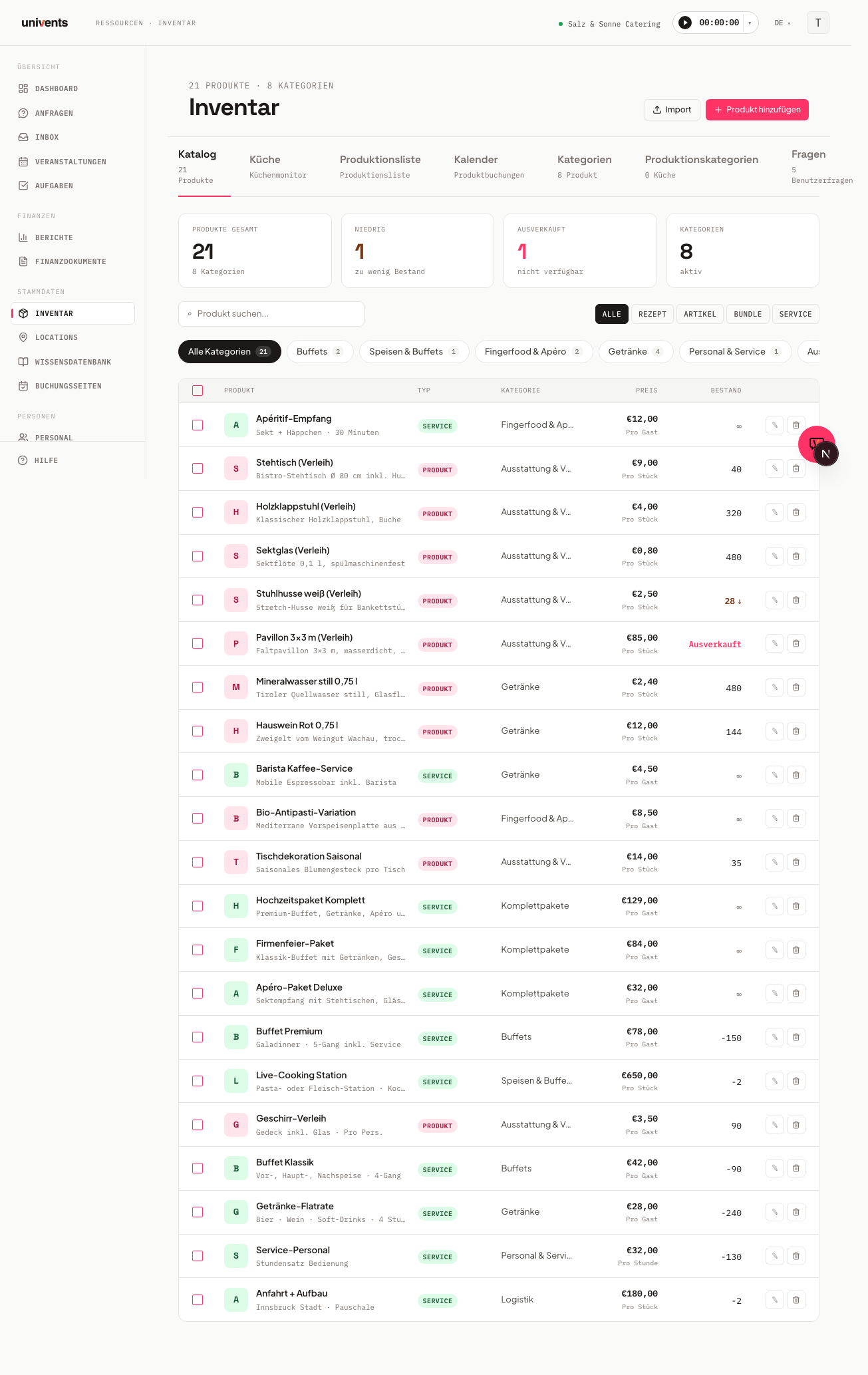
Inventaris openen en de tabbladen begrijpen
De inventaris bereik je in de linkernavigatie onder Inventaris. Boven aan de pagina staat een tabbalk met zeven onderdelen:
- Catalogus — lijst van alle producten met zoekfunctie en filters op type en categorie
- Keuken — keukenmonitor voor lopende productietaken
- Productielijst — geaggregeerd productieoverzicht per evenement of categorie
- Agenda — agendaweergave van alle geboekte producten
- Categorieën — product- en boekingspaginacategorieën beheren
- Productiecategorieën — indeling van de keukenmonitor
- Vragen — herbruikbare gebruikersvragen voor boekingspagina’s
Voor dagelijks gebruik werk je voornamelijk in het tabblad Catalogus.
Nieuw product aanmaken
Klik rechtsboven op Product toevoegen. Er opent een dialoogvenster waarin je het producttype kiest. Kies een van de vijf typen:
| Typ | Wanneer gebruiken |
|---|---|
| Recept | Gerechten en dranken die in de keuken worden geproduceerd. Ingrediënten en allergenen kunnen worden vastgelegd. |
| Artikel | Fysieke voorwerpen zoals meubels, decoratie of techniek. |
| Pakket (in oudere versies „Bundel” genoemd) | Meerdere producten als eenheid — bijv. een drankenpakket van meerdere losse artikelen. |
| Verhuur | Huurartikelen zoals een beamer of fotobooth. De voorraad wordt alleen voor de boekingsduur verminderd. |
| Service | Diensten zoals personeel, opbouw of transport. |
Na je keuze maakt Univents direct een concept aan en opent de producteditor. Je kunt alle onderdelen meteen invullen, zonder het product eerst op te slaan.
Stamgegevens
Het eerste onderdeel in de linkerzijbalk van de editor heet Stamgegevens. Hier vul je de basisinformatie in:
- Upload optioneel een Hoofdafbeelding (klikken of afbeelding uploaden).
- Vul de Naam in — zichtbaar voor klanten op boekingspagina’s en documenten.
- Vul Interne naam in — alleen intern zichtbaar, bepaalt de sortering in lijsten.
- Kies een Categorie uit de dropdownlijst of maak direct een nieuwe aan met de plusknop.
- Schrijf een Beschrijving — verschijnt op boekingspagina’s, offertes en facturen.
- Stel het Factureringsmodel in: Per stuk, Per gast, Per uur, Per kilometer of Per gast/uur. Het model bepaalt hoe het aantal bij offertes automatisch wordt berekend. Waar het aantal vandaan komt: Per gast neemt het aantal gasten van het evenement, Per uur de duur ervan, Per kilometer het veld Afstand (km) uit de stap „Datum & locatie” van het evenement. De afstand wordt bij het opslaan automatisch berekend van je bedrijfsadres naar het adres van het evenement, mits onder Instellingen → Bedrijf een adres is ingevuld; je kunt de afstand op elk moment overschrijven. Is het veld leeg, dan rekent de regel met 1 — de documenteditor wijst je hier op de betreffende regel op; vul de afstand dan handmatig in. Dezelfde melding krijg je bij „Per gast”, als er bij het evenement geen aantal gasten staat. Bevat een offerte of factuur zo’n regel, dan zie je de afstand ook daar op de kaart Evenementlocatie en kun je die via Bewerken direct in het document wijzigen.
- Optioneel: Kleur (voor de agenda). De Eenheid van het product (voorheen „Alternatieve eenheid”) en de Inhoud ervan (bijv. 1 fles = 1.000 ml) beheer je onder Prijs & voorraad, direct naast verpakking en inkoopprijs.
Bij de typen Recept, Pakket en Service staat hier bovendien het veld Artikelnummer. Deze drie typen hebben geen onderdeel Inventaris, waar het artikelnummer anders staat — daarom vind je het bij hen direct in de stamgegevens. Bij Artikel en Verhuur blijft het zoals gewoonlijk onder Inventaris.
Bij Artikel en Pakket staat in de stamgegevens onder Allergenen & diëten bovendien het blok Voedingswaarden: bij het artikel de eigen waarden per 100 g of per 100 ml, bij het pakket de automatisch berekende som van de onderdelen. Hoe dat precies werkt, lees je in Voedingswaarden bijhouden en berekenen voor recepten.
Meertalige namen en beschrijvingen beheer je via de schakelaar Talen bovenaan dit onderdeel.
Receptuur (alleen bij type „Recept”)
Bij producten van het type Recept toont de zijbalk bovendien het onderdeel Recept, ingedeeld in Allergenen & diëten (altijd zichtbaar) en verdere velden die je pas ziet nadat je de keukenproductie hebt geactiveerd.
Altijd zichtbaar:
- Allergenen — invoeren als tags (Enter om te bevestigen)
- Dieetinformatie — bijv. veganistisch of glutenvrij, eveneens als tags
- Voedingswaarden — de automatisch berekende som van de ingrediënten, per portie en per 100 g (zie Voedingswaarden bijhouden en berekenen voor recepten)
- De knop Alles uit ingrediënten overnemen is nog grijs — hij wijst op de geplande verzamelmethode voor recepten; nu beheer je de ingrediënten nog afzonderlijk in het onderdeel Ingrediënten direct eronder, en de allergenen neemt het recept vanzelf over
- Ingrediënten — zodra het product eenmaal is opgeslagen, koppel je hier ingrediënten uit je inventaris. Heeft een ingrediënt allergenen, dan verschijnen die direct in het recept onder Overgenomen van ingrediënten — al bij het eerste onderdeel en na elke wijziging in de ingrediëntenlijst. Dieetgegevens worden niet overgenomen (zie Recepten aanmaken & gebruiken)
Activeer Gebruiken voor keukenproductie om meer velden vrij te geven:
- Tijden en houdbaarheid — Houdbaarheid (dagen), Voorbereidingstijd (uren) (uiterlijk X uur vóór de levering met de productie beginnen, 0 = dezelfde dag) en Productietype (Intern of extern)
- Recept — Receptafbeeldingen, Productiecategorie (met optionele subcategorie — nieuwe categorieën maak je direct aan via het plussymbool), een vrij tekstveld voor het recept en Notities
Het vinkje stuurt alleen de keukenmonitor aan. Op de productielijst staat een recept in elk geval als eigen regel — daarvoor volstaat de schakelaar Wordt in de keuken geproduceerd onder Stamgegevens.
Ontbreken houdbaarheid, voorbereidingstijd of productietype terwijl de keukenproductie is geactiveerd, dan toont Univents een waarschuwing: zonder deze gegevens kan de keukenmonitor niet inplannen wanneer het gerecht geproduceerd moet worden. Op de productielijst staat het recept desondanks.
Inventaris & logistiek (alleen bij type „Artikel” en „Verhuur”)
Bij producten van het type Artikel of Verhuur toont de zijbalk het onderdeel Inventaris:
- Identificatie — Artikelnummer (SKU) en Barcode
- Opslag — Opslaglocatie (de verpakking staat sinds september 2026 onder Prijs & voorraad → Eenheid, inhoud & verpakking)
- Afmetingen & gewicht — Gewicht (kg), Hoogte (cm), Breedte (cm) en Diepte/lengte (cm)
- Stroom — Spanning, Vermogen en Stroomaansluiting, handig voor technische verhuurapparatuur zoals beamers of lichtinstallaties. Bij Stroomaansluiting geeft het veld een voorbeeld en vraagt het om de ampère erbij te vermelden („CEE 16A”, „Schuko”) — dan weet de keuken al bij de opbouw welke kabel het apparaat nodig heeft
Pakketinhoud (alleen bij type „Pakket”)
Bij producten van het type Pakket toont de zijbalk het onderdeel Pakket:
- Activeer Pakketproducten overnemen in de offertebeschrijving, zodat de bijbehorende losse producten automatisch ook op offertes en facturen worden vermeld.
- Onder Pakketonderdelen voeg je de afzonderlijke producten toe waaruit het pakket bestaat en stel je per onderdeel het aantal in.
Servicedetails (alleen bij type „Service”)
Bij producten van het type Service toont de zijbalk een eigen onderdeel Service:
- Boekingsduur — Minimale duur (uren) en Maximale duur (uren)
Factureringsmodel, beschikbaarheid en tijdslots beheer je nog steeds in de daarvoor bestemde onderdelen. Het volgende prijsonderdeel heet bij serviceproducten Prijs & facturatie in plaats van Prijs & voorraad, omdat diensten geen voorraad bijhouden.
Prijs & voorraad
Klik in de zijbalk op Prijs & voorraad.
Onder Eenheid, inhoud & verpakking bepaal je waar alle aantallen en prijzen van het product op slaan. Er wordt altijd opgeslagen in deze drie lagen, nooit in een omgerekende vorm:
- Eenheid: wat „1” van dit product is, bijvoorbeeld
g,ml,flesofstuk(leeg = stuk). Inkoopprijs, voorraad, receptaantallen (als er geen inhoud is ingevuld), materiaaloverzicht, paklijst, nabestelling en de eenheid op offerte en factuur hebben hier allemaal betrekking op. Voert het product Engels, dan verschijnt daaronder Eenheid (EN) voor Engelstalige documenten. - Inhoud per
<eenheid>(nieuw, bijvoorbeeld „Inhoud per fles”): hoeveel er in één eenheid zit, bijvoorbeeld1000met basiseenheidmlbij een fles van 1 liter. Beide velden horen bij elkaar: vul je er maar één van in, dan blokkeert het formulier met de melding „Inhoud vereist zowel aantal als basiseenheid”. De basiseenheid is vrije tekst. Univents steltml,cl,dl,l,g,kgenstukvoor, maar je kunt ook andere woorden invullen. Herkent Univents een maateenheid (ook „Liter” of „Gram”), dan staat daaronder bijvoorbeeld „Herkend als liter — recepten kunnen in ml, cl, dl of l worden ingevoerd.” Je eigen tekst blijft daarbij ongewijzigd opgeslagen. Laat je beide velden leeg, dan tellen recepten zoals voorheen in de eenheid. Ter controle toont een hulptekst onder het veld „1 fles = 1.000 ml”. - Verpakking: de verpakking waarin je inkoopt, bijvoorbeeld
krat(niet bij pakketten en diensten). - … per verpakking: hoeveel eenheden er in één verpakking zitten, bijvoorbeeld
12bij een krat flessen. Ter controle staat daaronder „1 krat = 12 fles”.
De verpakking dient maar voor twee dingen: de inkoopprijs per verpakking (zie hieronder) en het naar boven afronden op hele verpakkingen in pak-, productie- en bestellijsten. Als aanduiding van een aantal verschijnt de verpakking nooit: 8 g limoen staat in het recept als „8 g”, niet als „0,0016 krat”, en ook op het Function Sheet staat bij vijf flessen uit een krat van 12 altijd „5 fles”, nooit „12 × 5 × krat”.
Waar de inhoud goed voor is. Een drankje wordt vaak in flessen verkocht en opgeslagen, maar de keuken heeft voor een recept milliliters nodig. Met de inhoud hoef je niet meer te kiezen: verkoop, voorraad en inkoopprijs blijven in de eenheid (fles), recepten voer je in de basiseenheid (ml) in, en Univents rekent ertussen om. Wijzig je later de inhoud van het product (bijvoorbeeld van 1.000 naar 750 ml), dan rekenen alle recepten die dit ingrediënt gebruiken automatisch met de nieuwe waarde door, inclusief de berekende inkoopprijs van het recept. Wis je de inhoud weer (beide velden leeg), dan tellen de recepten weer in de eenheid. Heb je een inkoopprijs ingevuld, dan toont het formulier extra de prijs per basiseenheid, bijvoorbeeld „= 0,000645 € / ml” bij 7,74 € voor een krat van 12 flessen van 1.000 ml. Handig om de inkoopprijs te vergelijken met andere leveranciers of verpakkingsgroottes.
Welke eenheden worden omgerekend. Bij het invoeren van een receptaantal rekent Univents om binnen massa (mg, g, kg) en volume (ml, cl, dl, l). 8 g limoen bij eenheid kg wordt opgeslagen als 0,008 kg en getoond als „8 g”:
| Groep | Eenheden | Omrekening |
|---|---|---|
| Massa | mg, g, kg | 1 kg = 1.000 g, 1 g = 1.000 mg |
| Volume | ml, cl, dl, l | 1 l = 10 dl = 100 cl = 1.000 ml |
Tussen volume en massa (ml↔g) rekent Univents bewust niet om, omdat dat van de dichtheid afhangt. Ook tussen stuk, bos, fles of lepelmaten wordt niet omgerekend. Materiaaloverzicht, paklijst, nabestelling en documenten tonen aantallen altijd in de eenheid, nooit omgerekend.
Meer over hoe de inhoud doorwerkt in recepten, in de keukenmonitor, op de productielijst en op het Function Sheet lees je in Recepten aanmaken & gebruiken.
Onder Prijs vul je in:
- Prijs (netto): verkoopprijs exclusief btw
- Prijs (bruto): verkoopprijs inclusief btw
- Belasting: belastingtarief in procenten, bijvoorbeeld 19 voor het standaard btw-tarief of 7 voor levensmiddelen
- Inkoopprijs (netto): wat het product je kost; basis voor dekkingsbijdrage en inkoopwaarde
De twee prijsvelden hangen samen: je typt in het ene veld, het andere rekent mee. Welke kant je het laatst hebt ingevuld, onthoudt het product. Details vind je onder Prijzen bruto of netto invoeren.
Let bij de inkoopprijs op de grondslag. Naast het veld staat waarop het bedrag betrekking heeft, bijvoorbeeld „€ / g”. Heb je een verpakking ingevuld, bijvoorbeeld 24 flessen per krat, dan kun je kiezen of het ingetypte bedrag geldt per eenheid of voor de hele verpakking. Bij de verpakking rekent Univents de prijs per eenheid uit met maximaal zes decimalen en toont die als Eenheidsprijs (23,05 € per krat van 5.000 g = 0,00461 € / g), zodat ook prijzen per gram of milliliter niet op 0,00 € uitkomen. Staat de grondslag op „per stuk”, maar typ je de kratprijs in, dan rekent het rapport over de inkoopwaarde met 24 keer je werkelijke kosten. Univents waarschuwt je zodra de inkoopprijs boven de verkoopprijs ligt.
Een veld Kosten zie je alleen nog bij personeelsproducten. Daar is het het uurloon van de medewerker en bewust gescheiden van de prijs die de klant betaalt. Bij alle andere producten had het dezelfde betekenis als de inkoopprijs. Beide velden zijn samengevoegd en je ingevulde waarde staat nu bij de inkoopprijs.
Onder Voorraad vul je de actuele voorraad in. Activeer Onbeperkte voorraad als je geen voorraad wilt bijhouden.
Het vinkje Verbergen bij uitverkocht doet twee dingen: het verbergt het product op boekingspagina’s zodra de voorraad op is, en het weigert een bestelling die toch nog wordt verstuurd. Dat werkt ook als twee gasten tegelijk bestellen of iemand het product al langer in de winkelwagen heeft: er gaat alleen zoveel door als de voorraad dekt, en de gast leest welk product het betreft.
Vier dingen daarbij:
- De voorraad is bij de meeste producten een totale voorraad, geen aantal per dag. Wat eenmaal is besteld, ontbreekt ook voor alle latere data. Wil je een aantal per dag begrenzen, gebruik dan een tijdslot met capaciteit in plaats van de voorraad.
- Bezet is alles wat niet is afgewezen. Ook een nog openstaande aanvraag telt mee. Wijs je een aanvraag af, dan komt het aantal direct weer vrij.
- Verhuurartikelen tellen voor hun periode, niet als totale voorraad. Een verhuurartikel komt na de verhuurperiode terug en moet dan weer boekbaar zijn. Daarom controleert Univents of de aangevraagde periode overlapt met die van andere boekingen van hetzelfde artikel: aantal stuks min het aantal van alle regels met een overlappende periode. Overlappen twee verhuurboekingen niet, dan is het artikel voor beide beschikbaar. Heeft een regel geen eigen verhuurperiode, dan geldt de periode van het evenement. De Bufferdagen (verhuur) uit het gedeelte Beschikbaarheid verlengen de bezette periode extra ervoor en erna: tijd voor transport en reiniging voordat het artikel opnieuw kan worden geboekt. Zijn er geen bufferdagen ingevuld, dan blijft de buffer 0 en rekent de controle precies met de geboekte periode. Staat er bij het verhuurartikel geen aantal stuks (of is Onbeperkte voorraad actief), dan wordt er niets gecontroleerd en blijft het artikel altijd boekbaar. Intern, in het dialoogvenster voor het toevoegen van een regel aan een evenement, wordt een te krap aantal alleen als waarschuwing getoond. Je kunt bewust toch opslaan.
- Zonder het vinkje verandert er niets. Producten met Onbeperkte voorraad, diensten en producten zonder ingevulde voorraad blijven altijd bestelbaar.
Beschikbaarheid
Het gedeelte Beschikbaarheid bepaalt wanneer een product boekbaar is:
- Bufferdagen (verhuur): vooral relevant bij verhuurproducten. Reserveert extra dagen voor en na de boeking voor afwas- of logistieke tijd voordat het artikel opnieuw kan worden geboekt
- Min. gasten / Max. gasten: gastgrenzen voor de automatische filtering
- Beschikbare weekdagen: klik de dagen aan; leeg betekent dat alle dagen beschikbaar zijn
- Tijdslot (van/tot tijd) en seizoen (van/tot datum): beperken de boekbaarheid tot bepaalde dagdelen of seizoenen
Minimum- en maximumaantal. In het gedeelte Beschikbaarheid bepaal je per product hoeveel stuks klanten in de boekingsshop minimaal en maximaal kunnen bestellen, voor elk producttype. Bij Minimumaantal springt de eerste „+” direct naar dat aantal en minder bestellen kan niet. De grens wordt ook bij het versturen gecontroleerd. Voorbeeld: „Canapés vanaf 5 stuks per soort”. Vul bij elke soort het minimumaantal 5 in. Een minimumaantal over meerdere producten samen bestaat niet. Daarvoor dient de minimale bestelwaarde van de boekingspagina, die in euro’s rekent.
Op boekingspagina’s wordt de beschikbaarheid streng gecontroleerd. In offertes en facturen verschijnt ze alleen als aanwijzing.
Prijsvoorwaarden
Onder Prijsvoorwaarden kun je dynamische prijsregels instellen, bijvoorbeeld feestdagentoeslagen of kortingen op aantallen. Klik op Prijsregel toevoegen en kies het Type regel:
- Tijd, aantal gasten, aantal, afstand, weekdag, seizoen, duur, feestdagen of locatie
Per regel stel je een Type toeslag (procentueel of vast in EUR) en de Waarde in. Alle vaste bedragen worden opgeteld, daarna wordt de procentuele toeslag over het tussentotaal berekend. Een negatieve waarde is een korting: vul bijvoorbeeld -20 in als de prijs met 20 % moet dalen.
Voorbeeld: voorrijkosten staffelen naar afstand. Open het product voor de voorrijkosten (afrekening Per kilometer), maak onder Prijsvoorwaarden een regel van het type Afstand aan, vul bij Min. km 40 in en laat Max. km leeg. Vanaf 40 km geldt dan de aangepaste kilometerprijs. Meerdere stappen maak je met meerdere regels, bijvoorbeeld één voor 40 tot 80 km en één vanaf 80 km. Belangrijk: de aangepaste prijs geldt voor de volledige afstand, niet alleen voor de kilometers boven de grens. Voorwaarde is dat er bij het evenement een Afstand (km) staat. Die wordt bij het aanmaken automatisch berekend op basis van je bedrijfsadres en kun je altijd overschrijven.
Voorbeeld: commissie of korting per locatie. Kies als type regel Locatie en vink in het keuzeveld de locaties aan waarvoor de regel moet gelden. Voor externe locaties met een percentage aan commissie maak je bijvoorbeeld +12 aan, voor je eigen locaties een negatieve waarde als korting. Drie dingen zijn belangrijk:
- Er wordt gecontroleerd op de hoofdlocatie van het evenement, dus de locatie die in het evenement als eerste staat. Andere locaties van hetzelfde evenement tellen niet mee. Als je een regel voor een tweede ruimte aanmaakt, heeft die geen effect.
- Heeft een evenement helemaal geen locatie, of hoort een document bij geen enkel evenement, dan wordt de regel niet toegepast. Er wordt niets geraden.
- Percentages zijn de veilige keuze. Een vaste korting die geldt voor een categorie of de hele workspace, wordt bij zeer goedkope artikelen overgeslagen (zie „Waarom kost een regel ineens € 0,00?” in het artikel over de instellingen voor financiële documenten). Een percentage heeft dat gedrag niet.
Op boekingspagina’s: Heeft de boekingspagina een stap voor de locatiekeuze, dan werkt de regel meteen zodra de klant een locatie heeft gekozen. Dat geldt voor de prijs op de productkaart, in de winkelmand, bij het afrekenen en in de verstuurde bestelling. Dit geldt ook voor webshoppagina’s waarop de locaties als tegels worden aangeboden. Ticketpagina’s hebben geen locatiekeuze: daar rekent de pagina zonder locatie, en de regel wordt pas toegepast als je in de backoffice een locatie bij het evenement instelt en het document opnieuw wordt berekend.
Groepen van locaties staan bewust niet ter selectie: aan een evenement hangt altijd een concrete locatie, nooit de bijbehorende groep. Een regel op de groep zou dus nooit worden toegepast. Kies de locaties van de groep afzonderlijk.
Voorbeeld: feestdagentoeslag. Kies als type regel Feestdagen en vul de toeslag in, bijvoorbeeld +20 procent. Daaronder bepaal je:
- Alle feestdagen van de regio (de standaardinstelling): de regel geldt op elke wettelijke feestdag. Je hoeft geen feestdagen afzonderlijk aan te maken.
- Alleen bepaalde feestdagen: er verschijnt een selectie waarin je afzonderlijke feestdagen aanvinkt, bijvoorbeeld alleen Kerstavond en oudejaarsavond.
Welke feestdagen gelden, hangt af van de Feestdagenregio. Die vind je in het product helemaal bovenaan onder Prijsvoorwaarden. Zonder eigen invulling staat daar Zoals workspace. Dan gelden de feestdagen uit Instellingen → Feestdagen. Kies je een ander land of een andere regio (bijvoorbeeld Hamburg, terwijl je bedrijf in Beieren zit), dan rekent elke feestdagenregel van dit product met de feestdagen van die regio, op de boekingspagina, in de offerte en in de factuur. De keuze Alleen bepaalde feestdagen toont dan ook de feestdagen van die regio. Onder de regel staat altijd een zin over welke regio op dat moment geldt. De nieuwe regio geldt zodra je het product hebt opgeslagen.
Locaties hebben geen eigen feestdagenregio: ze worden geprijsd via hun verplichte producten, en daarvoor telt de regio van het betreffende product. Regels van een categorie of van de hele workspace rekenen per regel met de regio van het product van die regel.
Loonproducten: Hier richten feestdagentoeslagen zich eerst naar de feestdagenregio van de Persoon (personeelsdossier). De regio bij het loonproduct geldt voor alle personen zonder eigen invulling, en daarna pas die van de workspace.
Regels die aan de categorie van het product zijn gekoppeld, verschijnen in het blok Van de categorie overgenomen regels als weergave die je alleen kunt lezen. Aanmaken en wijzigen kun je ze onder Inventaris > Categorieën > Bewerken > Prijsregels. Ze gelden dan voor elk product van deze categorie.
Het veld Prioriteit bepaalt alleen de volgorde waarin de regels in de prijsspecificatie verschijnen: een lager getal staat verder vooraan. Het bepaalt niet welke regel wint: passen meerdere regels op dezelfde regel van het document, dan worden ze allemaal bij elkaar opgeteld. Heb je maar één regel, dan maakt de waarde niet uit.
Een regel wordt alleen toegepast als de voorwaarde ook is ingevuld. Een regel van het type Tijd zonder begin- en eindtijd of een regel van het type Aantal zonder aantalbereik wordt nooit toegepast. In de lijst krijgt zo’n regel dan het label Zonder effect. Vul de ontbrekende voorwaarde aan via Bewerken of verwijder de regel.
Boeking
Onder Boeking vind je twee onderdelen:
Aangepaste vragen: koppel vragen aan dit product. Ze verschijnen op de boekingspagina zodra een klant het product selecteert (bijvoorbeeld „Moeten de cocktails alcoholvrij zijn?”). Nieuwe vragen kun je hier direct aanmaken of toevoegen vanuit de centrale vragenpool op de tab Vragen.
Boekbare tijdsloten: activeer tijdsloten als het product op concrete tijdstippen geboekt moet worden (bijvoorbeeld een fotobooth van 14:00 tot 16:00 uur, los van de duur van het evenement). Kies een modus (handmatige tijden of vaste intervallen) en een Capaciteit per slot.
Backoffice
Het onderdeel Backoffice bundelt instellingen die klanten nooit zien. Het is opgedeeld in drie onderdelen:
Boekhouding: vul Tegenrekening en Kostenplaats in. Via de link Uitgebreide velden tonen worden daarnaast Creditrekening en Opbrengstrekening zichtbaar, handig voor DATEV-exports.
Automatisering: kies onder Personeelsplan-sjablonen een sjabloon, zodat bij een boekingsbevestiging automatisch diensten worden aangemaakt. Activeer Bestelmail automatisch versturen om bij een nieuwe boeking een interne melding te activeren. Via Wie moet er bij een nieuwe boeking een melding krijgen? voeg je gebruikers of contacten toe. Onder Leverancier stel je de leverancier van dit artikel in en daaronder, bij Artikelnr. bij leverancier, het nummer waaronder hij het artikel in zijn catalogus voert. Dit nummer verschijnt op de leveranciersopdracht, in het voorbeeld, in de PDF en in de bestelmail, zodat de leverancier zijn regel meteen herkent. Is er geen nummer ingesteld, dan staat daar zoals voorheen je eigen artikelnummer.
Overig: geef Tags om mee te filteren en vul Interne notities in, die op productielijsten en Function Sheets verschijnen.
Tips
- Concept vs. gepubliceerd: Een nieuw aangemaakt product begint als concept. Pas na een klik op Publiceren is het zichtbaar op boekingspagina’s. Opgeslagen wijzigingen aan producten die al actief zijn, werken direct.
- Regel hernoemen in plaats van een nieuw product aan te maken: Je kunt de naam van een regel direct in de offerte, de factuur of de pakbon overschrijven, bijvoorbeeld van „Ciabatta met ham” „Ciabatta met salami” maken omdat dat artikel zo nog niet bestaat. Deze naam geldt dan overal: op het document, op de keukenlijst, in de leveranciersopdracht, in de materiaalplanning en op de tab Boekingen. De artikelstamgegevens blijven ongewijzigd. Wordt de naam in het document weer leeggemaakt, dan geldt automatisch weer de productnaam. Hetzelfde geldt als je op een regel het artikel wisselt: de naam van het nieuwe artikel gaat op alle bladen mee.
- Beschrijving komt van de regel: De beschrijvingstekst onder de regelnaam, dus de ingrediënten of bijgerechten van een gerecht, wordt op keukenlijst en productielijst afgedrukt zoals die op het document staat. Pas je de tekst op een regel aan, dan geldt de aangepaste versie. Alleen als de regel geen eigen tekst heeft, wordt de beschrijving uit de artikelstamgegevens gebruikt.
- Interne naam gebruiken voor sortering: Voorvoegsels zoals
00,01,02aan het begin van de interne naam bepalen de volgorde in lijsten, in de regelselectie van offertes en facturen en in de productselectie van je boekingspagina. De klant ziet altijd alleen de gewone naam. Producten zonder interne naam worden gesorteerd op hun gewone naam. - Categorieën alfabetisch bekijken: Op de tab Categorieën schakel je rechtsboven onder Sortering tussen Volgorde en A–Z. Beide weergaven veranderen niets aan de opgeslagen volgorde. Die bepaalt nog steeds de volgorde van de groepen op de keukenlijst en de volgorde van de producten binnen een categorie. Los daarvan staan de keuzelijsten: categorieën in het productformulier, bij bulkbewerking, in het inventarisfilter en in het document staan alfabetisch, ongeacht hoe je hier sorteert. Wil je door te slepen een andere volgorde instellen, ga dan terug naar Volgorde.
- Productiecategorieën blijven onder elkaar: De categorieën op de tab Productiecategorieën (Keuken, Magazijn, Logistiek …) structureren alleen de keukenmonitor. Ze verschijnen niet in de productselectie van offertes en facturen, niet in filters en niet op boekingspagina’s, en ook niet in het veld Categorie van het productformulier, want daar staan uitsluitend je verkoopcategorieën. Productiecategorieën beheer je nog steeds op de productietab van het product.
- Categorievolgorde gaat voor op de naam: Op de boekingspagina bepaalt eerst de sortering van je categorieën (Inventaris → Categorieën, veld Volgorde) de volgorde, pas daarna de interne naam. Wil je voorrijkosten of equipment onderaan hebben, geef die categorieën dan een hoger getal.
- Sortering in de catalogus wijzigen: De catalogus toont de nieuwste producten eerst. Via het keuzeveld in de filterrij schakel je over op interne naam, productnaam of prijs.
- Netto en bruto in één oogopslag: In de kolom Prijs van de catalogus staat de nettoprijs, direct daaronder de brutoprijs. Er wordt gesorteerd op de nettoprijs. Bij producten zonder btw zijn beide waarden gelijk.
- Pakketprijs automatisch berekenen: Activeer Bereken de prijs van het pakket op basis van de pakketproducten in het onderdeel Prijs & voorraad, zodat de verkoopprijs uit de afzonderlijke onderdelen wordt opgeteld.
- Meertalige producten: Via de Talen-schakelaar in het onderdeel Stamgegevens kun je namen en beschrijvingen in het Engels (of andere talen) beheren, handig voor internationale klanten.
- Categorieën direct in het product aanmaken: Ontbreekt er een passende categorie, klik dan in het categorieveld op het plusicoon. Het categoriedialoogvenster opent zich zonder dat je de producteditor hoeft te verlaten.