

Tworzenie i konfigurowanie produktów
Wiesz, jak w inwentarzu tworzyć nowe produkty każdego typu, ustalać ich ceny, łączyć je z kategoriami i dostępnością oraz konfigurować pod automatyzacje.
Inwentarz to centralna baza produktów w Univents. Każdy produkt, który pojawia się na stronie rezerwacji, trafia do oferty lub ląduje na Function Sheet, musi być najpierw utworzony właśnie tutaj.
W filmie budujesz katalog: dwupoziomowe drzewo kategorii, strukturę produktu oraz pola wyboru, które z produktu robią artykuł do wynajęcia, pakiet lub przepis.
Poszczególne kroki znajdziesz poniżej również w formie tekstu.
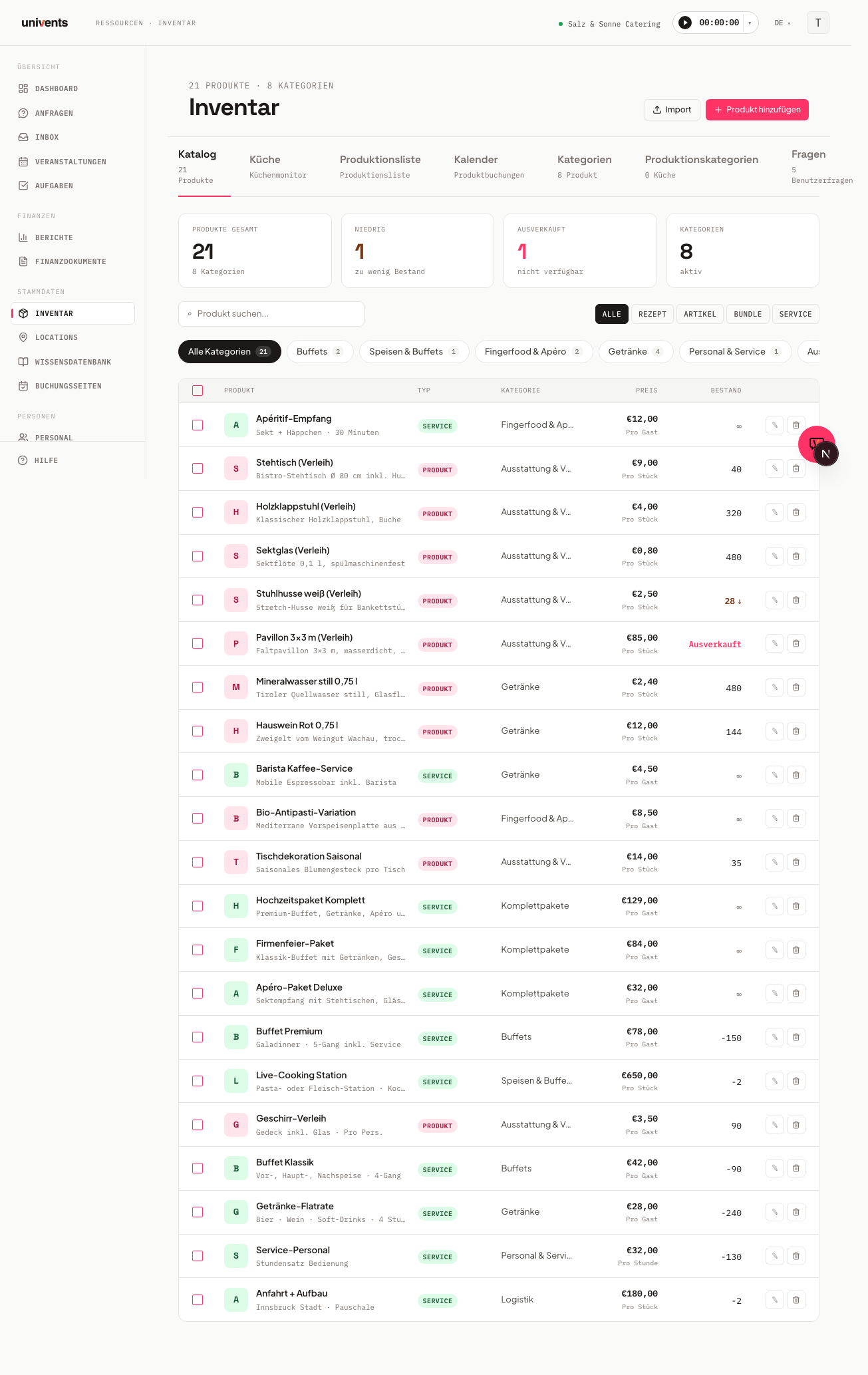
Otwieranie inwentarza i zakładki
Inwentarz znajdziesz w lewej nawigacji pod pozycją Inwentarz. U góry strony widoczny jest pasek zakładek z siedmioma obszarami:
- Katalog — lista wszystkich produktów z wyszukiwarką oraz filtrem typu i kategorii
- Kuchnia — monitor kuchni z bieżącymi zadaniami produkcyjnymi
- Lista produkcyjna — zbiorcze zestawienie produkcji według wydarzenia lub kategorii
- Kalendarz — widok kalendarza wszystkich zarezerwowanych produktów
- Kategorie — zarządzanie kategoriami produktów i stron rezerwacji
- Kategorie produkcyjne — porządkowanie monitora kuchni
- Pytania — pytania do klientów wielokrotnego użytku na stronach rezerwacji
Na co dzień pracujesz głównie w zakładce Katalog.
Tworzenie nowego produktu
Kliknij Dodaj produkt w prawym górnym rogu. Otworzy się okno dialogowe wyboru typu produktu. Wybierz jeden z pięciu typów:
| Typ | Kiedy używać |
|---|---|
| Przepis | Dania i napoje produkowane w kuchni. Można dodać składniki i alergeny. |
| Artykuł | Przedmioty fizyczne, takie jak meble, dekoracje lub sprzęt techniczny. |
| Pakiet (w starszych wersjach nazywany „Pakiet”) | Kilka produktów jako jedna całość — np. pakiet napojów złożony z kilku pojedynczych artykułów. |
| Wynajem | Artykuły do wynajęcia, takie jak projektor czy fotobudka. Stan magazynowy jest pomniejszany tylko na czas rezerwacji. |
| Usługa | Usługi, takie jak personel, montaż lub transport. |
Po dokonaniu wyboru Univents od razu tworzy wersję roboczą i otwiera edytor produktu. Wszystkie sekcje możesz wypełniać od razu, bez konieczności wcześniejszego zapisywania produktu.
Dane podstawowe
Pierwsza sekcja na lewym pasku bocznym edytora nazywa się Dane podstawowe. Wpisujesz tu podstawowe informacje:
- Opcjonalnie wgraj Zdjęcie główne (kliknij lub wgraj obraz).
- Wpisz Nazwa — jest widoczna dla klientów na stronach rezerwacji i w dokumentach finansowych.
- Wypełnij Nazwa wewnętrzna — widoczna tylko wewnętrznie, steruje sortowaniem na listach.
- Wybierz Kategoria z listy rozwijanej lub utwórz nową bezpośrednio przyciskiem plus.
- Napisz Opis — pojawia się na stronach rezerwacji, w ofertach i fakturach.
- Ustaw Model rozliczenia: Za sztukę, Za gościa, Za godzinę, Za kilometr lub Za gościa/godzinę. Model określa, jak ilość jest automatycznie obliczana w ofertach. Skąd bierze się ilość: Za gościa pobiera liczbę gości wydarzenia, Za godzinę — jego czas trwania, a Za kilometr — pole Odległość (km) z kroku „Termin i miejsce” w wydarzeniu. Odległość jest przy zapisie automatycznie obliczana od adresu Twojej firmy do adresu wydarzenia, o ile w Ustawienia → Firma podano adres; możesz ją w każdej chwili nadpisać. Jeśli pole jest puste, pozycja jest liczona z ilością 1 — edytor dokumentów wyświetla przy danej pozycji odpowiednią uwagę; wtedy wpisz odległość ręcznie. Taką samą uwagę zobaczysz przy modelu „Za gościa”, jeśli w wydarzeniu nie podano liczby gości. Jeśli oferta lub faktura zawiera taką pozycję, odległość widzisz również tam, na karcie Miejsce wydarzenia, i możesz ją zmienić przez Edytuj bezpośrednio w dokumencie.
- Opcjonalnie: Kolor (dla kalendarza). Pole Jednostka produktu (dawniej „Jednostka alternatywna”) oraz pole Treść (np. 1 butelka = 1000 ml) uzupełniasz w sekcji Cena i stan magazynowy, tuż obok opakowania i ceny zakupu.
W typach Przepis, Pakiet i Usługa dostępne jest tu dodatkowo pole Numer artykułu. Te trzy typy nie mają sekcji Inwentarz, w której numer artykułu zwykle się znajduje — dlatego znajdziesz go w nich bezpośrednio w danych podstawowych. W typach Artykuł i Wynajem pozostaje, jak zwykle, w sekcji Inwentarz.
W typach Artykuł i Pakiet w danych podstawowych, pod Alergeny i diety, znajdziesz ponadto blok Wartości odżywcze: w artykule są to własne wartości na 100 g lub 100 ml, w pakiecie — automatycznie obliczona suma jego komponentów. Jak to dokładnie działa, opisujemy w artykule Prowadzenie wartości odżywczych i obliczanie ich dla przepisów.
Wielojęzyczne nazwy i opisy prowadzisz za pomocą przełącznika Języki u góry tej sekcji.
Receptura (tylko dla typu „Przepis”)
W produktach typu Przepis pasek boczny pokazuje dodatkowo sekcję Przepis, podzieloną na Alergeny i diety (zawsze widoczne) oraz dalsze pola, które zobaczysz dopiero po włączeniu produkcji kuchennej.
Zawsze widoczne:
- Alergeny — wpisuj jako tagi (Enter zatwierdza)
- Informacje dietetyczne — np. wegańskie lub bezglutenowe, również jako tagi
- Wartości odżywcze — automatycznie obliczona suma ze składników, na porcję i na 100 g (zobacz Prowadzenie wartości odżywczych i obliczanie ich dla przepisów)
- Przycisk Przejmij wszystko ze składników jest jeszcze wyszarzony — zapowiada planowaną zbiorczą metodę dla przepisów; obecnie składniki prowadzisz pojedynczo w sekcji Składniki tuż poniżej, a alergeny przepis dziedziczy automatycznie
- Składniki — gdy produkt zostanie raz zapisany, możesz tu powiązać składniki z Twojego inwentarza. Jeśli składnik zawiera alergeny, pojawiają się one w przepisie od razu w sekcji Odziedziczone ze składników — już przy pierwszym komponencie i po każdej zmianie listy składników. Informacje dietetyczne nie są dziedziczone (zobacz Tworzenie i używanie przepisów)
Włącz Używaj do produkcji kuchennej, aby odblokować dalsze pola:
- Czasy i trwałość — Trwałość (dni), Czas przygotowania (godziny) (rozpocznij produkcję najpóźniej X godzin przed dostawą, 0 = tego samego dnia) oraz Typ produkcji (Wewnętrzny lub zewnętrzny)
- Przepis — Zdjęcia przepisu, Kategoria produkcji (z opcjonalną podkategorią — nowe kategorie tworzysz bezpośrednio przez ikonę plusa), pole tekstowe przepisu oraz Uwagi
To pole wyboru steruje wyłącznie monitorem kuchni. Na liście produkcyjnej przepis w każdym przypadku pojawia się jako osobny wiersz — wystarczy do tego przełącznik Produkowany w kuchni w sekcji Dane podstawowe.
Jeśli przy włączonej produkcji kuchennej brakuje trwałości, czasu przygotowania lub typu produkcji, Univents wyświetla ostrzeżenie: bez tych danych monitor kuchni nie może zaplanować, kiedy danie trzeba wyprodukować. Na liście produkcyjnej przepis i tak się pojawia.
Inwentarz i logistyka (tylko dla typów „Artykuł” i „Wynajem”)
W produktach typu Artykuł lub Wynajem pasek boczny pokazuje sekcję Inwentarz:
- Identyfikacja — Numer artykułu (SKU) i Kod kreskowy
- Przechowywanie — Miejsce składowania (opakowanie od września 2026 znajduje się w Cena i stan magazynowy → Jednostka, Treść i opakowanie)
- Wymiary i waga — Waga (kg), Wysokość (cm), Szerokość (cm) i Głębokość/długość (cm)
- Zasilanie — Napięcie, Moc i Przyłącze zasilania, przydatne w przypadku sprzętu technicznego do wynajmu, takiego jak projektory czy systemy oświetleniowe. W polu Przyłącze zasilania widać przykład i prośbę o podanie również natężenia w amperach („CEE 16A”, „Schuko”) — dzięki temu kuchnia już przy montażu wie, jakiego przewodu potrzebuje urządzenie
Zawartość pakietu (tylko dla typu „Pakiet”)
W produktach typu Pakiet pasek boczny pokazuje sekcję Pakiet:
- Włącz Przenoś produkty pakietu do opisu oferty, aby zawarte w pakiecie pojedyncze produkty były automatycznie wymieniane w ofertach i fakturach.
- W sekcji Komponenty pakietu dodajesz poszczególne produkty, z których składa się pakiet, i dla każdego komponentu określasz ilość.
Szczegóły usługi (tylko dla typu „Usługa”)
W produktach typu Usługa pasek boczny pokazuje własną sekcję Usługa:
- Czas trwania rezerwacji — Minimalny czas trwania (godziny) i Maksymalny czas trwania (godziny)
Model rozliczenia, dostępność i przedziały czasowe ustawiasz nadal w ich osobnych sekcjach. Kolejna sekcja z cenami nazywa się w produktach typu usługa Cena i rozliczenie zamiast Cena i stan magazynowy, ponieważ usługi nie mają stanu magazynowego.
Cena i stan magazynowy
Kliknij na pasku bocznym Cena i stan magazynowy.
W sekcji Jednostka, zawartość i opakowanie określasz, do czego odnoszą się wszystkie ilości i ceny produktu. Zapisywane jest to zawsze na tych trzech poziomach, nigdy w postaci przeliczonej:
- Jednostka — czym jest „1” danego produktu, np.
g,ml,butelkalubszt.(puste = sztuka). Odnoszą się do niej cena zakupu, stan magazynowy, ilości w przepisach (jeśli nie podano zawartości), widok materiałów, lista pakowania, dozamawianie oraz jednostka na ofercie i fakturze. Jeśli produkt jest prowadzony po angielsku, poniżej pojawia się Jednostka (EN) dla angielskich dokumentów. - Zawartość na
<Einheit>(nowość, np. „Zawartość na butelkę”) — ile mieści się w jednej jednostce, np.1000z jednostką podstawowąmlprzy butelce 1 l. Oba pola należą do siebie: jeśli wpiszesz tylko jedno z nich, formularz zablokuje zapis i wyświetli komunikat „Zawartość wymaga ilości i jednostki podstawowej”. Jednostka podstawowa to dowolny tekst — Univents podpowiadaml,cl,dl,l,g,kgiszt., ale możesz wpisać też inne słowa. Jeśli Univents rozpozna jednostkę miary (także „Litr” lub „Gram”), poniżej pojawi się np. „Rozpoznano jako litr — przepisy można wprowadzać w ml, cl, dl lub l.” Twój tekst pozostaje przy tym zapisany bez zmian. Jeśli zostawisz oba pola puste, przepisy nadal liczą w jednostce (jak dotychczas). Dla kontroli podpowiedź pod polem pokazuje „1 butelka = 1 000 ml”. - opakowanie — opakowanie, w którym kupujesz, np.
skrzynka(nie dotyczy pakietów i usług). - … na opakowanie — ile jednostek mieści się w jednym opakowaniu, np.
12przy skrzynce butelek. Poniżej dla kontroli widać „1 skrzynka = 12 butelek”.
Opakowanie służy tylko dwóm celom: cenie zakupu za opakowanie (patrz niżej) oraz zaokrąglaniu w górę do pełnych opakowań na listach pakowania, produkcyjnych i zamówień. Jako opis ilości nigdy się nie pojawia — 8 g limonki w przepisie jest zapisane jako „8 g”, a nie „0,0016 skrzynki”, a na Function Sheet przy pięciu butelkach ze skrzynki po 12 sztuk zawsze widnieje „5 butelek”, nigdy „12 × 5 × skrzynka”.
Do czego służy zawartość. Napoje często sprzedaje się i przechowuje w butelkach, ale kuchnia potrzebuje do przepisu mililitrów. Dzięki zawartości nie musisz już wybierać: sprzedaż, stan magazynowy i cena zakupu pozostają w jednostce (butelka), a przepisy wprowadzasz w jednostce podstawowej (ml) — Univents przelicza między nimi. Jeśli później zmienisz zawartość produktu (np. z 1 000 na 750 ml), wszystkie przepisy używające tego składnika automatycznie przeliczą się według nowej wartości — łącznie z wyliczoną ceną zakupu przepisu. Jeśli usuniesz zawartość (oba pola puste), przepisy znów liczą w jednostce. Jeśli podano cenę zakupu, formularz dodatkowo pokazuje cenę za jednostkę podstawową, np. „= 0,000645 € / ml” przy 7,74 € za skrzynkę po 12 butelek po 1 000 ml — to wygodny sposób, by porównać cenę zakupu z ofertami innych dostawców lub z innymi wielkościami opakowań.
Które jednostki są przeliczane. Przy wprowadzaniu ilości w przepisie Univents przelicza w obrębie masy (mg, g, kg) i objętości (ml, cl, dl, l) — 8 g limonki przy jednostce kg zostanie zapisane jako 0,008 kg i wyświetlone jako „8 g”:
| Rodzina | Jednostki | Przeliczenie |
|---|---|---|
| Masa | mg, g, kg | 1 kg = 1 000 g, 1 g = 1 000 mg |
| Objętość | ml, cl, dl, l | 1 l = 10 dl = 100 cl = 1 000 ml |
Między objętością a masą (ml↔g) Univents celowo nie przelicza, ponieważ zależy to od gęstości; podobnie nie przelicza między sztuką, pęczkiem, butelką ani miarami łyżkowymi. Widok materiałów, lista pakowania, dozamawianie i dokumenty zawsze pokazują ilości w jednostce, nigdy w wartościach przeliczonych.
Więcej o tym, jak zawartość wpływa na przepisy, monitor kuchni, listę produkcyjną i Function Sheet, znajdziesz w artykule Tworzenie i używanie przepisów.
W sekcji Cena wpisujesz:
- Cena (netto) — cena sprzedaży bez VAT
- Cena (brutto) — cena sprzedaży z VAT
- Podatek — stawka podatku w procentach, np. 19 dla standardowego VAT lub 7 dla żywności
- Cena zakupu (netto) — ile kosztuje Cię produkt; podstawa do obliczenia marży pokrycia i kosztu towarów
Oba pola cen są ze sobą powiązane: wpisujesz wartość w jedno, a drugie przelicza się razem z nim. Produkt zapamiętuje, po której stronie ostatnio wpisywano wartość — szczegóły w artykule Wprowadzanie cen brutto lub netto.
Przy cenie zakupu zwróć uwagę na podstawę. Obok pola widać, do czego odnosi się kwota, np. „€ / g”. Jeśli podano opakowanie — na przykład 24 butelki w skrzynce — możesz wybrać, czy wpisana kwota dotyczy za jednostkę, czy za całe opakowanie. Przy opakowaniu Univents wylicza cenę za jednostkę z dokładnością do sześciu miejsc po przecinku i pokazuje ją jako Cena jednostkowa (23,05 € za skrzynkę po 5 000 g = 0,00461 € / g), aby także ceny za gram lub mililitr nie zaokrągliły się do 0,00 €. Jeśli podstawa jest ustawiona na „za sztukę”, a wpisujesz cenę skrzynki, raport kosztu towarów liczy z 24-krotnością Twoich rzeczywistych kosztów. Univents ostrzega Cię, gdy cena zakupu jest wyższa niż cena sprzedaży.
Pole Koszty widzisz już tylko przy produktach personelu; jest to tam stawka godzinowa pracownika, celowo oddzielona od ceny, którą płaci klient. Przy wszystkich pozostałych produktach oznaczało to samo co cena zakupu — oba pola zostały połączone, a wpisana przez Ciebie wartość znajduje się teraz w polu ceny zakupu.
W polu Stan magazynowy wpisujesz aktualny stan. Włącz Nieograniczony stan magazynowy, jeśli nie chcesz prowadzić stanu.
Pole wyboru Ukryj, gdy wyprzedane robi dwie rzeczy: ukrywa produkt na stronach rezerwacji, gdy stan się wyczerpie — i odrzuca zamówienie, które mimo to zostanie wysłane. Działa to także wtedy, gdy dwóch gości zamawia jednocześnie albo ktoś trzyma produkt w koszyku od dłuższego czasu: przechodzi tylko tyle, ile pokrywa stan, a gość widzi, którego produktu dotyczy problem.
Cztery uwagi:
- W większości produktów stan magazynowy to stan łączny, a nie ilość na dzień. To, co raz zostało zamówione, brakuje także we wszystkich późniejszych terminach. Jeśli chcesz ograniczyć ilość na dzień, użyj przedziału czasowego z pojemnością zamiast stanu magazynowego.
- Zajęte jest wszystko, co nie zostało odrzucone. Liczy się także jeszcze otwarte zapytanie. Jeśli odrzucisz zapytanie, jego ilość od razu znów jest wolna.
- Artykuły do wynajmu liczą się dla swojego okresu, a nie jako stan łączny. Artykuł do wynajmu wraca po okresie wynajmu i ma być wtedy znów dostępny do rezerwacji. Dlatego Univents sprawdza, czy żądany okres nakłada się na okres innych rezerwacji tego samego artykułu: liczba sztuk minus ilość wszystkich pozycji z nakładającym się okresem. Jeśli dwa wynajmy się nie nakładają, artykuł jest dostępny dla obu. Jeśli pozycja nie ma własnego okresu wynajmu, obowiązuje okres wydarzenia. Dni buforowe (wynajem) z sekcji Dostępność dodatkowo wydłużają zajęty okres przed i po — to czas na transport i przygotowanie, zanim artykuł będzie można zarezerwować ponownie. Jeśli nie wpisano dni buforowych, bufor wynosi 0, a sprawdzanie uwzględnia dokładnie zarezerwowany okres. Jeśli przy artykule do wynajmu nie ma liczby sztuk (lub aktywny jest Nieograniczony stan magazynowy), nic nie jest sprawdzane — artykuł zawsze można zarezerwować. Wewnętrznie, w oknie dodawania pozycji do wydarzenia, zbyt mała ilość jest wyświetlana tylko jako ostrzeżenie; możesz świadomie mimo to zapisać.
- Bez zaznaczonego pola nic się nie zmienia. Produkty z opcją Nieograniczony stan magazynowy, usługi i produkty bez wpisanego stanu zawsze można zamawiać.
Dostępność
Sekcja Dostępność określa, kiedy produkt można rezerwować:
- Dni buforowe (wynajem) — istotne głównie przy produktach do wynajmu: rezerwują dodatkowe dni przed rezerwacją i po niej na czas zmywania lub logistyki, zanim artykuł będzie można zarezerwować ponownie
- Min. gości / Maks. gości — limity liczby gości do automatycznego filtrowania
- Dostępne dni tygodnia — kliknij wybrane dni; puste oznacza, że dostępne są wszystkie dni
- Przedział czasowy (godzina od/do) i sezon (data od/do) — ograniczają możliwość rezerwacji do określonych pór dnia lub pór roku
Ilość minimalna i maksymalna. W sekcji Dostępność określasz dla każdego produktu, ile sztuk klienci mogą zamówić w sklepie rezerwacyjnym minimalnie i maksymalnie — dla każdego typu produktu. Przy polu Ilość minimalna pierwsze „+” przeskakuje od razu do tej ilości i mniej zamówić się nie da; limit jest sprawdzany także przy wysyłaniu. Przykład: „Canapés od 5 sztuk na rodzaj” — wpisz przy każdym rodzaju ilość minimalną 5. Ilości minimalnej łącznie dla kilku produktów nie ma. Służy do tego minimalna wartość zamówienia na stronie rezerwacji, liczona w euro.
Na stronach rezerwacji dostępność jest sprawdzana rygorystycznie. W ofertach i fakturach pojawia się tylko jako wskazówka.
Warunki cenowe
W sekcji Warunki cenowe możesz zapisać dynamiczne reguły cenowe, np. dopłaty świąteczne albo rabaty ilościowe. Kliknij Dodaj regułę cenową i wybierz Typ reguły:
- godzina, liczba gości, ilość, odległość, dzień tygodnia, sezon, czas trwania, święta lub lokalizacja
Dla każdej reguły ustawiasz Typ dopłaty (procentowa lub stała w EUR) oraz Wartość. Wszystkie kwoty stałe są sumowane, a następnie dopłata procentowa jest naliczana od sumy pośredniej. Wartość ujemna to rabat. Wpisz np. -20, jeśli cena ma spaść o 20 %.
Przykład: stopniowanie dojazdu według odległości. Otwórz produkt dojazdu (rozliczenie Za kilometr), dodaj w Warunki cenowe regułę typu Odległość, wpisz w polu Min. km wartość 40 i zostaw Maks. km puste. Od 40 km obowiązuje wtedy zmieniona cena za kilometr. Kilka progów odwzorujesz kilkoma regułami, np. jedną dla 40–80 km i jedną od 80 km. Ważne: zmieniona cena obowiązuje dla całej trasy, a nie tylko dla kilometrów powyżej progu. Warunkiem jest, aby przy wydarzeniu była wpisana Odległość (km). Jest ona automatycznie obliczana z adresu Twojej firmy przy tworzeniu wydarzenia i w każdej chwili możesz ją nadpisać.
Przykład: prowizja lub rabat zależnie od lokalizacji. Jako typ reguły wybierz Lokalizacja i w polu wyboru zaznacz lokalizacje, dla których reguła ma obowiązywać. Dla obcych lokalizacji z procentową opłatą ustaw np. +12, a dla własnych obiektów wartość ujemną jako rabat. Ważne są trzy rzeczy:
- Sprawdzana jest główna lokalizacja wydarzenia, czyli ta, która w wydarzeniu stoi na pierwszym miejscu. Kolejne lokalizacje tego samego wydarzenia się nie liczą. Jeśli dodasz regułę dla drugiej sali, nie zadziała.
- Jeśli wydarzenie nie ma przypisanej żadnej lokalizacji albo dokument nie należy do żadnego wydarzenia, reguła nie działa. Nic nie jest zgadywane.
- Wartości procentowe to bezpieczny wybór. Stała obniżka obowiązująca dla kategorii lub całego workspace’u jest pomijana przy bardzo tanich artykułach (zob. „Dlaczego pozycja nagle kosztuje 0,00 €?” w artykule o ustawieniach dokumentów finansowych). Wartość procentowa nie ma tej właściwości.
Na stronach rezerwacji: jeśli strona rezerwacji ma krok wyboru miejsca, reguła działa od razu po wybraniu przez klienta lokalizacji. Dotyczy to w jednakowym stopniu ceny na karcie produktu, koszyka, kasy i wysłanego zamówienia. Dotyczy to także stron webshopu, na których lokalizacje są dostępne do wyboru jako kafelki. Strony biletowe nie mają wyboru miejsca: strona liczy tam bez lokalizacji, a reguła zadziała dopiero, gdy w Backoffice przypiszesz lokalizację do wydarzenia i dokument zostanie przeliczony ponownie.
Grupy lokalizacji celowo nie są dostępne do wyboru: do wydarzenia zawsze przypisana jest konkretna lokalizacja, a nie jej grupa, więc reguła na grupę nigdy by nie zadziałała. Wybierz lokalizacje z grupy pojedynczo.
Przykład: dopłata świąteczna. Jako typ reguły wybierz Święta i wpisz dopłatę, np. +20 procent. Poniżej decydujesz:
- Wszystkie święta w regionie (ustawienie domyślne): reguła działa w każde święto ustawowe. Nie musisz dodawać żadnego święta osobno.
- Tylko wybrane święta: pojawia się lista, na której zaznaczasz poszczególne święta, np. tylko Wigilię i Sylwestra.
To, jakie święta obowiązują, zależy od Region świąt. Znajdziesz go w produkcie na samej górze w sekcji Warunki cenowe. Bez własnego ustawienia widnieje tam Jak workspace. Wtedy obowiązują święta z Ustawienia → Święta. Jeśli wybierzesz inny kraj lub region (np. Hamburg, choć Twoja firma ma siedzibę w Bawarii), każda reguła świąteczna tego produktu liczy się według świąt tego regionu. Dotyczy to strony rezerwacji, oferty i faktury. Opcja Tylko wybrane święta pokazuje wtedy również święta tego regionu. Pod regułą zawsze widnieje zdanie informujące, który region jest aktualnie używany. Nowy region obowiązuje od momentu zapisania produktu.
Lokalizacje nie mają własnego regionu świąt: są wyceniane przez swoje produkty obowiązkowe, a dla nich liczy się region danego produktu. Reguły kategorii lub całego workspace’u liczą dla każdej pozycji według regionu produktu tej pozycji.
Produkty wynagrodzeń: tutaj dopłaty świąteczne kierują się najpierw regionem świąt Osoba (akta osobowe). Region przy produkcie wynagrodzeń obowiązuje dla wszystkich osób bez własnego ustawienia, a dopiero potem region workspace’u.
Reguły przypisane do kategorii produktu pojawiają się w bloku Reguły odziedziczone z kategorii w widoku tylko do odczytu. Dodasz je i zmienisz w Inwentarz > Kategorie > Edytuj > Reguły cenowe. Obowiązują wtedy dla każdego produktu tej kategorii.
Pole Priorytet steruje wyłącznie kolejnością, w jakiej reguły pojawiają się w zestawieniu ceny. Mniejsza liczba oznacza wyższą pozycję. Nie decyduje o tym, która reguła wygrywa: jeśli do tej samej pozycji pasuje kilka reguł, wszystkie są sumowane. Jeśli masz tylko jedną regułę, wartość nie ma znaczenia.
Reguła działa tylko wtedy, gdy jej warunek jest wypełniony. Reguła typu Godzina bez godziny „od” i „do” albo typu Ilość bez zakresu ilości nigdy nie zostanie zastosowana. Na liście ma wtedy oznaczenie Bez efektu. Uzupełnij brakujący warunek przez Edytuj albo usuń regułę.
Rezerwacja
W sekcji Rezerwacja znajdziesz dwa podobszary:
Pytania własne: powiąż pytania z tym produktem. Pojawiają się one na stronie rezerwacji, gdy klient wybierze produkt (np. „Czy koktajle mają być bezalkoholowe?”). Nowe pytania możesz utworzyć bezpośrednio tutaj albo dodać z centralnej puli pytań na karcie Pytania.
Rezerwowalne przedziały czasowe: włącz sloty czasowe, jeśli produkt ma być rezerwowany na konkretne godziny (np. fotobudka od 14:00 do 16:00, niezależnie od czasu trwania wydarzenia). Wybierz tryb (godziny ręczne lub stałe interwały) i Pojemność na slot.
Backoffice
Sekcja Backoffice zbiera ustawienia, których klienci nigdy nie widzą. Dzieli się na trzy obszary:
Księgowość: wpisz Konto przeciwstawne i Centrum kosztów. Po kliknięciu linku Pokaż pola zaawansowane widoczne stają się dodatkowo Konto Ma i Konto przychodów, co jest przydatne przy eksportach DATEV.
Automatyzacja: wybierz w Szablony planu personelu szablon, aby przy potwierdzeniu rezerwacji automatycznie tworzyć zmiany. Włącz Wysyłaj e-mail z zamówieniem automatycznie, aby przy nowej rezerwacji uruchamiać wewnętrzne powiadomienie. W polu Kto ma być powiadamiany o nowej rezerwacji? dodajesz użytkowników lub kontakty. W sekcji Dostawcy wskazujesz dostawcę tego artykułu, a niżej w polu Nr art. u dostawcy numer, pod którym prowadzi on ten artykuł w swoim katalogu. Numer ten pojawia się na zleceniu dla dostawcy (w podglądzie, w PDF i w e-mailu z zamówieniem), aby dostawca od razu rozpoznał swoją pozycję. Jeśli numer nie jest wpisany, pojawia się jak dotąd Wasz własny numer artykułu.
Inne: nadaj Tagi do filtrowania i wpisz Notatki wewnętrzne, które pojawiają się na listach produkcyjnych i w Function Sheet.
Wskazówki
- Wersja robocza a opublikowany: nowo utworzony produkt startuje jako wersja robocza. Dopiero po kliknięciu Opublikuj jest widoczny na stronach rezerwacji. Zapisane zmiany w już aktywnych produktach działają natychmiast.
- Zmiana nazwy pozycji zamiast tworzenia nowego produktu: możesz nadpisać nazwę pozycji bezpośrednio w ofercie, fakturze lub dowodzie dostawy (WZ), np. zmienić „Ciabatta z szynką” na „Ciabatta z salami”, bo takiego artykułu jeszcze nie ma. Ta nazwa obowiązuje wtedy wszędzie: na dokumencie, na karcie kuchennej, w zleceniu dla dostawcy, w planowaniu materiałów i na karcie Rezerwacje. Kartoteka artykułów pozostaje bez zmian. Jeśli nazwę w dokumencie ponownie wyczyścisz, automatycznie znów obowiązuje nazwa produktu. To samo dotyczy sytuacji, gdy w pozycji zmieniasz artykuł: nazwa nowego artykułu trafia na wszystkie arkusze.
- Opis pochodzi z pozycji: tekst opisu pod nazwą pozycji (składniki lub dodatki dania) jest drukowany na karcie kuchennej i liście produkcyjnej tak, jak stoi na dokumencie. Jeśli zmienisz go w pozycji, obowiązuje zmieniona wersja. Opis z kartoteki artykułów jest używany tylko wtedy, gdy pozycja nie ma własnego tekstu.
- Użyj nazwy wewnętrznej do sortowania: prefiksy takie jak
00,01,02na początku nazwy wewnętrznej ustalają kolejność na listach, w wyborze pozycji w ofertach i fakturach oraz w wyborze produktów na Twojej stronie rezerwacji. Klient zawsze widzi tylko zwykłą nazwę. Produkty bez nazwy wewnętrznej są sortowane według zwykłej nazwy. - Przeglądanie kategorii alfabetycznie: na karcie Kategorie przełączasz w prawym górnym rogu w Sortowanie między Kolejność a A–Z. Oba widoki nie zmieniają zapisanej kolejności. Nadal steruje ona kolejnością grup na karcie kuchennej i kolejnością produktów w obrębie kategorii. Niezależnie od tego listy wyboru działają inaczej: kategorie w formularzu produktu, edycji zbiorczej, filtrach inwentarza i w dokumencie są ułożone alfabetycznie, bez względu na to, jak posortujesz je tutaj. Aby zmieniać kolejność przeciąganiem, wróć do Kolejność.
- Kategorie produkcyjne zostają dla siebie: kategorie z karty Kategorie produkcyjne (kuchnia, magazyn, logistyka …) porządkują wyłącznie monitor kuchni. Nie pojawiają się w wyborze produktów w ofertach i fakturach, w filtrach ani na stronach rezerwacji. Nie ma ich też w polu Kategoria formularza produktu, gdzie stoją wyłącznie Twoje kategorie sprzedażowe. Kategorie produkcyjne nadal prowadzisz na karcie produkcji danego produktu.
- Kolejność kategorii wygrywa z nazwą: na stronie rezerwacji najpierw decyduje sortowanie Twoich kategorii (Inwentarz → Kategorie, pole Kolejność), dopiero potem nazwa wewnętrzna. Jeśli chcesz mieć dojazd lub sprzęt na dole, nadaj tym kategoriom wyższą liczbę.
- Przełączanie sortowania w katalogu: katalog pokazuje najpierw najnowsze produkty. Za pomocą pola wyboru w wierszu filtrów przełączasz się na nazwę wewnętrzną, nazwę produktu lub cenę.
- Netto i brutto na pierwszy rzut oka: w kolumnie Cena katalogu widnieje cena netto, a bezpośrednio pod nią cena brutto. Sortowanie odbywa się według ceny netto. W produktach bez VAT obie wartości są takie same.
- Automatyczne obliczanie ceny pakietu: włącz Oblicz cenę pakietu na podstawie produktów w pakiecie w sekcji Cena i stan magazynowy, aby cena sprzedaży była sumą poszczególnych składników.
- Produkty wielojęzyczne: za pomocą przełącznika Języki w sekcji Dane podstawowe możesz prowadzić nazwy i opisy po angielsku (lub w innych językach), co jest przydatne przy klientach międzynarodowych.
- Dodawanie kategorii bezpośrednio w produkcie: jeśli brakuje odpowiedniej kategorii, kliknij w polu kategorii ikonę plusa. Okno kategorii otworzy się bez konieczności opuszczania edytora produktu.