

Creare e configurare i prodotti
Scopri come creare nell’inventario nuovi prodotti di ogni tipo, assegnare i prezzi, collegarli a categorie e disponibilità e configurarli per le automazioni.
L’inventario è il database centrale dei prodotti in Univents. Ogni prodotto che compare su una pagina di prenotazione, viene inserito in un preventivo o finisce in un Function Sheet deve prima essere creato qui.
Nel video costruisci il catalogo: l’albero delle categorie a due livelli, la struttura di un prodotto e le caselle che trasformano un prodotto in un articolo a noleggio, un pacchetto o una ricetta.
Qui sotto trovi i singoli passaggi anche da leggere.
Aprire l’inventario e capire le schede
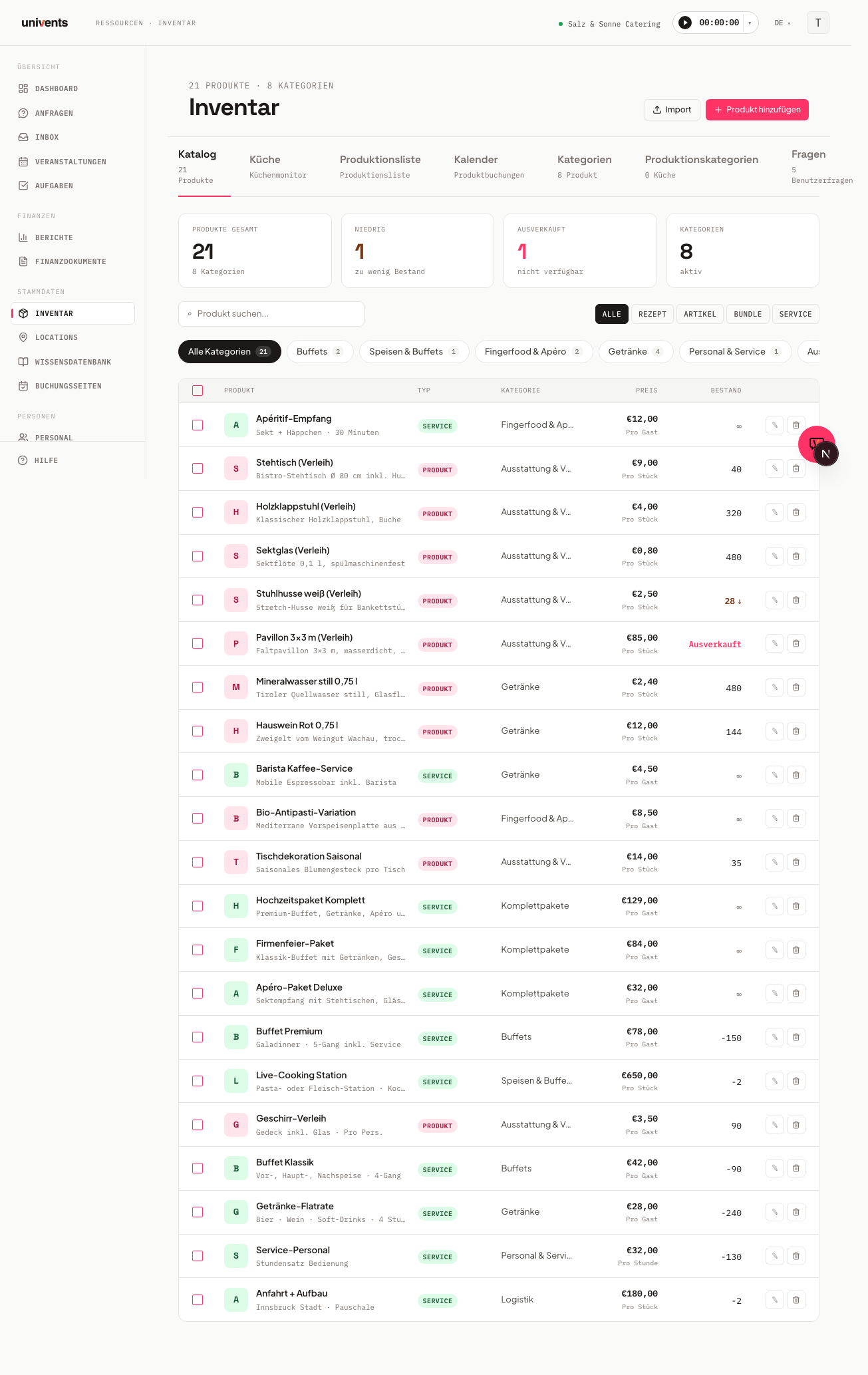
Trovi l’inventario nella navigazione a sinistra sotto Inventario. In alto la pagina mostra una barra di schede con sette aree:
- Catalogo — elenco di tutti i prodotti con ricerca e filtri per tipo e categoria
- Cucina — monitor di cucina per le attività di produzione in corso
- Lista di produzione — panoramica di produzione aggregata per evento o categoria
- Calendario — vista calendario di tutti i prodotti prenotati
- Categorie — gestisci le categorie dei prodotti e delle pagine di prenotazione
- Categorie di produzione — strutturazione del monitor di cucina
- Domande — domande riutilizzabili per gli utenti delle pagine di prenotazione
Nell’uso quotidiano lavori soprattutto nella scheda Catalogo.
Creare un nuovo prodotto
Clicca in alto a destra su Aggiungi prodotto. Si apre una finestra per scegliere il tipo di prodotto. Scegli uno dei cinque tipi:
| Tipo | Quando usarlo |
|---|---|
| Ricetta | Piatti e bevande prodotti in cucina. Puoi indicare ingredienti e allergeni. |
| Articolo | Oggetti fisici come mobili, decorazioni o attrezzatura tecnica. |
| Pacchetto (nelle versioni meno recenti chiamato «Bundle») | Più prodotti come un’unica unità, ad es. un pacchetto bevande composto da più singoli articoli. |
| Noleggio | Articoli a noleggio come proiettori o photo booth. La giacenza viene ridotta solo per la durata della prenotazione. |
| Servizio | Servizi come personale, allestimento o trasporto. |
Dopo la scelta, Univents crea subito una bozza e apre l’editor del prodotto. Puoi compilare subito tutte le sezioni, senza dover prima salvare il prodotto.
Anagrafica
La prima sezione nella barra laterale sinistra dell’editor si chiama Anagrafica. Qui inserisci le informazioni di base:
- Carica se vuoi un’Immagine principale (clic oppure caricamento dell’immagine).
- Inserisci il Nome — visibile ai clienti sulle pagine di prenotazione e nei documenti finanziari.
- Compila Nome interno — visibile solo internamente, determina l’ordinamento negli elenchi.
- Scegli una Categoria dall’elenco a discesa oppure creane subito una nuova con il pulsante Più.
- Scrivi una Descrizione — compare sulle pagine di prenotazione, nei preventivi e nelle fatture.
- Imposta il Modello di fatturazione: Per pezzo, Per ospite, Per ora, Al chilometro o Per ospite/ora. Il modello determina come la quantità viene calcolata automaticamente nei preventivi. Da dove arriva la quantità: Per ospite prende il numero di ospiti dell’evento, Per ora la sua durata, Al chilometro il campo Distanza (km) del passaggio «Data e luogo» dell’evento. Al salvataggio la distanza viene calcolata automaticamente dall’indirizzo della tua azienda all’indirizzo dell’evento, purché in Impostazioni → Azienda sia indicato un indirizzo; puoi sovrascriverla in qualsiasi momento. Se il campo è vuoto, la riga calcola con 1 — l’editor dei documenti lo segnala sulla riga interessata; in tal caso inserisci la distanza a mano. Ricevi lo stesso avviso con «Per ospite» se nell’evento non è indicato alcun numero di ospiti. Se un preventivo o una fattura contiene una riga di questo tipo, vedi la distanza anche lì, nel riquadro Luogo dell'evento, e puoi modificarla con Modifica direttamente nel documento.
- Facoltativo: Colore (per il calendario). L’Unità del prodotto (in precedenza «Unità alternativa») e il suo Contenuto (ad es. 1 bottiglia = 1.000 ml) li gestisci in Prezzo e giacenza, accanto a confezione e prezzo d’acquisto.
Per i tipi Ricetta, Pacchetto e Servizio qui trovi in più il campo Codice articolo. Questi tre tipi non hanno una sezione Inventario, dove di norma si trova il codice articolo — per questo per loro lo trovi direttamente nell’anagrafica. Per Articolo e Noleggio resta come sempre in Inventario.
Per Articolo e Pacchetto, nell’anagrafica sotto Allergeni e diete c’è inoltre il blocco Valori nutrizionali: nell’articolo i valori propri per 100 g o per 100 ml, nel pacchetto la somma calcolata automaticamente dei suoi componenti. Come funziona nel dettaglio è spiegato in Gestire i valori nutrizionali e calcolarli per le ricette.
Nomi e descrizioni multilingue li gestisci con il selettore Lingue in alto in questa sezione.
Composizione della ricetta (solo per il tipo «Ricetta»)
Per i prodotti di tipo Ricetta la barra laterale mostra in più la sezione Ricetta, suddivisa in Allergeni e diete (sempre visibile) e in altri campi che vedi solo dopo aver attivato la produzione di cucina.
Sempre visibili:
- Allergeni — da inserire come tag (Invio per confermare)
- Informazioni dietetiche — ad es. vegano o senza glutine, anch’esse come tag
- Valori nutrizionali — la somma calcolata automaticamente dagli ingredienti, per porzione e per 100 g (vedi Gestire i valori nutrizionali e calcolarli per le ricette)
- Il pulsante Aggiungi tutti dagli ingredienti è ancora disattivato — indica la via collettiva prevista per le ricette; oggi gestisci gli ingredienti uno per uno nell’area Ingredienti subito sotto, e gli allergeni la ricetta li eredita da sola
- Ingredienti — una volta salvato il prodotto, qui colleghi gli ingredienti del tuo inventario. Se un ingrediente contiene allergeni, compaiono subito nella ricetta sotto Ereditati dagli ingredienti — già dal primo componente e dopo ogni modifica all’elenco degli ingredienti. Le indicazioni dietetiche non vengono ereditate (vedi Creare e usare le ricette)
Attiva Usa per la produzione di cucina per sbloccare altri campi:
- Tempi e conservazione — Durata di conservazione (giorni), Tempo di preparazione (ore) (iniziare la produzione al più tardi X ore prima della consegna, 0 = lo stesso giorno) e Tipo di produzione (Interno o esterno)
- Ricetta — Immagini della ricetta, Categoria di produzione (con sottocategoria facoltativa — le nuove categorie le crei direttamente con il simbolo Più), un campo di testo libero per la ricetta e Note
La spunta controlla solo il monitor di cucina. Nella lista di produzione una ricetta compare in ogni caso come riga a sé — a questo basta l’interruttore Viene prodotto in cucina in Anagrafica.
Se mancano durata di conservazione, tempo di preparazione o tipo di produzione mentre la produzione di cucina è attiva, Univents mostra un avviso: senza queste indicazioni il monitor di cucina non può pianificare quando il piatto deve essere prodotto. Nella lista di produzione la ricetta compare comunque.
Inventario e logistica (solo per i tipi «Articolo» e «Noleggio»)
Per i prodotti di tipo Articolo o Noleggio la barra laterale mostra la sezione Inventario:
- Identificazione — Codice articolo (SKU) e Codice a barre
- Stoccaggio — Ubicazione di magazzino (la confezione si trova da settembre 2026 in Prezzo e giacenza → Unità, contenuto e confezione)
- Dimensioni e peso — Peso (kg), Altezza (cm), Larghezza (cm) e Profondità/lunghezza (cm)
- Alimentazione elettrica — Tensione, Potenza e Allacciamento elettrico, utili per attrezzatura tecnica a noleggio come proiettori o impianti luci. Per Allacciamento elettrico il campo propone un esempio e chiede di indicare anche gli ampere («CEE 16A», «Schuko») — così la cucina sa già in fase di allestimento quale linea serve all’apparecchio
Contenuto del pacchetto (solo per il tipo «Pacchetto»)
Per i prodotti di tipo Pacchetto la barra laterale mostra la sezione Pacchetto:
- Attiva Includi i prodotti del pacchetto nella descrizione del preventivo, così i singoli prodotti inclusi vengono elencati automaticamente anche nei preventivi e nelle fatture.
- Sotto Componenti del pacchetto aggiungi i singoli prodotti di cui si compone il pacchetto e stabilisci la quantità per ogni componente.
Dettagli del servizio (solo per il tipo «Servizio»)
Per i prodotti di tipo Servizio la barra laterale mostra una sezione propria, Servizio:
- Durata della prenotazione — Durata minima (ore) e Durata massima (ore)
Modello di fatturazione, disponibilità e fasce orarie continui a gestirli nelle rispettive sezioni. La sezione prezzi che segue si chiama, per i prodotti di tipo servizio, Prezzo e fatturazione anziché Prezzo e giacenza, perché i servizi non hanno giacenza.
Prezzo e giacenza
Nella barra laterale clicca su Prezzo e giacenza.
In Unità, contenuto e confezione stabilisci a cosa si riferiscono tutte le quantità e i prezzi del prodotto. Il salvataggio avviene sempre su questi tre livelli, mai in forma convertita:
- Unità: che cos'è «1» di questo prodotto, ad es.
g,ml,FlascheoStück(vuoto = pezzo). Prezzo d'acquisto, giacenza, quantità delle ricette (se non è indicato un contenuto), vista materiali, lista di carico, riordino e unità su preventivo e fattura si riferiscono a questa. Se il prodotto è gestito anche in inglese, sotto compare Unità (EN) per i documenti in inglese. - Contenuto per
<Einheit>(novità, ad es. «Contenuto per bottiglia»): quanto c'è in una unità, ad es.1000con unità di basemlper una bottiglia da 1 l. I due campi vanno insieme: se compili solo uno dei due, il modulo si blocca con il messaggio «Il contenuto richiede quantità e unità di base». L'unità di base è testo libero: Univents proponeml,cl,dl,l,g,kgeStück, ma puoi inserire anche altri termini. Se Univents riconosce un'unità di misura (anche «Litro» o «Grammo»), sotto compare ad es. «Riconosciuto come Litro — le ricette possono essere inserite in ml, cl, dl o l.» Il tuo testo viene comunque salvato invariato. Se lasci vuoti entrambi i campi, le ricette continuano a contare nell'unità (come prima). Un testo di aiuto sotto il campo mostra per controllo «1 bottiglia = 1.000 ml». - Confezione: l'imballaggio in cui acquisti, ad es.
Kiste(non per pacchetti e servizi). - … per confezione: quante unità ci sono in una confezione, ad es.
12per una cassa di bottiglie. Sotto compare per controllo «1 cassa = 12 bottiglie».
La confezione serve solo a due cose: al prezzo d'acquisto per confezione (vedi sotto) e all'arrotondamento per eccesso a confezioni intere nelle liste di carico, di produzione e d'ordine. Non compare mai come etichetta di una quantità: 8 g di lime appaiono nella ricetta come «8 g», non come «0,0016 casse», e anche sul Function Sheet, per cinque bottiglie da una cassa da 12, c'è sempre scritto «5 bottiglie», mai «12 × 5 × cassa».
A cosa serve il contenuto. Una bevanda viene spesso venduta e stoccata in bottiglie, ma per una ricetta la cucina ha bisogno di millilitri. Con il contenuto non devi più scegliere: vendita, giacenza e prezzo d'acquisto restano nell'unità (bottiglia), le ricette le inserisci nell'unità di base (ml) e Univents fa la conversione. Se in seguito modifichi il contenuto del prodotto (ad es. da 1.000 a 750 ml), tutte le ricette che usano questo ingrediente si ricalcolano automaticamente con il nuovo valore, incluso il prezzo d'acquisto calcolato della ricetta. Se cancelli di nuovo il contenuto (entrambi i campi vuoti), le ricette tornano a contare nell'unità. Se hai indicato un prezzo d'acquisto, il modulo mostra in aggiunta il prezzo per unità di base, ad es. «= 0,000645 € / ml» per 7,74 € per una cassa da 12 bottiglie da 1.000 ml: utile per confrontare il prezzo d'acquisto con altri fornitori o altri formati di confezione.
Quali unità vengono convertite. Quando inserisci la quantità di una ricetta, Univents converte all'interno della massa (mg, g, kg) e del volume (ml, cl, dl, l): 8 g di lime con unità kg vengono salvati come 0,008 kg e mostrati come «8 g»:
| Famiglia | Unità | Conversione |
|---|---|---|
| Massa | mg, g, kg | 1 kg = 1.000 g, 1 g = 1.000 mg |
| Volume | ml, cl, dl, l | 1 l = 10 dl = 100 cl = 1.000 ml |
Tra volume e massa (ml↔g) Univents non converte volutamente, perché dipende dalla densità; non converte nemmeno tra pezzo, mazzo, bottiglia o misure a cucchiaio. Vista materiali, lista di carico, riordino e documenti mostrano le quantità sempre nell'unità, mai convertite.
Per saperne di più su come il contenuto incide su ricette, monitor di cucina, lista di produzione e Function Sheet, leggi Creare e usare le ricette.
In Prezzo inserisci:
- Prezzo (netto): prezzo di vendita senza IVA
- Prezzo (lordo): prezzo di vendita IVA inclusa
- Imposta: aliquota in percentuale, ad es. 19 per l'IVA standard o 7 per gli alimentari
- Prezzo d'acquisto (netto): quanto ti costa il prodotto; base per il margine di contribuzione e il costo del venduto
I due campi del prezzo sono collegati: scrivi in uno e l'altro si ricalcola di conseguenza. Il prodotto ricorda da quale lato hai inserito l'ultimo valore. Dettagli in Inserire i prezzi lordi o netti.
Per il prezzo d'acquisto, fai attenzione alla base di calcolo. Accanto al campo è indicato a cosa si riferisce l'importo, ad es. «€ / g». Se hai indicato una confezione (ad esempio 24 bottiglie per cassa), puoi scegliere se l'importo inserito vale per unità oppure per l'intera confezione. Per la confezione Univents calcola il prezzo per unità con fino a sei cifre decimali e lo mostra come Prezzo unitario (23,05 € per cassa da 5.000 g = 0,00461 € / g), così anche i prezzi al grammo o al millilitro non si riducono a 0,00 €. Se la base è impostata su «per pezzo» ma inserisci il prezzo della cassa, il report sul costo del venduto calcola 24 volte i tuoi costi reali. Univents ti avvisa non appena il prezzo d'acquisto supera il prezzo di vendita.
Il campo Costi lo vedi ormai solo nei prodotti del personale; qui è la retribuzione oraria del dipendente ed è volutamente separata dal prezzo che il cliente paga. Per tutti gli altri prodotti aveva lo stesso significato del prezzo d'acquisto: i due campi sono stati unificati e il valore che avevi indicato ora si trova nel prezzo d'acquisto.
In Giacenza inserisci la giacenza attuale. Attiva Giacenza illimitata se non vuoi gestire una giacenza.
La spunta Nascondi se esaurito fa due cose: nasconde il prodotto sulle pagine di prenotazione non appena la giacenza è esaurita e rifiuta un ordine che venga comunque inviato. Vale anche quando due ospiti ordinano contemporaneamente o quando qualcuno ha il prodotto nel carrello da tempo: passa solo la quantità coperta dalla giacenza e l'ospite legge quale prodotto è interessato.
Quattro cose da sapere:
- Per la maggior parte dei prodotti la giacenza è totale, non una quantità al giorno. Quel che è stato ordinato una volta manca anche per tutte le date successive. Se vuoi limitare una quantità al giorno, usa una fascia oraria con capacità invece della giacenza.
- È occupato tutto ciò che non è rifiutato. Conta anche una richiesta ancora aperta. Se rifiuti una richiesta, la sua quantità torna subito libera.
- Gli articoli a noleggio contano per il loro periodo, non come giacenza totale. Un articolo a noleggio torna dopo il periodo di noleggio e deve poi essere di nuovo prenotabile. Per questo Univents verifica se il periodo richiesto si sovrappone a quello di altre prenotazioni dello stesso articolo: numero di pezzi meno la quantità di tutte le righe con periodo sovrapposto. Se due noleggi non si sovrappongono, l'articolo è disponibile per entrambi. Se una riga non ha un proprio periodo di noleggio, vale il periodo dell'evento. I Giorni di buffer (noleggio) della sezione Disponibilità estendono ulteriormente il periodo occupato prima e dopo: tempo per trasporto e preparazione prima che l'articolo possa essere prenotato di nuovo. Se non sono indicati giorni di buffer, il buffer resta a 0 e il controllo calcola esattamente con il periodo prenotato. Se per l'articolo a noleggio non è indicato un numero di pezzi (o è attiva la Giacenza illimitata), non viene controllato nulla: l'articolo resta sempre prenotabile. Internamente, nella finestra di dialogo per aggiungere una riga a un evento, una quantità insufficiente viene mostrata solo come avviso; puoi salvare comunque, consapevolmente.
- Senza la spunta non cambia nulla. I prodotti con Giacenza illimitata, i servizi e i prodotti senza giacenza indicata restano sempre ordinabili.
Disponibilità
La sezione Disponibilità stabilisce quando un prodotto è prenotabile:
- Giorni di buffer (noleggio): rilevanti soprattutto per i prodotti a noleggio; riserva giorni aggiuntivi prima e dopo la prenotazione per il tempo di lavaggio o logistica, prima che l'articolo possa essere prenotato di nuovo
- Ospiti min. / Ospiti max.: limiti di ospiti per il filtro automatico
- Giorni della settimana disponibili: clicca sui giorni; vuoto significa disponibile tutti i giorni
- Fascia oraria (dalle/alle ore) e stagione (dalla/alla data): limitano la prenotabilità a determinati orari del giorno o periodi dell'anno
Quantità minima e massima. Nella sezione Disponibilità stabilisci per ogni prodotto quanti pezzi i clienti possono ordinare come minimo e come massimo nello shop di prenotazione, per ogni tipo di prodotto. Con Quantità minima, il primo «+» salta direttamente a questa quantità e non si può ordinare meno; il limite viene verificato anche all'invio. Esempio: «Canapé da 5 pezzi per tipo»: inserisci la quantità minima 5 per ogni tipo. Una quantità minima valida su più prodotti insieme non esiste. A questo serve l'importo minimo d'ordine della pagina di prenotazione, che si calcola in euro.
Sulle pagine di prenotazione la disponibilità viene verificata in modo rigoroso. In preventivi e fatture compare solo come avviso.
Condizioni di prezzo
Sotto Condizioni di prezzo puoi definire regole di prezzo dinamiche, ad es. supplementi per le festività o sconti per quantità. Fai clic su Aggiungi regola di prezzo e scegli il Tipo di regola:
- Orario, Numero di ospiti, Quantità, Distanza, Giorno della settimana, Stagione, Durata, Festività o Location
Per ogni regola stabilisci un Tipo di supplemento (percentuale o importo fisso in EUR) e il Valore. Tutti gli importi fissi vengono sommati, poi il supplemento percentuale viene applicato al subtotale. Un valore negativo è uno sconto: inserisci ad es. -20 se il prezzo deve scendere del 20 %.
Esempio: scaglionare il costo di trasferta in base alla distanza. Apri il prodotto per la trasferta (fatturazione Al chilometro), crea sotto Condizioni di prezzo una regola del tipo Distanza, inserisci 40 in Km min. e lascia vuoto Km max. Da 40 km in poi vale quindi il prezzo al chilometro modificato. Per più scaglioni usi più regole, ad es. una per 40–80 km e una da 80 km in su. Importante: il prezzo modificato vale per l'intero percorso, non solo per i chilometri oltre la soglia. Presupposto è che nell'evento sia indicata una Distanza (km): viene calcolata automaticamente dall'indirizzo della tua azienda al momento della creazione e puoi sovrascriverla in qualsiasi momento.
Esempio: provvigione o sconto in base alla location. Come tipo di regola scegli Location e, nel campo di selezione, spunta le location a cui la regola deve applicarsi. Per le location esterne con una percentuale da riconoscere imposti ad es. +12, per le vostre sedi un valore negativo come sconto. Tre cose sono importanti:
- Viene verificata la location principale dell'evento, cioè quella che compare per prima nell'evento. Le altre location dello stesso evento non contano. Se crei una regola per una seconda sala, non avrà effetto.
- Se per un evento non è indicata alcuna location, oppure un documento non appartiene ad alcun evento, la regola non viene applicata. Non si tirano a indovinare valori.
- I valori percentuali sono la scelta sicura. Uno sconto fisso valido per una categoria o per l'intero workspace viene saltato per gli articoli molto economici (vedi «Perché una riga costa all'improvviso 0,00 €?» nell'articolo sulle impostazioni dei documenti). Una percentuale non ha questo comportamento.
Sulle pagine di prenotazione: se la pagina di prenotazione ha un passaggio per la scelta del luogo, la regola agisce subito dopo che il cliente ha scelto una location, in modo identico nel prezzo sulla scheda prodotto, nel carrello, al checkout e nell'ordine inviato. Vale anche per le pagine webshop in cui le location sono disponibili come riquadri da selezionare. Le pagine dei biglietti non prevedono la scelta del luogo: la pagina calcola senza location e la regola si applica solo quando nel Backoffice indichi una location per l'evento e il documento viene ricalcolato.
I Gruppi di location non sono volutamente selezionabili: a un evento è sempre associata una location concreta, mai il suo gruppo, quindi una regola sul gruppo non verrebbe mai applicata. Seleziona singolarmente le location del gruppo.
Esempio: supplemento festività. Come tipo di regola scegli Festività e inserisci il supplemento, ad es. +20 percento. Più sotto decidi:
- Tutte le festività della regione (l'impostazione predefinita): la regola si applica a ogni festività legale. Non devi creare le festività una per una.
- Solo alcune festività: compare una selezione in cui spunti le singole festività, ad es. solo la Vigilia di Natale e San Silvestro.
Quali festività valgono dipende dalla Regione delle festività. La trovi in cima al prodotto, sotto Condizioni di prezzo. Se non indichi nulla, c'è Come il workspace: valgono allora le festività di Impostazioni → Festività. Se scegli un altro paese o un'altra regione (ad es. Amburgo, anche se la tua attività ha sede in Baviera), ogni regola sulle festività di questo prodotto calcola con le festività di quella regione, sulla pagina di prenotazione, nel preventivo e nella fattura. Anche la selezione Solo alcune festività mostra poi le festività di questa regione. Sotto la regola c'è sempre una frase che indica quale regione è attualmente in vigore. La nuova regione vale non appena hai salvato il prodotto.
Le location non hanno una propria regione delle festività: vengono tariffate tramite i loro prodotti obbligatori, e per questi conta la regione del rispettivo prodotto. Le regole di una categoria o dell'intero workspace calcolano per ogni riga con la regione del prodotto di quella riga.
Prodotti retribuzione: qui i supplementi per le festività seguono innanzitutto la regione delle festività della Persona (scheda del dipendente). La regione indicata sul prodotto retribuzione vale per tutte le persone senza un'indicazione propria, e solo dopo quella del workspace.
Le regole assegnate alla categoria del prodotto compaiono nel blocco Regole ereditate dalla categoria in sola lettura. Puoi crearle e modificarle in Inventario > Categorie > Modifica > Regole di prezzo: valgono poi per ogni prodotto di quella categoria.
Il campo Priorità controlla solo l'ordine in cui le regole compaiono nel dettaglio del prezzo: un numero più basso sta più in alto. Non decide quale regola prevale: se più regole corrispondono alla stessa riga, vengono tutte sommate. Se hai una sola regola, il valore è irrilevante.
Una regola si applica solo se la sua condizione è compilata. Una regola del tipo Orario senza ora di inizio e di fine, o del tipo Quantità senza intervallo di quantità, non viene mai applicata: nell'elenco riporta l'etichetta Senza effetto. Completa la condizione mancante tramite Modifica oppure elimina la regola.
Prenotazione
Sotto Prenotazione trovi due sottosezioni:
Domande personalizzate: collega delle domande a questo prodotto. Compaiono sulla pagina di prenotazione non appena un cliente seleziona il prodotto (ad es. «I cocktail devono essere analcolici?»). Puoi creare nuove domande direttamente qui oppure aggiungerle dal pool centrale delle domande nella scheda Domande.
Fasce orarie prenotabili: attiva le fasce orarie se il prodotto deve essere prenotato a orari precisi (ad es. una fotobox dalle 14:00 alle 16:00, indipendentemente dalla durata dell'evento). Scegli una modalità (orari manuali o intervalli fissi) e una Capacità per fascia.
Backoffice
La sezione Backoffice raccoglie impostazioni che i clienti non vedono mai. Si articola in tre aree:
Contabilità: inserisci Contropartita e Centro di costo. Tramite il link Mostra campi avanzati diventano visibili anche Conto avere e Conto di ricavo, utili per le esportazioni DATEV.
Automazione: scegli sotto Modelli piano del personale un modello, così che alla conferma della prenotazione vengano creati automaticamente i turni. Attiva Invia automaticamente la mail d'ordine per generare una notifica interna a ogni nuova prenotazione. Con Chi deve essere avvisato in caso di nuova prenotazione? aggiungi utenti o contatti. Sotto Fornitori indichi il fornitore di questo articolo e, più sotto, in Cod. articolo del fornitore, il numero con cui lo gestisce nel suo catalogo. Questo numero compare sull'ordine al fornitore (nell'anteprima, nel PDF e nella mail d'ordine), così che il fornitore riconosca subito la sua riga. Se non è indicato alcun numero, compare come prima il vostro codice articolo.
Altro: assegna dei Tag per filtrare e inserisci Note interne che compaiono sulle liste di produzione e sui Function Sheet.
Consigli
- Bozza vs. pubblicato: un prodotto appena creato parte come bozza. Solo dopo il clic su Pubblica è visibile sulle pagine di prenotazione. Le modifiche salvate ai prodotti già attivi hanno effetto immediato.
- Rinominare una riga invece di creare un nuovo prodotto: puoi sovrascrivere il nome di una riga direttamente nel preventivo, nella fattura o nel documento di trasporto (DDT), ad es. trasformare «Ciabatta con prosciutto» in «Ciabatta con salame» perché l'articolo così non esiste ancora. Questo nome vale poi ovunque: sul documento, sul foglio di cucina, nell'ordine al fornitore, nella pianificazione del materiale e nella scheda Prenotazioni. L'anagrafica articoli resta invariata. Se il nome nel documento viene svuotato, torna automaticamente il nome del prodotto. Lo stesso vale se sostituisci l'articolo su una riga: il nome del nuovo articolo viene riportato anche su tutti i fogli.
- La descrizione proviene dalla riga: il testo descrittivo sotto il nome della riga (gli ingredienti o i contorni di un piatto) viene stampato sul foglio di cucina e sulla lista di produzione così come compare sul documento. Se lo modifichi su una riga, vale la versione modificata. Solo se la riga non ha un testo proprio si applica la descrizione dell'anagrafica articoli.
- Usare il nome interno per l'ordinamento: prefissi come
00,01,02all'inizio del nome interno determinano l'ordine negli elenchi, nella selezione delle righe di preventivi e fatture e nella selezione dei prodotti della tua pagina di prenotazione. Il cliente vede sempre e solo il normale Nome. I prodotti senza nome interno vengono ordinati in base al loro nome normale. - Visualizzare le categorie in ordine alfabetico: nella scheda Categorie, in alto a destra sotto Ordinamento, passi da Ordine a A–Z. Entrambe le viste non modificano l'ordine salvato, che continua a determinare l'ordine dei gruppi sul foglio di cucina e l'ordine dei prodotti all'interno di una categoria. Le liste di selezione ne sono indipendenti: le categorie nel modulo prodotto, nella modifica collettiva, nei filtri dell'inventario e nel documento sono sempre in ordine alfabetico, qualunque ordinamento imposti qui. Per riordinare trascinando, torna a Ordine.
- Le categorie di produzione restano a sé: le categorie della scheda Categorie di produzione (Cucina, Magazzino, Logistica …) strutturano solo il monitor di cucina. Non compaiono nella selezione dei prodotti di preventivi e fatture, né nei filtri o sulle pagine di prenotazione, e nemmeno nel campo Categoria del modulo prodotto, dove ci sono esclusivamente le tue categorie di vendita. Le categorie di produzione continui a gestirle nella scheda di produzione del prodotto.
- L'ordine delle categorie batte il nome: sulla pagina di prenotazione decide innanzitutto l'ordinamento delle tue categorie (Inventario → Categorie, campo Ordine), solo dopo il nome interno. Se vuoi trasferta o attrezzatura in fondo, assegna a queste categorie un numero più alto.
- Cambiare l'ordinamento nel catalogo: il catalogo mostra prima i prodotti più recenti. Con il campo di selezione nella riga dei filtri passi al nome interno, al nome del prodotto o al prezzo.
- Netto e lordo a colpo d'occhio: nella colonna Prezzo del catalogo compare il prezzo netto e, subito sotto, il prezzo lordo. L'ordinamento avviene in base al prezzo netto. Per i prodotti senza IVA i due valori coincidono.
- Calcolare automaticamente il prezzo del pacchetto: attiva Calcola il prezzo del pacchetto dai prodotti del pacchetto nella sezione Prezzo e giacenza, così il prezzo di vendita viene ottenuto sommando i singoli componenti.
- Prodotti multilingue: con il selettore Lingue nella sezione Anagrafica puoi gestire nomi e descrizioni in inglese (o in altre lingue), utile per i clienti internazionali.
- Creare le categorie direttamente nel prodotto: se manca una categoria adatta, fai clic sul simbolo più nel campo categoria. Si apre la finestra delle categorie senza che tu debba uscire dall'editor del prodotto.