

Créer et configurer des produits
Vous savez comment créer dans l’inventaire de nouveaux produits de tous types, les tarifer, les associer à des catégories et à des disponibilités, et les configurer pour les automatisations.
L’inventaire est la base de données centrale des produits dans Univents. Chaque produit qui apparaît sur une page de réservation, est repris dans un devis ou figure sur un Function Sheet doit d’abord être créé ici.
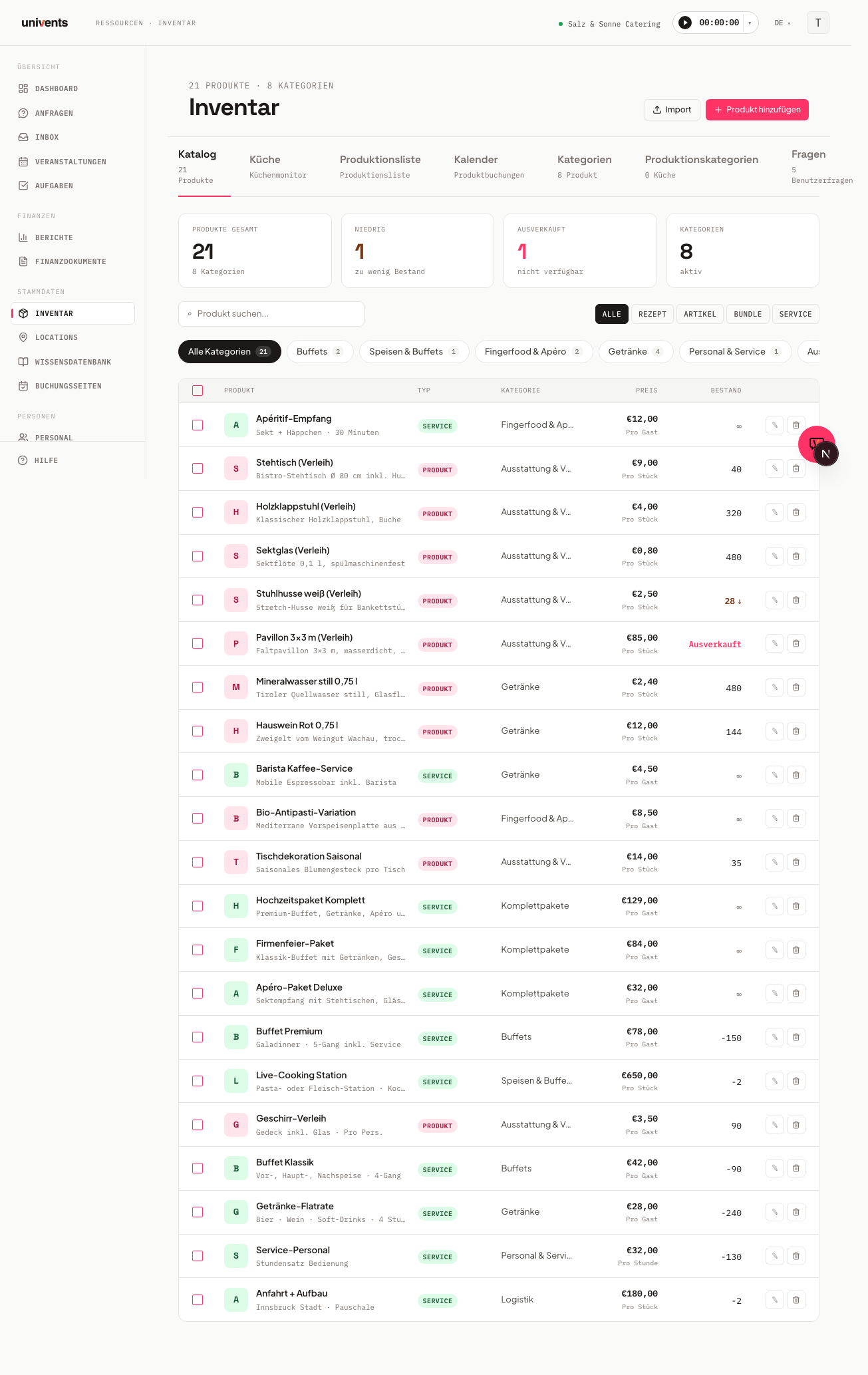
Dans la vidéo, vous construisez le catalogue : l’arborescence de catégories à deux niveaux, la structure d’un produit et les cases à cocher qui font d’un produit un article de location, un pack ou une recette.
Vous retrouvez aussi les différentes étapes ci-dessous, à lire à votre rythme.
Ouvrir l’inventaire et comprendre les onglets
Vous accédez à l’inventaire dans la navigation de gauche, sous Inventaire. En haut, la page affiche une barre d’onglets avec sept sections :
- Catalogue — liste de tous les produits avec recherche, filtres par type et par catégorie
- Cuisine — moniteur de cuisine pour les tâches de production en cours
- Liste de production — vue d’ensemble agrégée de la production par événement ou par catégorie
- Calendrier — vue calendrier de tous les produits réservés
- Catégories — gérer les catégories de produits et de pages de réservation
- Catégories de production — structuration du moniteur de cuisine
- Questions — questions personnalisées réutilisables pour les pages de réservation
Au quotidien, vous travaillez surtout dans l’onglet Catalogue.
Créer un nouveau produit
Cliquez en haut à droite sur Ajouter un produit. Une boîte de dialogue s’ouvre pour choisir le type de produit. Choisissez l’un des cinq types :
| Type | Quand l’utiliser |
|---|---|
| Recette | Plats et boissons produits en cuisine. Ingrédients et allergènes renseignables. |
| Article | Objets physiques tels que mobilier, décoration ou matériel technique. |
| Pack (appelé « Lot » dans les anciennes versions) | Plusieurs produits regroupés en un seul — par ex. un pack de boissons composé de plusieurs articles individuels. |
| Location de matériel | Articles de location comme un vidéoprojecteur ou un photomaton. Le stock n’est réduit que pour la durée de la réservation. |
| Prestation | Services tels que personnel, montage ou transport. |
Après le choix, Univents crée immédiatement un brouillon et ouvre l’éditeur de produit. Vous pouvez renseigner directement toutes les sections, sans devoir d’abord enregistrer le produit.
Données de base
La première section dans la barre latérale gauche de l’éditeur s’appelle Données de base. Vous y saisissez les informations de base :
- Importez si vous le souhaitez une Image principale (cliquez ou importez une image).
- Saisissez le Nom — visible par les clients sur les pages de réservation et les documents financiers.
- Renseignez le Nom interne — visible uniquement en interne, il détermine le tri dans les listes.
- Choisissez une Catégorie dans la liste déroulante ou créez-en une directement avec le bouton plus.
- Rédigez une Description — elle apparaît sur les pages de réservation, les devis et les factures.
- Définissez le Mode de facturation : Par pièce, Par invité, Par heure, Par kilomètre ou Par invité/heure. Le mode détermine comment la quantité est calculée automatiquement dans les devis. D’où vient la quantité : Par invité reprend le nombre d’invités de l’événement, Par heure sa durée, Par kilomètre le champ Distance (km) de l’étape « Date & lieu » de l’événement. La distance est calculée automatiquement à l’enregistrement, de l’adresse de votre entreprise à l’adresse de l’événement, à condition qu’une adresse soit renseignée sous Paramètres → Entreprise ; vous pouvez la modifier à tout moment. Si le champ est vide, la ligne est calculée avec 1 — l’éditeur de documents le signale sur la ligne concernée ; saisissez alors la distance à la main. Vous recevez le même avertissement pour « Par invité » si aucun nombre d’invités n’est indiqué pour l’événement. Si un devis ou une facture contient une telle ligne, vous voyez aussi la distance à cet endroit, sur la carte Lieu de l'événement, et vous pouvez la modifier via Modifier directement dans le document.
- Facultatif : Couleur (pour le calendrier). L’Unité du produit (anciennement « Unité alternative ») ainsi que son Contenu (par ex. 1 bouteille = 1 000 ml) se gèrent sous Prix et stock, juste à côté du conditionnement et du prix d’achat.
Pour les types Recette, Pack et Prestation, le champ Référence article figure en plus ici. Ces trois types n’ont pas de section Inventaire, où se trouve normalement la référence article — c’est pourquoi vous la trouvez directement dans les données de base. Pour Article et Location de matériel, elle reste comme d’habitude sous Inventaire.
Pour Article et Pack, le bloc Valeurs nutritionnelles figure en outre dans les données de base, sous Allergènes et régimes : pour l’article, ses propres valeurs pour 100 g ou 100 ml ; pour le pack, la somme calculée automatiquement de ses composants. Le fonctionnement exact est expliqué dans Gérer les valeurs nutritionnelles et les calculer pour les recettes.
Vous gérez les noms et descriptions multilingues via le sélecteur Langues en haut de cette section.
Recette (uniquement pour le type « Recette »)
Pour les produits de type Recette, la barre latérale affiche en plus la section Recette, structurée en Allergènes et régimes (toujours visible) et en d’autres champs que vous ne voyez qu’après avoir activé la production en cuisine.
Toujours visible :
- Allergènes — à saisir sous forme de tags (Entrée pour valider)
- Régimes alimentaires — par ex. végan ou sans gluten, également sous forme de tags
- Valeurs nutritionnelles — la somme calculée automatiquement à partir des ingrédients, par portion et pour 100 g (voir Gérer les valeurs nutritionnelles et les calculer pour les recettes)
- Le bouton Tout reprendre depuis les ingrédients est encore grisé — il indique la future méthode de reprise groupée pour les recettes ; aujourd’hui, vous gérez les ingrédients un par un dans la zone Ingrédients juste en dessous, et la recette hérite elle-même des allergènes
- Ingrédients — dès que le produit a été enregistré une fois, vous associez ici des ingrédients issus de votre inventaire. Si un ingrédient comporte des allergènes, ils apparaissent immédiatement dans la recette sous Hérités des ingrédients — dès le premier composant et après chaque modification de la liste d’ingrédients. Les indications de régime ne sont pas héritées (voir Créer et utiliser des recettes)
Activez Utiliser pour la production en cuisine pour débloquer d’autres champs :
- Temps & conservation — Durée de conservation (jours), Temps de préparation (heures) (démarrer la production au plus tard X heures avant la livraison, 0 = le jour même) et Type de production (Interne ou externe)
- Recette — Images de la recette, Catégorie de production (avec sous-catégorie facultative — vous créez de nouvelles catégories directement via l’icône plus), un champ de texte libre pour la recette et Remarques
La case ne pilote que le moniteur de cuisine. Sur la liste de production, une recette apparaît dans tous les cas sur sa propre ligne — l’interrupteur Produit en cuisine sous Données de base suffit pour cela.
Si la durée de conservation, le temps de préparation ou le type de production manquent alors que la production en cuisine est activée, Univents affiche un avertissement : sans ces informations, le moniteur de cuisine ne peut pas planifier quand le plat doit être produit. La recette figure malgré tout sur la liste de production.
Inventaire et logistique (uniquement pour les types « Article » et « Location de matériel »)
Pour les produits de type Article ou Location de matériel, la barre latérale affiche la section Inventaire :
- Identification — Référence article (SKU) et Code-barres
- Stockage — Emplacement de stockage (le conditionnement se trouve depuis septembre 2026 sous Prix et stock → Unité, contenu et conditionnement)
- Dimensions et poids — Poids (kg), Hauteur (cm), Largeur (cm) et Profondeur/longueur (cm)
- Électricité — Tension, Puissance et Branchement électrique, utiles pour le matériel technique de location comme les vidéoprojecteurs ou les installations lumineuses. Pour le Branchement électrique, le champ donne un exemple et demande d’indiquer aussi l’ampérage (« CEE 16A », « Schuko ») — la cuisine sait ainsi dès le montage quelle ligne l’appareil requiert
Contenu du pack (uniquement pour le type « Pack »)
Pour les produits de type Pack, la barre latérale affiche la section Pack :
- Activez Reprendre les produits du pack dans la description du devis afin que les produits individuels inclus soient automatiquement listés aussi sur les devis et les factures.
- Sous Composants du pack, vous ajoutez les différents produits qui composent le pack et définissez la quantité pour chaque composant.
Détails de la prestation (uniquement pour le type « Prestation »)
Pour les produits de type Prestation, la barre latérale affiche une section dédiée Prestation :
- Durée de réservation — Durée minimale (heures) et Durée maximale (heures)
Le mode de facturation, la disponibilité et les créneaux horaires se gèrent toujours dans leurs sections respectives. La section de prix qui suit s’appelle Prix et facturation pour les produits de type prestation, au lieu de Prix et stock, car les prestations n’ont pas de stock.
Prix et stock
Cliquez dans la barre latérale sur Prix et stock.
Sous Unité, contenu et conditionnement, vous définissez à quoi se rapportent toutes les quantités et tous les prix du produit. L’enregistrement se fait toujours selon ces trois niveaux, jamais sous une forme convertie :
- Unité — ce que représente « 1 » de ce produit, par ex.
g,ml,bouteilleoupièce(vide = pièce). Le prix d’achat, le stock, les quantités des recettes (si aucun contenu n’est renseigné), la vue matériel, la liste de chargement, le réapprovisionnement et l’unité sur le devis et la facture s’y rapportent. Si le produit est géré en anglais, Unité (EN) apparaît en dessous pour les documents en anglais. - Contenu par
<unité>(nouveau, par ex. « Contenu par bouteille ») — quelle quantité contient une unité, par ex.1000avec l’unité de basemlpour une bouteille de 1 l. Les deux champs vont ensemble : si vous n’en renseignez qu’un seul, le formulaire se bloque avec le message « Le contenu nécessite une quantité et une unité de base ». L’unité de base est un texte libre — Univents proposeml,cl,dl,l,g,kgetpièce, mais vous pouvez aussi saisir d’autres termes. Si Univents reconnaît une unité de mesure (également « Litre » ou « Gramme »), un message du type « Reconnu comme litre — les recettes peuvent être saisies en ml, cl, dl ou l. » s’affiche en dessous. Votre texte reste enregistré tel quel. Si vous laissez les deux champs vides, les recettes continuent de compter dans l’unité (comme auparavant). Un texte d’aide sous le champ affiche « 1 bouteille = 1 000 ml » pour contrôle. - Conditionnement — l’emballage dans lequel vous achetez, par ex.
caisse(pas pour les packs ni les prestations de service). - … par conditionnement — combien d’unités contient un conditionnement, par ex.
12pour une caisse de bouteilles. En dessous, « 1 caisse = 12 bouteille » s’affiche pour contrôle.
Le conditionnement ne sert qu’à deux choses : le prix d’achat par conditionnement (voir ci-dessous) et l’arrondi au conditionnement entier dans les listes de chargement, de production et de commande. Il n’apparaît jamais comme libellé d’une quantité — 8 g de citron vert figurent dans la recette sous la forme « 8 g », et non « 0,0016 caisse », et sur le Function Sheet, cinq bouteilles issues d’une caisse de 12 s’affichent toujours « 5 bouteille », jamais « 12 × 5 × caisse ».
À quoi sert le contenu. Une boisson est souvent vendue et stockée en bouteilles, alors que la cuisine a besoin de millilitres pour une recette. Avec le contenu, vous n’avez plus à choisir : la vente, le stock et le prix d’achat restent dans l’unité (bouteille), vous saisissez les recettes dans l’unité de base (ml) — Univents effectue la conversion entre les deux. Si vous modifiez ensuite le contenu du produit (par ex. de 1 000 à 750 ml), toutes les recettes qui utilisent cet ingrédient se recalculent automatiquement avec la nouvelle valeur — y compris le prix d’achat calculé de la recette. Si vous supprimez à nouveau le contenu (les deux champs vides), les recettes comptent de nouveau dans l’unité. Si vous avez renseigné un prix d’achat, le formulaire affiche en plus le prix par unité de base, par ex. « = 0,000645 € / ml » pour 7,74 € la caisse de 12 bouteilles de 1 000 ml — pratique pour comparer le prix d’achat avec d’autres fournisseurs ou d’autres tailles de conditionnement.
Quelles unités sont converties. Lors de la saisie d’une quantité de recette, Univents convertit au sein de la masse (mg, g, kg) et du volume (ml, cl, dl, l) — 8 g de citron vert avec l’unité kg sont enregistrés comme 0,008 kg et affichés comme « 8 g » :
| Famille | Unités | Conversion |
|---|---|---|
| Masse | mg, g, kg | 1 kg = 1 000 g, 1 g = 1 000 mg |
| Volume | ml, cl, dl, l | 1 l = 10 dl = 100 cl = 1 000 ml |
Univents ne convertit volontairement pas entre volume et masse (ml↔g), car cela dépend de la densité ; il ne convertit pas non plus entre pièce, botte, bouteille ou mesures à la cuillère. La vue matériel, la liste de chargement, le réapprovisionnement et les documents affichent toujours les quantités dans l’unité, sans conversion.
Pour en savoir plus sur l’effet du contenu dans les recettes, dans le moniteur de cuisine, sur la liste de production et sur le Function Sheet, consultez Créer et utiliser des recettes.
Sous Prix, vous saisissez :
- Prix (HT) — prix de vente hors TVA
- Prix (TTC) — prix de vente TVA incluse
- Taxe — taux de taxe en pourcentage, par ex. 19 pour la TVA normale ou 7 pour les denrées alimentaires
- Prix d’achat (HT) — ce que le produit vous coûte ; base de la marge sur coûts et du coût des marchandises
Les deux champs de prix sont liés : vous saisissez une valeur dans l’un, l’autre se calcule automatiquement. Le produit mémorise de quel côté vous avez saisi en dernier — détails sous Saisir les prix en TTC ou en HT.
Vérifiez la base du prix d’achat. À côté du champ figure ce à quoi le montant se rapporte, par ex. « € / g ». Si vous avez renseigné un conditionnement — par exemple 24 bouteilles par caisse — vous pouvez choisir si le montant saisi s’applique par unité ou pour tout le conditionnement. Pour le conditionnement, Univents calcule le prix par unité avec jusqu’à six décimales et l’affiche comme Prix unitaire (23,05 € la caisse de 5 000 g = 0,00461 € / g), afin que même les prix par gramme ou par millilitre ne retombent pas à 0,00 €. Si la base est réglée sur « par pièce » mais que vous saisissez le prix de la caisse, le rapport sur le coût des marchandises calcule avec 24 fois vos coûts réels. Univents vous avertit dès que le prix d’achat dépasse le prix de vente.
Un champ Coûts n’apparaît plus que pour les produits de personnel ; il s’agit alors du salaire horaire de l’employé, volontairement séparé du prix que le client paie. Pour tous les autres produits, il avait la même signification que le prix d’achat — les deux champs ont été fusionnés, la valeur que vous aviez renseignée figure désormais dans le prix d’achat.
Sous Stock, vous saisissez le stock actuel. Activez Stock illimité si vous ne souhaitez pas gérer de stock.
La case Masquer si épuisé fait deux choses : elle masque le produit sur les pages de réservation dès que le stock est épuisé — et elle refuse une commande qui serait malgré tout envoyée. Cela s’applique aussi lorsque deux invités commandent en même temps ou lorsque le produit se trouve dans le panier depuis longtemps : seule la quantité couverte par le stock passe, et l’invité voit quel produit est concerné.
Quatre points à noter :
- Pour la plupart des produits, le stock est un stock global, et non une quantité par jour. Ce qui a été commandé une fois manque aussi pour toutes les dates suivantes. Si vous souhaitez limiter une quantité par jour, utilisez un créneau avec capacité plutôt que le stock.
- Tout ce qui n’est pas refusé est considéré comme occupé. Une demande encore ouverte compte également. Si vous refusez une demande, sa quantité est immédiatement de nouveau disponible.
- Les articles de location comptent pour leur période, pas comme stock global. Un article de location revient après sa période de location et doit alors être de nouveau réservable. C’est pourquoi Univents vérifie si la période demandée chevauche celle d’autres réservations du même article : nombre de pièces moins la quantité de toutes les lignes dont la période se chevauche. Si deux locations ne se chevauchent pas, l’article est disponible pour les deux. Si une ligne n’a pas de période de location propre, la période de l’événement s’applique. Les Jours tampons (location) de la section Disponibilité prolongent en plus la période occupée avant et après — du temps pour le transport et la remise en état avant que l’article puisse être réservé de nouveau. Si aucun jour tampon n’est renseigné, le tampon reste à 0 et la vérification se base exactement sur la période réservée. Si aucun nombre de pièces n’est renseigné pour l’article de location (ou si Stock illimité est activé), rien n’est vérifié — l’article reste toujours réservable. En interne, dans la boîte de dialogue d’ajout d’une ligne à un événement, une quantité trop juste n’est signalée que par un avertissement ; vous pouvez volontairement enregistrer malgré tout.
- Sans la case cochée, rien ne change. Les produits avec Stock illimité, les prestations de service et les produits sans stock renseigné restent toujours commandables.
Disponibilité
La section Disponibilité définit quand un produit est réservable :
- Jours tampons (location) — surtout pertinent pour les produits de location : réserve des jours supplémentaires avant et après la réservation pour le temps de plonge ou de logistique, avant que l’article puisse être réservé de nouveau
- Invités min. / Invités max. — limites d’invités pour le filtrage automatique
- Jours de la semaine disponibles — cliquez sur les jours ; vide signifie disponible tous les jours
- Créneau (heure de/à) et saison (date de/à) — limitent la possibilité de réservation à certains moments de la journée ou certaines périodes de l’année
Quantité minimale et quantité maximale. Dans la section Disponibilité, vous définissez pour chaque produit combien de pièces les clients peuvent commander au minimum et au maximum dans la boutique de réservation — pour chaque type de produit. Avec Quantité minimale, le premier « + » saute directement à cette quantité, et il est impossible de commander moins ; la limite est également vérifiée à l’envoi. Exemple : « Canapés à partir de 5 pièces par variété » — saisissez la quantité minimale 5 pour chaque variété. Il n’existe pas de quantité minimale portant sur plusieurs produits ensemble. Pour cela, il y a le montant minimum de commande de la page de réservation, qui se calcule en euros.
Sur les pages de réservation, la disponibilité est strictement vérifiée. Dans les devis et les factures, elle n’apparaît que comme simple indication.
Conditions tarifaires
Sous Conditions tarifaires, vous pouvez définir des règles de prix dynamiques, par exemple des suppléments jours fériés ou des remises sur quantité. Cliquez sur Ajouter une règle de prix et choisissez le Type de règle :
- Heure, nombre d'invités, quantité, distance, jour de la semaine, saison, durée, jours fériés ou lieu
Pour chaque règle, vous définissez un Type de supplément (pourcentage ou montant fixe en EUR) et la Valeur. Tous les montants fixes sont additionnés, puis le supplément en pourcentage est appliqué au sous-total. Une valeur négative correspond à une remise : saisissez par exemple -20 si le prix doit baisser de 20 %.
Exemple : échelonner les frais de déplacement selon la distance. Ouvrez le produit des frais de déplacement (facturation Par kilomètre), créez sous Conditions tarifaires une règle de type Distance, saisissez 40 dans km min. et laissez km max. vide. À partir de 40 km, le prix au kilomètre modifié s'applique alors. Pour définir plusieurs paliers, créez plusieurs règles, par exemple une pour 40 à 80 km et une à partir de 80 km. Important : le prix modifié s'applique à la distance totale, et pas seulement aux kilomètres au-delà de la limite. Cela suppose que l'événement comporte une Distance (km) : elle est calculée automatiquement à la création à partir de l'adresse de votre entreprise et peut être remplacée à tout moment.
Exemple : commission ou remise selon le lieu. Choisissez Lieu comme type de règle et cochez dans la liste de sélection les lieux auxquels la règle doit s'appliquer. Pour les lieux externes avec reversement en pourcentage, vous saisissez par exemple +12 ; pour vos propres établissements, une valeur négative en guise de remise. Trois points sont importants :
- C'est le lieu principal de l'événement qui est vérifié, c'est-à-dire celui qui figure en première position dans l'événement. Les autres lieux du même événement ne comptent pas. Si vous créez une règle pour un deuxième lieu, elle n'aura aucun effet.
- Si aucun lieu n'est renseigné pour un événement, ou si un document n'est rattaché à aucun événement, la règle ne s'applique pas. Rien n'est deviné.
- Les pourcentages sont le choix le plus sûr. Une remise fixe qui s'applique à une catégorie ou à l'ensemble du workspace est ignorée pour les articles très bon marché (voir « Pourquoi une ligne coûte-t-elle soudainement 0,00 € ? » dans l'article sur les paramètres des documents financiers). Un pourcentage n'a pas ce comportement.
Sur les pages de réservation : si la page de réservation comporte une étape de choix du lieu, la règle prend effet dès que le client a choisi un lieu, aussi bien dans le prix affiché sur la fiche produit que dans le panier, au paiement et dans la commande envoyée. Cela vaut également pour les pages de boutique en ligne où les lieux sont proposés sous forme de vignettes. Les pages de billetterie n'ont pas de choix du lieu : la page calcule alors sans lieu, et la règle ne s'applique que lorsque vous renseignez un lieu pour l'événement dans le back-office et que le document est recalculé.
Les groupes de lieux ne sont volontairement pas proposés à la sélection : un événement est toujours rattaché à un lieu précis, jamais à son groupe, donc une règle portant sur le groupe ne s'appliquerait jamais. Sélectionnez individuellement les lieux du groupe.
Exemple : supplément jours fériés. Choisissez Jours fériés comme type de règle et saisissez le supplément, par exemple +20 pour cent. En dessous, vous décidez :
- Tous les jours fériés de la région (valeur par défaut) : la règle s'applique à chaque jour férié légal. Vous n'avez pas à créer les jours fériés un par un.
- Certains jours fériés uniquement : une liste de sélection apparaît, dans laquelle vous cochez certains jours fériés, par exemple uniquement le 24 et le 31 décembre.
Les jours fériés pris en compte dépendent de la Région des jours fériés. Vous la trouvez tout en haut du produit, sous Conditions tarifaires. Sans indication spécifique, Comme le workspace y est sélectionné : ce sont alors les jours fériés de Paramètres → Jours fériés qui s'appliquent. Si vous choisissez un autre pays ou une autre région (par exemple Hambourg, alors que votre établissement se trouve en Bavière), chaque règle de jours fériés de ce produit se calcule avec les jours fériés de cette région, sur la page de réservation, dans le devis et dans la facture. L'option Certains jours fériés uniquement affiche alors aussi les jours fériés de cette région. Sous la règle, une phrase indique toujours quelle région est actuellement appliquée. La nouvelle région s'applique dès que vous avez enregistré le produit.
Les lieux n'ont pas de région de jours fériés propre : ils sont tarifés via leurs produits obligatoires, et c'est la région du produit concerné qui compte. Les règles d'une catégorie ou de l'ensemble du workspace se calculent, pour chaque ligne, avec la région du produit de cette ligne.
Produits de salaire : ici, les suppléments jours fériés suivent d'abord la région des jours fériés de la Personne (dossier du personnel). La région définie sur le produit de salaire s'applique à toutes les personnes sans indication propre, et seulement ensuite celle du workspace.
Les règles rattachées à la catégorie du produit apparaissent dans le bloc Règles héritées de la catégorie en lecture seule. Vous pouvez les créer et les modifier sous Inventaire > Catégories > Modifier > Règles de prix : elles s'appliquent alors à chaque produit de cette catégorie.
Le champ Priorité détermine uniquement l'ordre dans lequel les règles apparaissent dans le détail du prix : un nombre plus petit s'affiche en premier. Il ne détermine pas quelle règle l'emporte : si plusieurs règles correspondent à la même ligne, elles sont toutes cumulées. Si vous n'avez qu'une seule règle, la valeur n'a pas d'importance.
Une règle ne s'applique que si sa condition est renseignée. Une règle de type Heure sans heure de début ni heure de fin, ou de type Quantité sans plage de quantités, n'est jamais appliquée : dans la liste, elle porte alors la mention Sans effet. Complétez la condition manquante via Modifier ou supprimez la règle.
Réservation
Sous Réservation, vous trouvez deux sous-sections :
Questions personnalisées : associez des questions à ce produit. Elles apparaissent sur la page de réservation dès qu'un client sélectionne le produit (par exemple « Les cocktails doivent-ils être sans alcool ? »). Vous pouvez créer de nouvelles questions directement ici ou en ajouter depuis le pool central de questions dans l'onglet Questions.
Créneaux réservables : activez les créneaux horaires si le produit doit être réservé à des heures précises (par exemple une borne photo de 14h00 à 16h00, indépendamment de la durée de l'événement). Choisissez un mode (horaires manuels ou intervalles fixes) et une Capacité par créneau.
Back-office
La section Back-office regroupe des paramètres que les clients ne voient jamais. Elle comprend trois parties :
Comptabilité : saisissez le Compte de contrepartie et le Centre de coûts. Le lien Afficher les champs avancés affiche en plus le Compte créditeur et le Compte de produits, utiles pour les exports DATEV.
Automatisation : sous Modèles de planning du personnel, sélectionnez un modèle afin que des services soient créés automatiquement lors de la confirmation de la réservation. Activez Envoyer automatiquement l'e-mail de commande pour déclencher une notification interne lors d'une nouvelle réservation. Via Qui doit être notifié en cas de nouvelle réservation ?, vous ajoutez des utilisateurs ou des contacts. Sous Fournisseur, vous renseignez le fournisseur de cet article et, juste en dessous, sous Réf. chez le fournisseur, le numéro sous lequel il référence l'article dans son catalogue. Ce numéro figure sur la commande fournisseur (dans l'aperçu, dans le PDF et dans l'e-mail de commande) afin que le fournisseur reconnaisse immédiatement sa ligne. Si aucun numéro n'est renseigné, c'est, comme auparavant, votre propre référence article qui s'affiche.
Autre : attribuez des Tags pour filtrer et saisissez des Notes internes, qui apparaissent sur les listes de production et les Function Sheets.
Conseils
- Brouillon ou publié : un produit nouvellement créé démarre en brouillon. Il n'est visible sur les pages de réservation qu'après un clic sur Publier. Les modifications enregistrées sur des produits déjà actifs prennent effet immédiatement.
- Renommer une ligne plutôt que créer un nouveau produit : vous pouvez remplacer directement le nom d'une ligne dans le devis, la facture ou le bon de livraison, par exemple transformer « Ciabatta au jambon » en « Ciabatta au salami » parce que cet article n'existe pas encore sous cette forme. Ce nom s'applique alors partout : sur le document, sur la fiche de cuisine, dans la commande fournisseur, dans la planification du matériel et dans l'onglet Réservations. La fiche article reste inchangée. Si le nom est de nouveau vidé dans le document, le nom du produit s'applique automatiquement à nouveau. Il en va de même lorsque vous remplacez l'article d'une ligne : le nom du nouvel article est repris sur tous les documents.
- La description vient de la ligne : le texte de description sous le nom de la ligne, c'est-à-dire les ingrédients ou accompagnements d'un plat, est imprimé sur la fiche de cuisine et la liste de production tel qu'il figure sur le document. Si vous l'adaptez sur une ligne, c'est la version adaptée qui s'applique. La description de la fiche article n'est utilisée que si la ligne n'a pas de texte propre.
- Utiliser le nom interne pour le tri : des préfixes tels que
00,01,02au début du nom interne déterminent l'ordre dans les listes, dans la sélection de lignes des devis et des factures, ainsi que dans la sélection de produits de votre page de réservation. Le client ne voit jamais que le nom habituel. Les produits sans nom interne sont classés d'après leur nom habituel. - Afficher les catégories par ordre alphabétique : dans l'onglet Catégories, vous basculez en haut à droite sous Tri entre Ordre et A–Z. Les deux affichages ne modifient pas l'ordre enregistré, qui continue de déterminer l'ordre des groupes sur la fiche de cuisine et l'ordre des produits au sein d'une catégorie. Les listes de sélection en sont indépendantes : les catégories dans le formulaire produit, la modification groupée, le filtre d'inventaire et le document sont classées par ordre alphabétique, quel que soit le tri choisi ici. Pour réorganiser par glisser-déposer, repassez sur Ordre.
- Les catégories de production restent entre elles : les catégories de l'onglet Catégories de production (cuisine, entrepôt, logistique…) structurent uniquement le moniteur de cuisine. Elles n'apparaissent ni dans la sélection de produits des devis et des factures, ni dans les filtres, ni sur les pages de réservation, ni dans le champ Catégorie du formulaire produit, où figurent exclusivement vos catégories de vente. Vous continuez à gérer les catégories de production dans l'onglet Production du produit.
- L'ordre des catégories prime sur le nom : sur la page de réservation, c'est d'abord le tri de vos catégories qui décide (Inventaire → Catégories, champ Ordre), et ensuite seulement le nom interne. Si vous voulez placer les frais de déplacement ou le matériel en bas, donnez à ces catégories un nombre plus élevé.
- Changer le tri dans le catalogue : le catalogue affiche d'abord les produits les plus récents. Via la liste de sélection de la ligne de filtres, vous passez au nom interne, au nom du produit ou au prix.
- HT et TTC en un coup d'œil : dans la colonne Prix du catalogue figure le prix HT, et juste en dessous le prix TTC. Le tri s'effectue sur le prix HT. Pour les produits sans TVA, les deux valeurs sont identiques.
- Calculer automatiquement le prix du pack : activez Calculer le prix du pack à partir des produits du pack dans la section Prix et stock pour que le prix de vente soit la somme des différents composants.
- Produits multilingues : via le sélecteur Langues de la section Données de base, vous pouvez gérer les noms et les descriptions en anglais (ou dans d'autres langues), ce qui est utile pour les clients internationaux.
- Créer des catégories directement dans le produit : si une catégorie adaptée manque, cliquez sur l'icône plus dans le champ Catégorie. La boîte de dialogue des catégories s'ouvre sans que vous ayez à quitter l'éditeur de produit.