

Criar e configurar produtos
Como criar novos produtos de qualquer tipo no inventário, definir preços, associá-los a categorias e disponibilidades e configurá-los para automatizações.
O inventário é a base de dados central de produtos no Univents. Todos os produtos que aparecem numa página de reservas, são incluídos num orçamento ou acabam num Function Sheet têm de ser criados primeiro aqui.
No vídeo, constrói-se o catálogo: a árvore de categorias de dois níveis, a estrutura de um produto e as caixas de seleção que transformam um produto num artigo de aluguer, num pacote ou numa receita.
Os passos individuais também estão disponíveis abaixo, para leitura.
Abrir o inventário e compreender os separadores
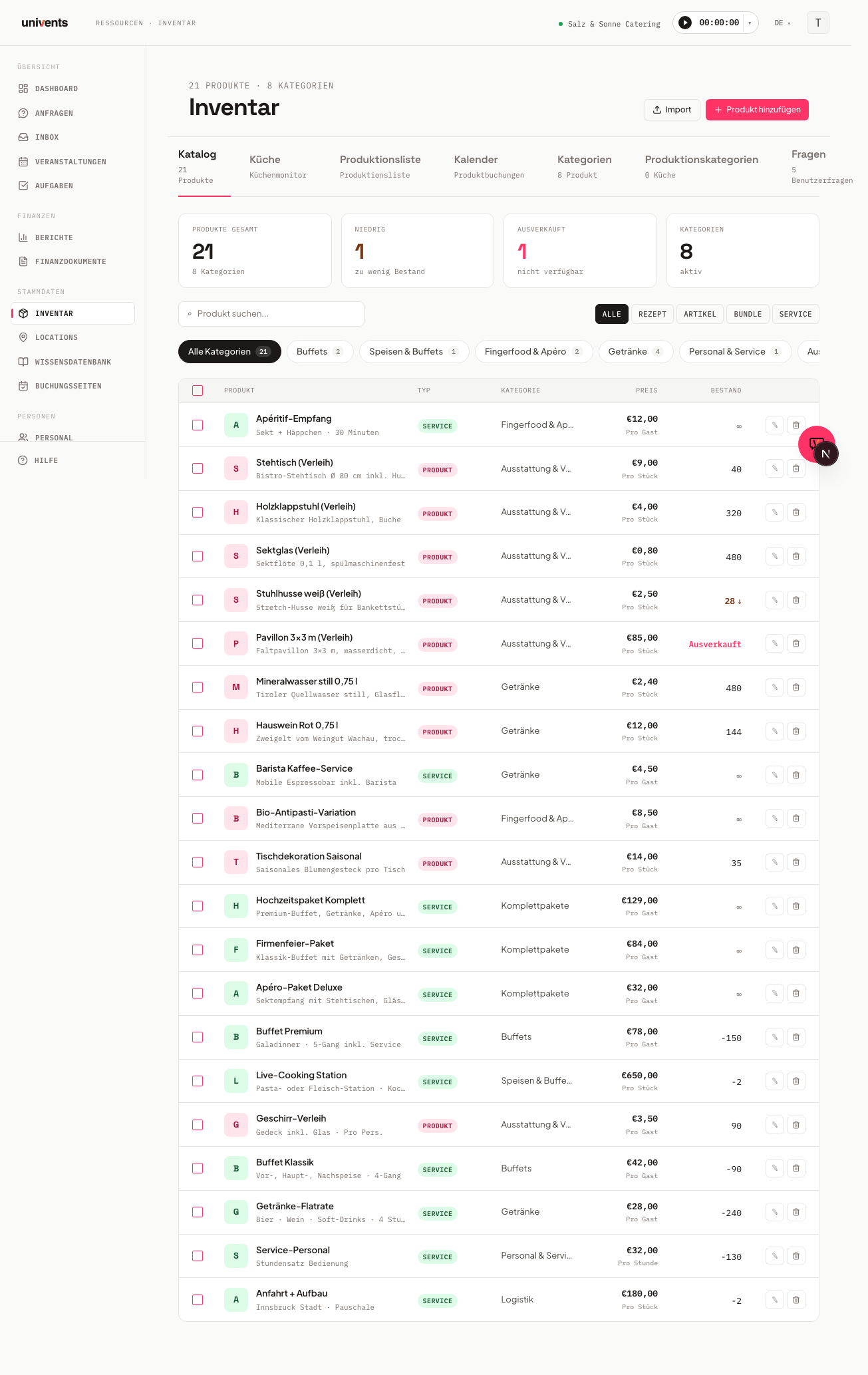
O inventário encontra-se na navegação à esquerda, em Inventário. No topo, a página mostra uma barra de separadores com sete áreas:
- Catálogo — lista de todos os produtos com pesquisa e filtros por tipo e categoria
- Cozinha — monitor de cozinha para as tarefas de produção em curso
- Lista de produção — resumo de produção agregado por evento ou categoria
- Calendário — vista de calendário de todos os produtos reservados
- Categorias — gerir as categorias de produtos e de páginas de reservas
- Categorias de produção — estruturação do monitor de cozinha
- Perguntas — perguntas de utilizador reutilizáveis para páginas de reservas
No dia a dia, trabalha-se sobretudo no separador Catálogo.
Criar um novo produto
Clicar em Adicionar produto, no canto superior direito. Abre-se uma caixa de diálogo para escolher o tipo de produto. Escolher um dos cinco tipos:
| Tipo | Quando utilizar |
|---|---|
| Receita | Pratos e bebidas produzidos na cozinha. É possível registar ingredientes e alergénios. |
| Artigo | Objetos físicos, como mobiliário, decoração ou equipamento técnico. |
| Pacote (em versões mais antigas designado «Bundle») | Vários produtos como uma unidade — p. ex., um pacote de bebidas composto por vários artigos individuais. |
| Aluguer | Artigos de aluguer, como um projetor ou uma cabine de fotos. O stock só é reduzido durante a duração da reserva. |
| Serviço | Serviços como pessoal, montagem ou transporte. |
Após a seleção, o Univents cria de imediato um rascunho e abre o editor de produto. Todas as secções podem ser preenchidas diretamente, sem ser necessário guardar primeiro o produto.
Dados mestre
A primeira secção na barra lateral esquerda do editor chama-se Dados mestre. Aqui introduzem-se as informações base:
- Carregar, opcionalmente, uma Imagem principal (clicar ou carregar imagem).
- Introduzir o Nome — visível para os clientes nas páginas de reservas e nos documentos financeiros.
- Preencher Nome interno — apenas visível internamente, define a ordenação nas listas.
- Escolher uma Categoria na lista pendente ou criar diretamente uma nova com o botão de mais.
- Escrever uma Descrição — aparece nas páginas de reservas, orçamentos e faturas.
- Definir o Modelo de faturação: Por unidade, Por convidado, Por hora, Por quilómetro ou Por convidado/hora. O modelo determina como a quantidade é calculada automaticamente nos orçamentos. De onde vem a quantidade: Por convidado usa o número de convidados do evento, Por hora a respetiva duração e Por quilómetro o campo Distância (km) do passo «Data e local» do evento. A distância é calculada automaticamente ao guardar, da morada da empresa até à morada do evento, desde que esteja registada uma morada em Definições → Empresa; pode ser substituída a qualquer momento. Se o campo estiver vazio, a linha calcula com 1 — o editor de documentos assinala-o na linha em causa; nesse caso, introduzir a distância manualmente. O mesmo aviso surge em «Por convidado» quando o evento não tem número de convidados. Se um orçamento ou uma fatura contiver uma linha deste tipo, a distância também aparece aí, no cartão Local do evento, e pode ser alterada através de Editar diretamente no documento.
- Opcional: Cor (para o calendário). A Unidade do produto (anteriormente «Unidade alternativa») e o respetivo Conteúdo (p. ex., 1 garrafa = 1000 ml) são geridos em Preço e stock, junto à embalagem e ao preço de compra.
Nos tipos Receita, Pacote e Serviço, existe aqui adicionalmente o campo Referência. Estes três tipos não têm a secção Inventário, onde a referência se encontra normalmente — por isso, nestes tipos, encontra-se diretamente nos dados mestre. Em Artigo e Aluguer, continua, como habitual, em Inventário.
Em Artigo e Pacote, nos dados mestre, em Alergénios e dietas, existe ainda o bloco Valores nutricionais: no artigo, os valores próprios por 100 g ou por 100 ml; no pacote, a soma calculada automaticamente dos seus componentes. O funcionamento exato está descrito em Manter valores nutricionais e calculá-los para receitas.
Os nomes e as descrições em vários idiomas gerem-se através do seletor de Idiomas, no topo desta secção.
Composição da receita (apenas no tipo «Receita»)
Nos produtos do tipo Receita, a barra lateral mostra adicionalmente a secção Receita, dividida em Alergénios e dietas (sempre visível) e outros campos que só aparecem depois de ativar a produção de cozinha.
Sempre visível:
- Alergénios — introduzir como etiquetas (Enter para confirmar)
- Informações dietéticas — p. ex., vegano ou sem glúten, também como etiquetas
- Valores nutricionais — a soma calculada automaticamente a partir dos ingredientes, por dose e por 100 g (ver Manter valores nutricionais e calculá-los para receitas)
- O botão Importar todos dos ingredientes ainda está desativado — indica o caminho coletivo previsto para as receitas; atualmente, os ingredientes são geridos um a um na área Ingredientes, logo abaixo, e a receita herda os alergénios automaticamente
- Ingredientes — depois de o produto ter sido guardado uma vez, associam-se aqui ingredientes do inventário. Se um ingrediente tiver alergénios, estes aparecem de imediato na receita em Herdados dos ingredientes — logo a partir do primeiro componente e após cada alteração à lista de ingredientes. As informações dietéticas não são herdadas (ver Criar e utilizar receitas)
Ativar Utilizar para a produção de cozinha para desbloquear mais campos:
- Tempos e validade — Validade (dias), Tempo de preparação (horas) (iniciar a produção, no máximo, X horas antes da entrega; 0 = no mesmo dia) e Tipo de produção (Interno ou externo)
- Receita — Imagens da receita, Categoria de produção (com subcategoria opcional — as novas categorias criam-se diretamente através do símbolo de mais), um campo de texto livre para a receita e Notas
A caixa de seleção controla apenas o monitor de cozinha. Na lista de produção, uma receita aparece sempre como linha própria — para isso, basta o interruptor Produzido na cozinha em Dados mestre.
Se faltarem a validade, o tempo de preparação ou o tipo de produção com a produção de cozinha ativada, o Univents apresenta um aviso: sem estas informações, o monitor de cozinha não consegue planear quando o prato tem de ser produzido. Na lista de produção, a receita aparece na mesma.
Inventário e logística (apenas nos tipos «Artigo» e «Aluguer»)
Nos produtos do tipo Artigo ou Aluguer, a barra lateral mostra a secção Inventário:
- Identificação — Referência (SKU) e Código de barras
- Armazenamento — Local de armazenamento (a embalagem encontra-se, desde setembro de 2026, em Preço e stock → Unidade, conteúdo e embalagem)
- Dimensões e peso — Peso (kg), Altura (cm), Largura (cm) e Profundidade/comprimento (cm)
- Eletricidade — Tensão, Potência e Ligação elétrica, úteis para equipamento técnico de aluguer, como projetores ou sistemas de iluminação. Em Ligação elétrica, o campo apresenta um exemplo e pede que se indiquem também os ampères («CEE 16A», «Schuko») — assim, a cozinha sabe logo na montagem que cabo o equipamento necessita
Conteúdo do pacote (apenas no tipo «Pacote»)
Nos produtos do tipo Pacote, a barra lateral mostra a secção Pacote:
- Ativar Incluir os produtos do pacote na descrição do orçamento, para que os produtos individuais incluídos sejam automaticamente listados em orçamentos e faturas.
- Em Componentes do pacote, adicionam-se os produtos individuais que compõem o pacote e define-se a quantidade de cada componente.
Detalhes do serviço (apenas no tipo «Serviço»)
Nos produtos do tipo Serviço, a barra lateral mostra uma secção própria, Serviço:
- Duração da reserva — Duração mínima (horas) e Duração máxima (horas)
O modelo de faturação, a disponibilidade e os intervalos horários continuam a ser geridos nas respetivas secções. A secção de preço seguinte chama-se, nos produtos de serviço, Preço e faturação em vez de Preço e stock, uma vez que os serviços não têm stock.
Preço e stock
Clicar em Preço e stock na barra lateral.
Em Unidade, conteúdo e embalagem define-se a que se referem todas as quantidades e preços do produto. A gravação é sempre feita nestes três níveis, nunca numa forma convertida:
- Unidade — o que é «1» deste produto, p. ex.
g,ml,garrafaouunidade(vazio = unidade). O preço de compra, o stock, as quantidades das receitas (quando não há conteúdo definido), a vista de material, a lista de carga, a reposição de stock e a unidade no orçamento e na fatura baseiam-se nela. Se o produto tiver inglês, aparece por baixo Unidade (EN) para documentos em inglês. - Conteúdo por
<unidade>(novo, p. ex. «Conteúdo por garrafa») — quanto cabe numa unidade, p. ex.1000com unidade basemlnuma garrafa de 1 l. Os dois campos são indissociáveis: se for preenchido apenas um deles, o formulário fica bloqueado com o aviso «O conteúdo requer quantidade e unidade base». A unidade base é texto livre — o Univents sugereml,cl,dl,l,g,kgeunidade, mas também é possível introduzir outras palavras. Se o Univents reconhecer uma unidade de medida (também «Litro» ou «Grama»), aparece por baixo, p. ex., «Reconhecido como Litro — as receitas podem ser introduzidas em ml, cl, dl ou l.» O texto introduzido mantém-se guardado sem alterações. Se ambos os campos ficarem vazios, as receitas continuam a contar na unidade (como até agora). Um texto de ajuda por baixo do campo mostra, para verificação, «1 garrafa = 1000 ml». - embalagem — a embalagem em que se compra, p. ex.
caixa(não disponível em pacotes e serviços). - … por embalagem — quantas unidades cabem numa embalagem, p. ex.
12numa caixa de garrafas. Por baixo aparece, para verificação, «1 caixa = 12 garrafa».
A embalagem serve apenas para duas coisas: o preço de compra por embalagem (ver abaixo) e o arredondamento para embalagens inteiras nas listas de carga, de produção e de encomenda. Nunca aparece como designação de uma quantidade — 8 g de lima constam na receita como «8 g», não como «0,0016 caixa», e também no Function Sheet, para cinco garrafas de uma caixa de 12, aparece sempre «5 garrafa», nunca «12 × 5 × caixa».
Para que serve o conteúdo. Uma bebida é frequentemente vendida e armazenada em garrafas, mas a cozinha precisa de mililitros para uma receita. Com o conteúdo, já não é preciso escolher: a venda, o stock e o preço de compra permanecem na unidade (garrafa), as receitas introduzem-se na unidade base (ml) — o Univents faz a conversão entre ambas. Se mais tarde se alterar o conteúdo no produto (p. ex. de 1000 para 750 ml), todas as receitas que utilizam este ingrediente recalculam automaticamente com o novo valor — incluindo o preço de compra calculado da receita. Se o conteúdo for apagado (ambos os campos vazios), as receitas voltam a contar na unidade. Se existir um preço de compra, o formulário mostra adicionalmente o preço por unidade base, p. ex. «= 0,000645 € / ml» para 7,74 € por uma caixa de 12 garrafas de 1000 ml — útil para comparar o preço de compra com outros fornecedores ou tamanhos de embalagem.
Que unidades são convertidas. Ao introduzir uma quantidade numa receita, o Univents converte dentro da massa (mg, g, kg) e do volume (ml, cl, dl, l) — 8 g de lima com a unidade kg são guardados como 0,008 kg e apresentados como «8 g»:
| Família | Unidades | Conversão |
|---|---|---|
| Massa | mg, g, kg | 1 kg = 1000 g, 1 g = 1000 mg |
| Volume | ml, cl, dl, l | 1 l = 10 dl = 100 cl = 1000 ml |
Entre volume e massa (ml↔g), o Univents não converte de propósito, porque isso depende da densidade; também não converte entre unidade, molho, garrafa ou medidas de colher. A vista de material, a lista de carga, a reposição de stock e os documentos mostram sempre as quantidades na unidade, nunca convertidas.
Mais informações sobre como o conteúdo afeta as receitas, o monitor de cozinha, a lista de produção e o Function Sheet encontram-se em Criar e utilizar receitas.
Em Preço introduz-se:
- Preço (sem IVA) — preço de venda sem IVA
- Preço (com IVA) — preço de venda com IVA incluído
- Imposto — taxa de imposto em percentagem, p. ex. 19 para o IVA normal ou 7 para alimentos
- Preço de compra (sem IVA) — o que o produto custa; base para a margem de contribuição e o custo das mercadorias
Os dois campos de preço estão ligados: escreve-se num deles e o outro é calculado automaticamente. O produto memoriza qual foi o último lado utilizado — detalhes em Introduzir preços com ou sem IVA.
No preço de compra, atenção à base. Ao lado do campo indica-se a que se refere o valor, p. ex. «€ / g». Se existir uma embalagem — por exemplo 24 garrafas por caixa —, pode escolher-se se o valor introduzido se aplica por unidade ou à embalagem inteira. No caso da embalagem, o Univents calcula o preço por unidade com até seis casas decimais e apresenta-o como Preço unitário (23,05 € por caixa de 5000 g = 0,00461 € / g), para que também os preços por grama ou mililitro não se reduzam a 0,00 €. Se a base estiver em «por peça», mas for introduzido o preço da caixa, o relatório de custo das mercadorias calcula com 24 vezes o custo real. O Univents avisa assim que o preço de compra for superior ao preço de venda.
Um campo Custos só aparece em produtos de pessoal; aí corresponde ao salário/hora do colaborador e está intencionalmente separado do preço que o cliente paga. Em todos os outros produtos tinha o mesmo significado que o preço de compra — os dois campos foram unificados e o valor anteriormente registado encontra-se agora no preço de compra.
Em Stock introduz-se o stock atual. Ativar Stock ilimitado se não se pretender gerir stock.
A opção Ocultar quando esgotado faz duas coisas: oculta o produto nas páginas de reservas assim que o stock se esgota — e recusa uma encomenda que, mesmo assim, seja enviada. Isto aplica-se também quando dois convidados encomendam em simultâneo ou quando o produto está há muito tempo no carrinho: só passa a quantidade que o stock cobre, e o convidado vê qual é o produto afetado.
Quatro pontos a ter em conta:
- Na maioria dos produtos, o stock é um stock total, não uma quantidade por dia. O que foi encomendado uma vez falta também para todas as datas posteriores. Para limitar uma quantidade por dia, usar um intervalo horário com capacidade em vez do stock.
- Fica ocupado tudo o que não foi recusado. Um pedido ainda em aberto também conta. Se um pedido for recusado, a respetiva quantidade fica de imediato novamente livre.
- Os artigos de aluguer contam para o seu período, não como stock total. Um artigo de aluguer regressa após o período de aluguer e deve voltar a poder ser reservado. Por isso, o Univents verifica se o período pedido se sobrepõe ao de outras reservas do mesmo artigo: quantidade em stock menos a quantidade de todas as linhas com período sobreposto. Se dois alugueres não se sobrepõem, o artigo está disponível para ambos. Se uma linha não tiver período de aluguer próprio, aplica-se o período do evento. Os Dias de margem (aluguer) da secção Disponibilidade prolongam adicionalmente o período ocupado antes e depois — tempo para transporte e preparação antes de o artigo poder ser reservado novamente. Se não houver dias de margem, a margem fica a 0 e a verificação calcula exatamente com o período reservado. Se o artigo de aluguer não tiver quantidade (ou se Stock ilimitado estiver ativo), não é feita qualquer verificação — o artigo está sempre disponível para reserva. Internamente, na janela para adicionar uma linha a um evento, uma quantidade insuficiente é apenas apresentada como aviso; é possível guardar na mesma, de forma consciente.
- Sem a opção ativada, nada muda. Produtos com Stock ilimitado, serviços e produtos sem stock registado permanecem sempre disponíveis para encomenda.
Disponibilidade
A secção Disponibilidade define quando um produto pode ser reservado:
- Dias de margem (aluguer) — relevante sobretudo em produtos de aluguer: reserva dias adicionais antes e depois da reserva para tempo de lavagem ou logística, antes de o artigo poder ser reservado novamente
- Mín. convidados / Máx. convidados — limites de convidados para a filtragem automática
- Dias da semana disponíveis — clicar nos dias; vazio significa que todos os dias estão disponíveis
- Intervalos horários (hora de/até) e época (data de/até) — limitam a possibilidade de reserva a determinadas horas do dia ou épocas do ano
Quantidade mínima e máxima. Na secção Disponibilidade define-se, por produto, quantas unidades os clientes podem encomendar, no mínimo e no máximo, na loja de reservas — para todos os tipos de produto. Com Quantidade mínima, o primeiro «+» salta diretamente para essa quantidade e não é possível encomendar menos; o limite é também verificado no envio. Exemplo: «Canapés a partir de 5 unidades por variedade» — indicar em cada variedade a quantidade mínima 5. Não existe uma quantidade mínima para vários produtos em conjunto. Para isso serve o valor mínimo de encomenda da página de reservas, que é calculado em euros.
Nas páginas de reservas, a disponibilidade é verificada de forma rigorosa. Em orçamentos e faturas, surge apenas como aviso.
Condições de preço
Em Condições de preço é possível definir regras de preços dinâmicas, por exemplo suplementos de feriados ou descontos por quantidade. Clicar em Adicionar regra de preços e escolher o Tipo de regra:
- Hora, número de convidados, quantidade, distância, dia da semana, época, duração, feriados ou espaço
Em cada regra define-se um Tipo de suplemento (percentual ou valor fixo em EUR) e o Valor. Todos os valores fixos são somados e, depois, o suplemento percentual é aplicado ao subtotal. Um valor negativo é um desconto: introduzir, por exemplo, -20 para reduzir o preço em 20 %.
Exemplo: escalonar a deslocação por distância. Abrir o produto da deslocação (faturação Por quilómetro), criar em Condições de preço uma regra do tipo Distância, introduzir 40 em Mín. km e deixar Máx. km vazio. A partir de 40 km passa a aplicar-se o preço por quilómetro alterado. Vários escalões criam-se com várias regras, por exemplo uma para 40 a 80 km e outra a partir de 80 km. Importante: o preço alterado aplica-se a todo o percurso, não apenas aos quilómetros acima do limite. É necessário que o evento tenha uma Distância (km) preenchida; esta é calculada automaticamente a partir do endereço da empresa ao criar o evento e pode ser substituída a qualquer momento.
Exemplo: comissão ou desconto consoante o espaço. Escolher como tipo de regra Espaço e, no campo de seleção, assinalar os espaços aos quais a regra se deve aplicar. Para espaços externos com comissão percentual, criar por exemplo +12; para os espaços próprios, um valor negativo como desconto. Há três pontos importantes:
- É verificado o espaço principal do evento, ou seja, o que figura em primeiro lugar no evento. Os restantes espaços do mesmo evento não contam. Uma regra criada para um segundo espaço não produz efeito.
- Se um evento não tiver nenhum espaço definido, ou se um documento não pertencer a nenhum evento, a regra não se aplica. Nada é presumido.
- Os valores percentuais são a escolha segura. Um desconto fixo que se aplica a uma categoria ou a todo o workspace é ignorado em artigos muito baratos (ver «Porque é que uma linha passa de repente a custar 0,00 €?» no artigo sobre as definições dos documentos financeiros). Uma percentagem não tem este comportamento.
Em páginas de reservas: se a página de reservas tiver um passo de escolha do local, a regra produz efeito logo que o cliente escolhe um espaço, de igual modo no preço do cartão do produto, no carrinho, no checkout e na encomenda enviada. Isto aplica-se também às páginas de webshop em que os espaços são apresentados como mosaicos para seleção. As páginas de bilhetes não têm escolha de local: aí a página calcula sem espaço, e a regra só se aplica depois de definir um espaço no evento, no backoffice, e de o documento ser recalculado.
Os Grupos de espaços não estão disponíveis para seleção de forma intencional: um evento tem sempre associado um espaço concreto, nunca o respetivo grupo, pelo que uma regra aplicada ao grupo nunca se aplicaria. Selecionar individualmente os espaços do grupo.
Exemplo: suplemento de feriado. Escolher como tipo de regra Feriados e introduzir o suplemento, por exemplo +20 por cento. Abaixo, decide-se:
- Todos os feriados da região (a predefinição): a regra aplica-se em todos os feriados oficiais. Não é necessário criar cada feriado individualmente.
- Apenas feriados específicos: aparece uma lista em que se assinalam feriados individuais, por exemplo apenas a véspera de Natal e a passagem de ano.
Os feriados que se aplicam dependem da Região de feriados, que se encontra no topo do produto, em Condições de preço. Sem indicação própria, aparece aí Igual ao workspace, e aplicam-se os feriados de Definições → Feriados. Se for escolhido outro país ou outra região (por exemplo Hamburgo, embora a empresa esteja sediada na Baviera), todas as regras de feriados deste produto passam a calcular com os feriados dessa região, na página de reservas, no orçamento e na fatura. A opção Apenas feriados específicos mostra então também os feriados dessa região. Por baixo da regra há sempre uma frase que indica qual a região em vigor. A nova região aplica-se logo que o produto seja guardado.
Os espaços não têm uma região de feriados própria: são faturados através dos respetivos produtos obrigatórios, e para estes conta a região de cada produto. As regras de uma categoria ou de todo o workspace calculam, para cada linha, com a região do produto dessa linha.
Produtos de salário: aqui, os suplementos de feriados regem-se primeiro pela região de feriados da Pessoa (ficha do colaborador). A região definida no produto de salário aplica-se a todas as pessoas sem indicação própria e só depois a do workspace.
As regras atribuídas à categoria do produto aparecem no bloco Regras herdadas da categoria, em modo só de leitura. Podem ser criadas e alteradas em Inventário > Categorias > Editar > Regras de preços, e aplicam-se então a todos os produtos dessa categoria.
O campo Prioridade controla apenas a ordem pela qual as regras aparecem no detalhe do preço: um número menor aparece primeiro. Não decide qual regra prevalece: se várias regras corresponderem à mesma linha, são todas somadas. Havendo apenas uma regra, o valor é irrelevante.
Uma regra só se aplica se a respetiva condição estiver preenchida. Uma regra do tipo Hora sem hora de início e de fim, ou uma do tipo Quantidade sem intervalo de quantidades, nunca é aplicada e, na lista, surge com a indicação Sem efeito. Completar a condição em falta através de Editar ou eliminar a regra.
Reserva
Em Reserva existem duas subsecções:
Perguntas personalizadas: associar perguntas a este produto. Aparecem na página de reservas assim que um cliente seleciona o produto (por exemplo, «Os cocktails devem ser sem álcool?»). É possível criar novas perguntas diretamente aqui ou adicioná-las a partir do conjunto central de perguntas, no separador Perguntas.
Intervalos de tempo reserváveis: ativar intervalos de tempo quando o produto deve ser reservado a horas concretas (por exemplo, uma cabine de fotos das 14:00 às 16:00, independentemente da duração do evento). Escolher um modo (horas manuais ou intervalos fixos) e uma Capacidade por faixa.
Backoffice
A secção Backoffice reúne definições que os clientes nunca veem. Divide-se em três áreas:
Contabilidade: introduzir a Conta de contrapartida e o Centro de custos. Através da ligação Mostrar campos avançados ficam também visíveis a Conta a crédito e a Conta de receitas, úteis para exportações DATEV.
Automatização: escolher em Modelos de plano de pessoal um modelo para que sejam criados turnos automaticamente na confirmação da reserva. Ativar Enviar e-mail de encomenda automaticamente para desencadear uma notificação interna numa nova reserva. Em Quem deve ser notificado numa nova reserva? adicionam-se utilizadores ou contactos. Em Fornecedor indica-se o fornecedor deste artigo e, por baixo, em N.º de artigo no fornecedor, o número com que este o identifica no seu catálogo. Este número aparece na encomenda ao fornecedor (na pré-visualização, no PDF e no e-mail de encomenda), para que o fornecedor reconheça de imediato a sua linha. Se não houver número indicado, aparece, como até aqui, o número de artigo próprio.
Outros: atribuir Etiquetas para filtrar e introduzir Notas internas, que aparecem nas listas de produção e nos Function Sheets.
Dicas
- Rascunho vs. publicado: um produto acabado de criar começa como rascunho. Só depois de clicar em Publicar fica visível nas páginas de reservas. As alterações guardadas em produtos já ativos têm efeito imediato.
- Mudar o nome de uma linha em vez de criar um novo produto: é possível substituir o nome de uma linha diretamente no orçamento, na fatura ou na guia de remessa, por exemplo transformar «Ciabatta com fiambre» em «Ciabatta com salame» porque o artigo ainda não existe assim. Esse nome passa a valer em todo o lado: no documento, na folha de cozinha, na encomenda ao fornecedor, no planeamento de material e no separador Reservas. Os dados mestre do artigo permanecem inalterados. Se o nome for novamente apagado no documento, volta automaticamente a aplicar-se o nome do produto. O mesmo se aplica quando se troca o artigo de uma linha: o nome do novo artigo passa também para todas as folhas.
- A descrição vem da linha: o texto de descrição abaixo do nome da linha (os ingredientes ou acompanhamentos de um prato) é impresso na folha de cozinha e na lista de produção tal como consta no documento. Se for ajustado numa linha, vale a versão ajustada. Só quando a linha não tem texto próprio é que se aplica a descrição dos dados mestre do artigo.
- Usar o nome interno para ordenação: prefixos como
00,01,02no início do nome interno controlam a ordem nas listas, na seleção de linhas de orçamentos e faturas e na seleção de produtos da página de reservas. O cliente vê sempre apenas o Nome normal. Os produtos sem nome interno são ordenados pelo respetivo nome normal. - Ver as categorias por ordem alfabética: no separador Categorias, em cima à direita, em Ordenação, alterna-se entre Ordem e A–Z. Ambas as vistas não alteram a ordem guardada, que continua a controlar a ordem dos grupos na folha de cozinha e a ordem dos produtos dentro de uma categoria. Independentes disto são as listas de seleção: as categorias no formulário de produto, na edição em massa, nos filtros do inventário e no documento aparecem por ordem alfabética, seja qual for a ordenação escolhida aqui. Para reordenar arrastando, voltar a Ordem.
- As categorias de produção ficam à parte: as categorias do separador Categorias de produção (cozinha, armazém, logística …) estruturam apenas o monitor de cozinha. Não aparecem na seleção de produtos de orçamentos e faturas, nem em filtros ou em páginas de reservas, e também não no campo Categoria do formulário de produto, onde constam exclusivamente as categorias de venda. As categorias de produção continuam a ser geridas no separador de produção do produto.
- A ordem das categorias prevalece sobre o nome: na página de reservas decide primeiro a ordenação das categorias (Inventário → Categorias, campo Ordem) e só depois o nome interno. Para colocar a deslocação ou o equipamento no fim, atribuir um número mais alto a estas categorias.
- Alterar a ordenação no catálogo: o catálogo mostra primeiro os produtos mais recentes. Através do campo de seleção na linha de filtros, é possível mudar para nome interno, nome do produto ou preço.
- Sem IVA e com IVA num relance: na coluna Preço do catálogo aparece o preço sem IVA e, imediatamente abaixo, o preço com IVA. A ordenação é feita pelo preço sem IVA. Nos produtos sem IVA, ambos os valores são iguais.
- Calcular automaticamente o preço do pacote: ativar Calcular o preço do pacote a partir dos produtos do pacote na secção Preço e stock, para que o preço de venda seja somado a partir dos componentes individuais.
- Produtos multilingues: através do seletor de Idiomas na secção Dados mestre é possível manter nomes e descrições em inglês (ou noutros idiomas), útil para clientes internacionais.
- Criar categorias diretamente no produto: se faltar uma categoria adequada, clicar no ícone de mais no campo de categoria. O diálogo de categorias abre-se sem ser preciso sair do editor de produtos.