

Crear y configurar productos
Sabrás cómo crear en el inventario productos nuevos de cualquier tipo, ponerles precio, vincularlos con categorías y disponibilidades y configurarlos para automatizaciones.
El inventario es la base de datos central de productos en Univents. Cada producto que aparece en una página de reservas, se incluye en un presupuesto o acaba en un Function Sheet debe crearse primero aquí.
En el vídeo montas el catálogo: el árbol de categorías de dos niveles, la estructura de un producto y las casillas que convierten un producto en un artículo de alquiler, un paquete o una receta.
Los distintos pasos también los tienes abajo por escrito.
Abrir el inventario y entender las pestañas
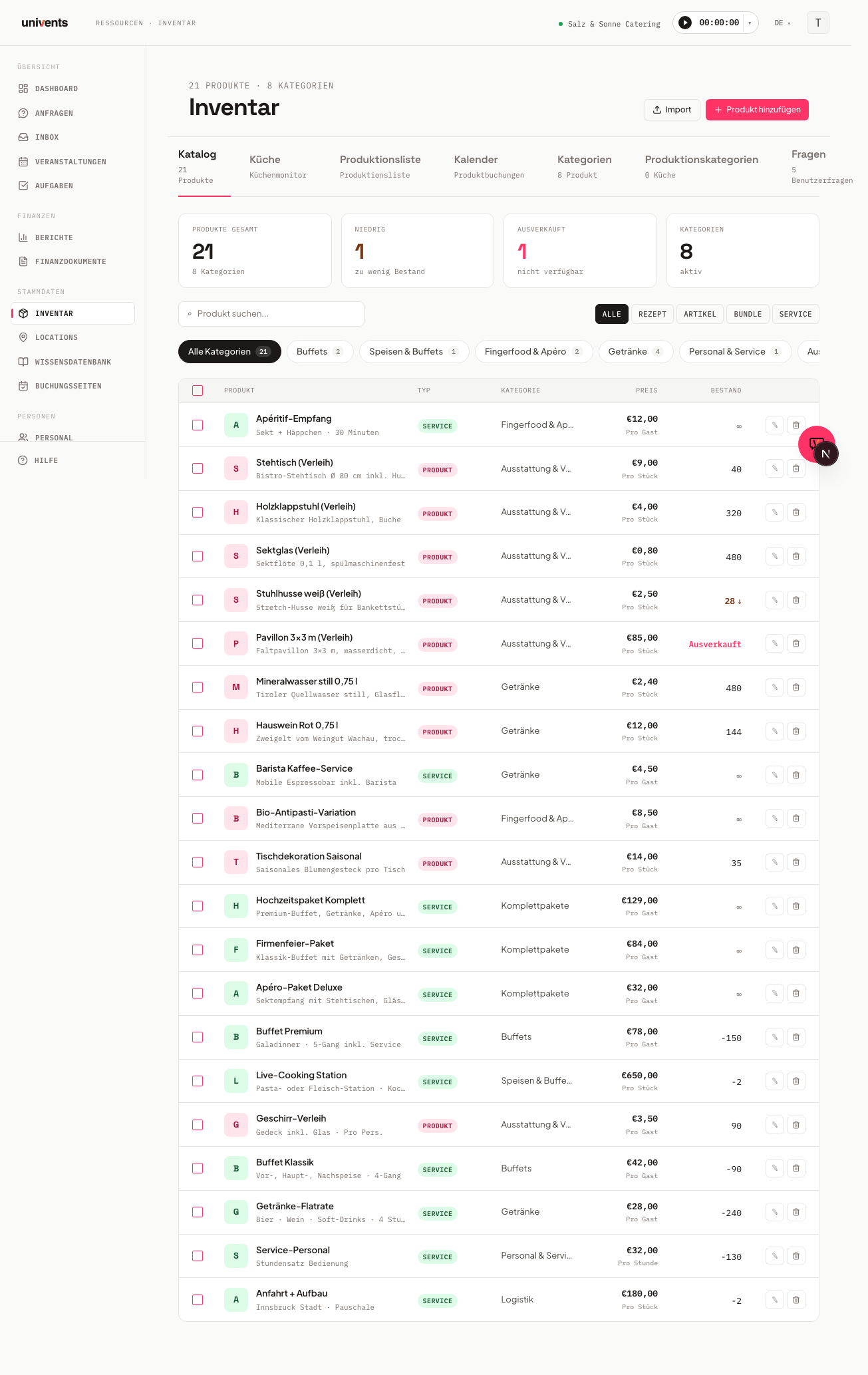
Accedes al inventario desde la navegación izquierda, en Inventario. En la parte superior, la página muestra una barra de pestañas con siete secciones:
- Catálogo — lista de todos los productos con búsqueda y filtros por tipo y por categoría
- Cocina — monitor de cocina para las tareas de producción en curso
- Lista de producción — resumen de producción agregado por evento o categoría
- Calendario — vista de calendario de todos los productos reservados
- Categorías — gestión de las categorías de productos y de las páginas de reservas
- Categorías de producción — estructuración del monitor de cocina
- Preguntas — preguntas reutilizables para los usuarios de las páginas de reservas
En el día a día trabajarás sobre todo en la pestaña Catálogo.
Crear un producto nuevo
Haz clic en Añadir producto, arriba a la derecha. Se abre un cuadro de diálogo para elegir el tipo de producto. Elige uno de los cinco tipos:
| Tipo | Cuándo usarlo |
|---|---|
| Receta | Comidas y bebidas que se producen en la cocina. Se pueden registrar ingredientes y alérgenos. |
| Artículo | Objetos físicos como mobiliario, decoración o equipos técnicos. |
| Paquete (llamado «Lote» en versiones anteriores) | Varios productos como una unidad, por ejemplo un paquete de bebidas formado por varios artículos individuales. |
| Alquiler | Artículos de alquiler como proyectores o fotomatones. Las existencias solo se reducen durante la duración de la reserva. |
| Servicio | Servicios como personal, montaje o transporte. |
Tras la selección, Univents crea al instante un borrador y abre el editor de producto. Puedes rellenar todas las secciones directamente, sin tener que guardar antes el producto.
Datos maestros
La primera sección de la barra lateral izquierda del editor se llama Datos maestros. Aquí introduces la información básica:
- Sube opcionalmente una Imagen principal (haz clic o sube una imagen).
- Introduce el Nombre, visible para los clientes en las páginas de reservas y en los documentos financieros.
- Rellena Nombre interno, que solo se ve internamente y determina el orden en las listas.
- Elige una Categoría en la lista desplegable o crea una nueva directamente con el botón de más.
- Escribe una Descripción, que aparece en las páginas de reservas, los presupuestos y las facturas.
- Define el Modelo de facturación: Por unidad, Por invitado, Por hora, Por kilómetro o Por invitado/hora. El modelo determina cómo se calcula automáticamente la cantidad en los presupuestos. De dónde sale la cantidad: Por invitado toma el número de invitados del evento, Por hora toma su duración y Por kilómetro toma el campo Distancia (km) del paso «Fecha y lugar» del evento. La distancia se calcula automáticamente al guardar, desde la dirección de tu empresa hasta la dirección del evento, siempre que en Ajustes → Empresa haya una dirección registrada; puedes sobrescribirla en cualquier momento. Si el campo está vacío, la línea calcula con 1 y el editor de documentos lo indica en la línea afectada; entonces introduce la distancia a mano. Recibes el mismo aviso con «Por invitado» si el evento no tiene número de invitados. Si un presupuesto o una factura contiene una línea de este tipo, también ves la distancia allí, en la tarjeta Lugar del evento, y puedes cambiarla directamente en el documento con Editar.
- Opcional: Color (para el calendario). La Unidad del producto (antes «Unidad alternativa») y su Contenido (p. ej., 1 botella = 1.000 ml) se gestionan en Precio y existencias, justo junto al envase y al precio de compra.
En los tipos Receta, Paquete y Servicio aparece aquí además el campo Referencia. Estos tres tipos no tienen una sección Inventario, que es donde suele estar la referencia; por eso la encuentras directamente en los datos maestros. En Artículo y Alquiler sigue estando, como siempre, en Inventario.
En Artículo y Paquete, en los datos maestros, bajo Alérgenos y dietas, aparece además el bloque Valores nutricionales: en el artículo, los valores propios por cada 100 g o 100 ml; en el paquete, la suma calculada automáticamente de sus componentes. Cómo funciona exactamente se explica en Gestionar valores nutricionales y calcularlos para recetas.
Los nombres y descripciones multilingües se gestionan con el selector de Idiomas que hay en la parte superior de esta sección.
Receta (solo para el tipo «Receta»)
En los productos de tipo Receta, la barra lateral muestra además la sección Receta, dividida en Alérgenos y dietas (siempre visible) y otros campos que solo ves después de activar la producción de cocina.
Siempre visibles:
- Alérgenos — se introducen como etiquetas (pulsa Intro para confirmar)
- Información dietética — p. ej., vegano o sin gluten, también como etiquetas
- Valores nutricionales — la suma calculada automáticamente a partir de los ingredientes, por ración y por 100 g (consulta Gestionar valores nutricionales y calcularlos para recetas)
- El botón Usar todos de los ingredientes aún aparece atenuado: indica la vía prevista para aplicar los datos en bloque en las recetas; por ahora gestionas los ingredientes uno a uno en la sección Ingredientes, justo debajo, y la receta hereda los alérgenos por sí sola
- Ingredientes — en cuanto el producto se ha guardado una vez, aquí vinculas ingredientes de tu inventario. Si un ingrediente lleva alérgenos, aparecen de inmediato en la receta bajo Heredados de los ingredientes, ya desde el primer componente y tras cada cambio en la lista de ingredientes. Los datos dietéticos no se heredan (consulta Crear y usar recetas)
Activa Usar para la producción de cocina para desbloquear más campos:
- Tiempos y vida útil — Vida útil (días), Tiempo de preparación (horas) (empezar la producción como muy tarde X horas antes de la entrega; 0 = el mismo día) y Tipo de producción (Interno o externo)
- Receta — Imágenes de la receta, Categoría de producción (con subcategoría opcional; las categorías nuevas las creas directamente con el símbolo de más), un campo de texto libre para la receta y Notas
La casilla controla solo el monitor de cocina. En la lista de producción, una receta aparece siempre como línea propia; para ello basta con el interruptor Se produce en la cocina en Datos maestros.
Si faltan la vida útil, el tiempo de preparación o el tipo de producción mientras la producción de cocina está activada, Univents muestra una advertencia: sin estos datos, el monitor de cocina no puede planificar cuándo hay que producir el plato. En la lista de producción, la receta aparece de todos modos.
Inventario y logística (solo para los tipos «Artículo» y «Alquiler»)
En los productos de tipo Artículo o Alquiler, la barra lateral muestra la sección Inventario:
- Identificación — Referencia (SKU) y Código de barras
- Almacenamiento — Ubicación en almacén (el envase se encuentra desde septiembre de 2026 en Precio y existencias → Unidad, contenido y envase)
- Medidas y peso — Peso (kg), Alto (cm), Ancho (cm) y Fondo/largo (cm)
- Electricidad — Tensión, Potencia y Conexión eléctrica, útiles para equipos técnicos de alquiler como proyectores o instalaciones de iluminación. En Conexión eléctrica, el campo ofrece un ejemplo y pide indicar también los amperios («CEE 16A», «Schuko»); así la cocina sabe ya durante el montaje qué cable necesita el equipo
Contenido del paquete (solo para el tipo «Paquete»)
En los productos de tipo Paquete, la barra lateral muestra la sección Paquete:
- Activa Incluir los productos del paquete en la descripción del presupuesto para que los productos individuales incluidos aparezcan automáticamente en los presupuestos y las facturas.
- En Componentes del paquete añades los distintos productos que forman el paquete y defines la cantidad de cada componente.
Detalles del servicio (solo para el tipo «Servicio»)
En los productos de tipo Servicio, la barra lateral muestra una sección propia, Servicio:
- Duración de la reserva — Duración mínima (horas) y Duración máxima (horas)
El modelo de facturación, la disponibilidad y las franjas horarias se siguen gestionando en sus secciones respectivas. La sección de precios que viene a continuación se llama Precio y facturación en los productos de servicio, en lugar de Precio y existencias, ya que los servicios no gestionan existencias.
Precio y existencias
Haz clic en Precio y existencias en la barra lateral.
En Unidad, contenido y envase defines a qué se refieren todas las cantidades y precios del producto. Siempre se guarda en estos tres niveles, nunca en una forma convertida:
- Unidad — qué es «1» de este producto, p. ej.
g,ml,botellaopieza(vacío = pieza). El precio de compra, las existencias, las cantidades de las recetas (si no hay contenido definido), la vista de material, la lista de carga, la reposición y la unidad en presupuestos y facturas se basan en ella. Si el producto está en inglés, debajo aparece Unidad (EN) para los documentos en inglés. - Contenido por
<unidad>(nuevo, p. ej. «Contenido por botella») — cuánto cabe en una unidad, p. ej.1000con unidad basemlen una botella de 1 l. Los dos campos van juntos: si rellenas solo uno de ellos, el formulario se bloquea con el aviso «El contenido necesita cantidad y unidad base». La unidad base es texto libre: Univents sugiereml,cl,dl,l,g,kgypieza, pero también puedes escribir otras palabras. Si Univents reconoce una unidad de medida (también «Litro» o «Gramo»), debajo aparece, por ejemplo, «Reconocido como Litro — las recetas se pueden introducir en ml, cl, dl o l.». Tu texto se guarda sin modificar. Si dejas ambos campos vacíos, las recetas siguen contando en la unidad (como hasta ahora). Un texto de ayuda bajo el campo muestra «1 botella = 1.000 ml» para que lo compruebes. - Envase — el embalaje en el que compras, p. ej.
caja(no disponible en paquetes ni servicios). - … por envase — cuántas unidades caben en un envase, p. ej.
12en una caja de botellas. Debajo aparece «1 caja = 12 botella» para que lo compruebes.
El envase sirve solo para dos cosas: el precio de compra por envase (ver más abajo) y el redondeo al alza a envases completos en las listas de carga, de producción y de pedido. Nunca aparece como etiqueta de una cantidad: 8 g de lima figuran en la receta como «8 g», no como «0,0016 caja», y tampoco en el Function Sheet, donde cinco botellas de una caja de 12 siempre aparecen como «5 botella», nunca como «12 × 5 × caja».
Para qué sirve el contenido. Una bebida suele venderse y almacenarse en botellas, pero la cocina necesita mililitros para una receta. Con el contenido ya no tienes que elegir: la venta, las existencias y el precio de compra se mantienen en la unidad (botella), las recetas las introduces en la unidad base (ml) y Univents convierte entre ambas. Si más adelante cambias el contenido del producto (p. ej. de 1.000 a 750 ml), todas las recetas que usan este ingrediente se recalculan automáticamente con el nuevo valor, incluido el precio de compra calculado de la receta. Si vuelves a borrar el contenido (ambos campos vacíos), las recetas vuelven a contar en la unidad. Si has indicado un precio de compra, el formulario muestra además el precio por unidad base, p. ej. «= 0,000645 € / ml» para 7,74 € por una caja de 12 botellas de 1.000 ml; es útil para comparar el precio de compra con otros proveedores o tamaños de envase.
Qué unidades se convierten. Al introducir la cantidad de una receta, Univents convierte dentro de la masa (mg, g, kg) y del volumen (ml, cl, dl, l): 8 g de lima con unidad kg se guardan como 0,008 kg y se muestran como «8 g»:
| Familia | Unidades | Conversión |
|---|---|---|
| Masa | mg, g, kg | 1 kg = 1.000 g, 1 g = 1.000 mg |
| Volumen | ml, cl, dl, l | 1 l = 10 dl = 100 cl = 1.000 ml |
Univents no convierte a propósito entre volumen y masa (ml↔g), porque depende de la densidad; tampoco entre pieza, manojo, botella o medidas de cuchara. La vista de material, la lista de carga, la reposición y los documentos muestran las cantidades siempre en la unidad, nunca convertidas.
Encontrarás más información sobre cómo afecta el contenido a las recetas, al monitor de cocina, a la lista de producción y al Function Sheet en Crear y usar recetas.
En Precio introduces:
- Precio (neto) — precio de venta sin IVA
- Precio (bruto) — precio de venta con IVA incluido
- Impuesto — tipo impositivo en porcentaje, p. ej. 19 para el IVA estándar o 7 para alimentos
- Precio de compra (neto) — lo que te cuesta el producto; base para el margen de contribución y el coste de mercancías
Los dos campos de precio están vinculados: escribes en uno y el otro se calcula solo. El producto recuerda con qué lado trabajaste por última vez; encontrarás los detalles en Introducir precios en bruto o neto.
En el precio de compra, fíjate en la base. Junto al campo se indica a qué se refiere el importe, p. ej. «€ / g». Si has definido un envase (por ejemplo, 24 botellas por caja), puedes elegir si el importe que escribes se aplica por unidad o por todo el envase. En el caso del envase, Univents calcula el precio por unidad con hasta seis decimales y lo muestra como Precio unitario (23,05 € por caja de 5.000 g = 0,00461 € / g), para que los precios por gramo o mililitro no se queden en 0,00 €. Si la base está en «por pieza» pero escribes el precio de la caja, el informe de coste de mercancías calcula con 24 veces tu coste real. Univents te avisa en cuanto el precio de compra supera el precio de venta.
El campo Costes solo lo ves en los productos de personal; ahí es el salario por hora del empleado y está separado a propósito del precio que paga el cliente. En todos los demás productos significaba lo mismo que el precio de compra: ambos campos se han fusionado y el valor que tenías guardado figura ahora en el precio de compra.
En Existencias introduces el stock actual. Activa Existencias ilimitadas si no quieres llevar control de existencias.
La casilla Ocultar si está agotado hace dos cosas: oculta el producto en las páginas de reservas en cuanto se agotan las existencias y rechaza un pedido que, pese a todo, se envíe. Esto también funciona si dos invitados piden al mismo tiempo o si alguien lleva el producto en el carrito desde hace tiempo: solo pasa la cantidad que cubren las existencias y el invitado ve qué producto está afectado.
Cuatro cosas más:
- En la mayoría de los productos, las existencias son un total, no una cantidad por día. Lo que se ha pedido una vez falta también para todas las fechas posteriores. Si quieres limitar una cantidad por día, usa una franja horaria con capacidad en lugar de las existencias.
- Cuenta como ocupado todo lo que no está rechazado. También cuenta una solicitud todavía abierta. Si rechazas una solicitud, su cantidad vuelve a quedar libre de inmediato.
- Los artículos de alquiler cuentan por su periodo, no como existencias totales. Un artículo de alquiler vuelve tras su periodo de alquiler y debe poder reservarse de nuevo. Por eso Univents comprueba si el periodo solicitado se solapa con el de otras reservas del mismo artículo: número de unidades menos la cantidad de todas las líneas con periodo solapado. Si dos alquileres no se solapan, el artículo está disponible para ambos. Si una línea no tiene periodo de alquiler propio, se aplica el periodo del evento. Los Días de margen (alquiler) de la sección Disponibilidad amplían además el periodo ocupado antes y después: tiempo para el transporte y la preparación antes de que el artículo pueda volver a reservarse. Si no hay días de margen, el margen queda en 0 y la comprobación se ajusta exactamente al periodo reservado. Si el artículo de alquiler no tiene número de unidades (o Existencias ilimitadas está activo), no se comprueba nada y el artículo siempre se puede reservar. A nivel interno, en el diálogo para añadir una línea a un evento, una cantidad insuficiente solo se muestra como aviso; puedes guardar igualmente si lo decides.
- Sin la casilla, no cambia nada. Los productos con Existencias ilimitadas, los servicios y los productos sin existencias indicadas siempre se pueden pedir.
Disponibilidad
La sección Disponibilidad define cuándo se puede reservar un producto:
- Días de margen (alquiler) — relevante sobre todo en productos de alquiler: reserva días adicionales antes y después de la reserva para el tiempo de lavado o logística, antes de que el artículo pueda volver a reservarse
- Mín. invitados / Máx. invitados — límites de invitados para el filtrado automático
- Días de la semana disponibles — haz clic en los días; vacío significa que está disponible todos los días
- Franja horaria (hora desde/hasta) y temporada (fecha desde/hasta): limitan la posibilidad de reserva a determinadas horas del día o épocas del año
Cantidad mínima y máxima. En la sección Disponibilidad defines por producto cuántas unidades pueden pedir los clientes como mínimo y como máximo en la tienda de reservas, para cada tipo de producto. Con Cantidad mínima, el primer «+» salta directamente a esa cantidad y no se puede pedir menos; el límite también se comprueba al enviar. Ejemplo: «Canapés a partir de 5 unidades por variedad»: indica la cantidad mínima 5 en cada variedad. No existe una cantidad mínima conjunta para varios productos. Para eso está el importe mínimo de pedido de la página de reservas, que se calcula en euros.
En las páginas de reservas, la disponibilidad se comprueba de forma estricta. En presupuestos y facturas solo aparece como aviso.
Condiciones de precio
En Condiciones de precio puedes definir reglas de precio dinámicas, por ejemplo recargos por festivos o descuentos por cantidad. Haz clic en Añadir regla de precio y elige el Tipo de regla:
- Hora, Número de invitados, Cantidad, Distancia, Día de la semana, Temporada, Duración, Festivos o Espacio
En cada regla defines un Tipo de recargo (porcentual o importe fijo en EUR) y el Valor. Todos los importes fijos se suman y, después, el recargo porcentual se aplica al subtotal. Un valor negativo es un descuento: introduce, por ejemplo, -20 si el precio debe bajar un 20 %.
Ejemplo: escalonar el desplazamiento según la distancia. Abre el producto del desplazamiento (facturación Por kilómetro), crea en Condiciones de precio una regla del tipo Distancia, introduce 40 en Mín. km y deja Máx. km vacío. A partir de 40 km se aplica entonces el precio por kilómetro modificado. Puedes crear varios tramos con varias reglas, por ejemplo una para de 40 a 80 km y otra a partir de 80 km. Importante: el precio modificado se aplica a todo el trayecto, no solo a los kilómetros por encima del límite. Para que funcione, el evento debe tener indicada una Distancia (km): se calcula automáticamente a partir de la dirección de tu empresa al crearlo y puedes sobrescribirla en cualquier momento.
Ejemplo: comisión o descuento según el espacio. Elige como tipo de regla Espacio y marca en el campo de selección los espacios en los que debe aplicarse la regla. Para espacios externos con comisión porcentual puedes crear, por ejemplo, +12, y para tus propios locales un valor negativo como descuento. Hay tres cosas importantes:
- Se comprueba el espacio principal del evento, es decir, el que figura en primer lugar en el evento. Los demás espacios del mismo evento no cuentan. Si creas una regla para un segundo espacio, no tendrá efecto.
- Si un evento no tiene ningún espacio asignado, o un documento no pertenece a ningún evento, la regla no se aplica. No se supone nada.
- Los porcentajes son la opción segura. Un descuento fijo que se aplica a una categoría o a todo el workspace se omite en artículos muy baratos (consulta «¿Por qué una línea cuesta de repente 0,00 €?» en el artículo sobre los ajustes de documentos financieros). Un porcentaje no tiene este comportamiento.
En las páginas de reservas: si la página de reservas tiene un paso para elegir el lugar, la regla se aplica de inmediato en cuanto el cliente elige un espacio, tanto en el precio de la tarjeta del producto como en el carrito, en el pago y en el pedido enviado. Esto también vale para las páginas de tienda online en las que los espacios se muestran como tarjetas para elegir. Las páginas de entradas no tienen selección de lugar: ahí la página calcula sin espacio, y la regla solo se aplica cuando indicas un espacio en el evento desde el backoffice y se recalcula el documento.
Los grupos de espacios no están disponibles para elegir a propósito: un evento siempre tiene asignado un espacio concreto, nunca su grupo, por lo que una regla sobre el grupo no se aplicaría nunca. Selecciona uno a uno los espacios del grupo.
Ejemplo: recargo por festivos. Elige como tipo de regla Festivos e introduce el recargo, por ejemplo +20 por ciento. Debajo decides:
- Todos los festivos de la región (valor predeterminado): la regla se aplica en cada festivo oficial. No tienes que crear ningún festivo por separado.
- Solo determinados festivos: aparece entonces una lista en la que marcas festivos concretos, por ejemplo solo Nochebuena y Nochevieja.
Los festivos que se aplican dependen de la Región de festivos. La encuentras en el producto, arriba del todo, en Condiciones de precio. Si no indicas nada, aparece Como el workspace, y se aplican los festivos de Ajustes → Festivos. Si eliges otro país u otra región (por ejemplo Hamburgo, aunque tu negocio esté en Baviera), todas las reglas de festivos de ese producto se calculan con los festivos de esa región, tanto en la página de reservas como en el presupuesto y en la factura. La opción Solo determinados festivos muestra entonces también los festivos de esa región. Debajo de la regla siempre aparece una frase que indica qué región se está aplicando. La nueva región se aplica en cuanto guardas el producto.
Los espacios no tienen una región de festivos propia: su precio se calcula a través de sus productos obligatorios, y para estos cuenta la región de cada producto. Las reglas de una categoría o de todo el workspace se calculan por línea con la región del producto de esa línea.
Productos de salario: aquí los recargos por festivos se rigen primero por la región de festivos de la Persona (ficha de personal). La región del producto de salario se aplica a todas las personas que no tengan una propia y, después, la del workspace.
Las reglas asignadas a la categoría del producto aparecen en el bloque Reglas heredadas de la categoría como vista de solo lectura. Puedes crearlas y modificarlas en Inventario > Categorías > Editar > Reglas de precio; se aplican entonces a todos los productos de esa categoría.
El campo Prioridad solo controla el orden en el que aparecen las reglas en el desglose de precio: un número menor aparece antes. No decide qué regla gana: si varias reglas coinciden con la misma línea, se suman todas. Si solo tienes una regla, el valor es irrelevante.
Una regla solo se aplica si su condición está completa. Una regla del tipo Hora sin hora de inicio ni de fin, o del tipo Cantidad sin intervalo de cantidad, no se aplica nunca; en la lista lleva la indicación Sin efecto. Completa la condición que falta con Editar o elimina la regla.
Reserva
En Reserva encontrarás dos subapartados:
Preguntas personalizadas: vincula preguntas a este producto. Aparecen en la página de reservas en cuanto un cliente selecciona el producto (por ejemplo, «¿Deben ser los cócteles sin alcohol?»). Puedes crear preguntas nuevas directamente aquí o añadirlas desde el conjunto central de preguntas en la pestaña Preguntas.
Franjas horarias reservables: activa las franjas horarias si el producto debe reservarse a horas concretas (por ejemplo, un fotomatón de 14:00 a 16:00, independientemente de la duración del evento). Elige un modo (horas manuales o intervalos fijos) y una Capacidad por franja.
Backoffice
La sección Backoffice reúne ajustes que los clientes nunca ven. Se divide en tres áreas:
Contabilidad: introduce la Cuenta de contrapartida y el Centro de coste. Con el enlace Mostrar campos avanzados se muestran además la Cuenta de haber y la Cuenta de ingresos, útiles para las exportaciones a DATEV.
Automatización: elige en Plantillas de planificación de personal una plantilla para que se creen turnos automáticamente al confirmar la reserva. Activa Enviar automáticamente el correo de pedido para que se genere una notificación interna cuando haya una nueva reserva. En ¿Quién debe recibir una notificación cuando haya una nueva reserva? añades usuarios o contactos. En Proveedor externo indicas el proveedor de este artículo y, debajo, en N.º de art. del proveedor, el número con el que lo tiene en su catálogo. Este número aparece en el pedido a proveedor (en la vista previa, en el PDF y en el correo de pedido) para que el proveedor reconozca su línea de inmediato. Si no hay ningún número, aparece, como hasta ahora, vuestro propio número de artículo.
Otros: asigna Etiquetas para filtrar e introduce Notas internas, que aparecen en las listas de producción y en los Function Sheets.
Consejos
- Borrador frente a publicado: un producto recién creado empieza como borrador. Solo es visible en las páginas de reservas después de hacer clic en Publicar. Los cambios guardados en productos que ya están activos surten efecto de inmediato.
- Renombrar una línea en lugar de crear un producto nuevo: puedes sobrescribir el nombre de una línea directamente en el presupuesto, en la factura o en el albarán, por ejemplo convertir «Ciabatta con jamón» en «Ciabatta con salami» porque ese artículo todavía no existe. Ese nombre se aplica entonces en todas partes: en el documento, en la hoja de cocina, en el pedido a proveedor, en la planificación de material y en la pestaña Reservas. El maestro de artículos no cambia. Si vuelves a vaciar el nombre en el documento, se aplica de nuevo automáticamente el nombre del producto. Lo mismo ocurre si cambias el artículo de una línea: el nombre del nuevo artículo se traslada también a todas las hojas.
- La descripción procede de la línea: el texto de descripción bajo el nombre de la línea (los ingredientes o guarniciones de un plato) se imprime en la hoja de cocina y en la lista de producción tal como figura en el documento. Si lo modificas en una línea, se aplica la versión modificada. Solo si la línea no tiene un texto propio se usa la descripción del maestro de artículos.
- Usar el nombre interno para ordenar: prefijos como
00,01,02al principio del nombre interno controlan el orden en las listas, en la selección de líneas de presupuestos y facturas y en la selección de productos de tu página de reservas. El cliente solo ve siempre el Nombre normal. Los productos sin nombre interno se ordenan por su nombre normal. - Ver las categorías por orden alfabético: en la pestaña Categorías, arriba a la derecha, en Orden, cambias entre Orden y A–Z. Ambas vistas no modifican el orden guardado, que sigue controlando el orden de los grupos en la hoja de cocina y el orden de los productos dentro de una categoría. Independientes de esto son las listas de selección: las categorías del formulario de producto, de la edición masiva, del filtro de inventario y del documento aparecen por orden alfabético, sin importar cómo ordenes aquí. Para reordenar arrastrando, vuelve a Orden.
- Las categorías de producción van aparte: las categorías de la pestaña Categorías de producción (Cocina, Almacén, Logística…) solo estructuran el monitor de cocina. No aparecen en la selección de productos de presupuestos y facturas, ni en filtros ni en páginas de reservas, y tampoco en el campo Categoría del formulario de producto, donde solo figuran tus categorías de venta. Las categorías de producción se siguen gestionando en la pestaña de producción del producto.
- El orden de las categorías prevalece sobre el nombre: en la página de reservas decide primero el orden de tus categorías (Inventario → Categorías, campo Orden) y, solo después, el nombre interno. Si quieres que el desplazamiento o el equipamiento aparezcan al final, asigna a esas categorías un número más alto.
- Cambiar el orden en el catálogo: el catálogo muestra primero los productos más recientes. Con el campo de selección de la fila de filtros cambias a nombre interno, nombre del producto o precio.
- Neto y bruto de un vistazo: en la columna Precio del catálogo aparece el precio neto y, justo debajo, el precio bruto. El orden se basa en el precio neto. En los productos sin IVA, ambos valores son iguales.
- Calcular automáticamente el precio del paquete: activa Calcular el precio del paquete a partir de los productos del paquete en la sección Precio y existencias para que el precio de venta se obtenga sumando los componentes individuales.
- Productos multilingües: con el selector de Idiomas de la sección Datos maestros puedes gestionar nombres y descripciones en inglés (u otros idiomas), útil para clientes internacionales.
- Crear categorías directamente en el producto: si falta una categoría adecuada, haz clic en el icono de más del campo de categoría. Se abre el cuadro de diálogo de categorías sin que tengas que salir del editor de productos.