

Evenementlocaties aanmaken en optimaal benutten
Je maakt evenementlocaties aan en beheert details, foto’s, capaciteit per opstelling, opbouw- en schoonmaaktijd, standaardtaken, gekoppelde producten (verplicht vs. beschikbaar), zaalplansjablonen en bestanden. Je blokkeert periodes en feestdagen per ruimte, bundelt locaties tot groepen met een eigen omslagafbeelding en ziet de bezetting en evenementen van elke locatie in één oogopslag.
In Univents zijn evenementlocaties de plekken die je plant en vermarkt. Je maakt ze één keer aan, beheert capaciteit, adres, foto’s en tags en ziet daarna per locatie alle gekoppelde evenementen, de bezettingsgraad en de eerstvolgende afspraken in één oogopslag.
In de video zie je hoe je een locatie beheert met vertalingen, tags, verplichte producten, omzetrekeningen en zaalplannen en hoe je locatiegroepen aanmaakt.
De afzonderlijke stappen vind je hieronder ook om na te lezen.
Locaties openen en nieuw aanmaken
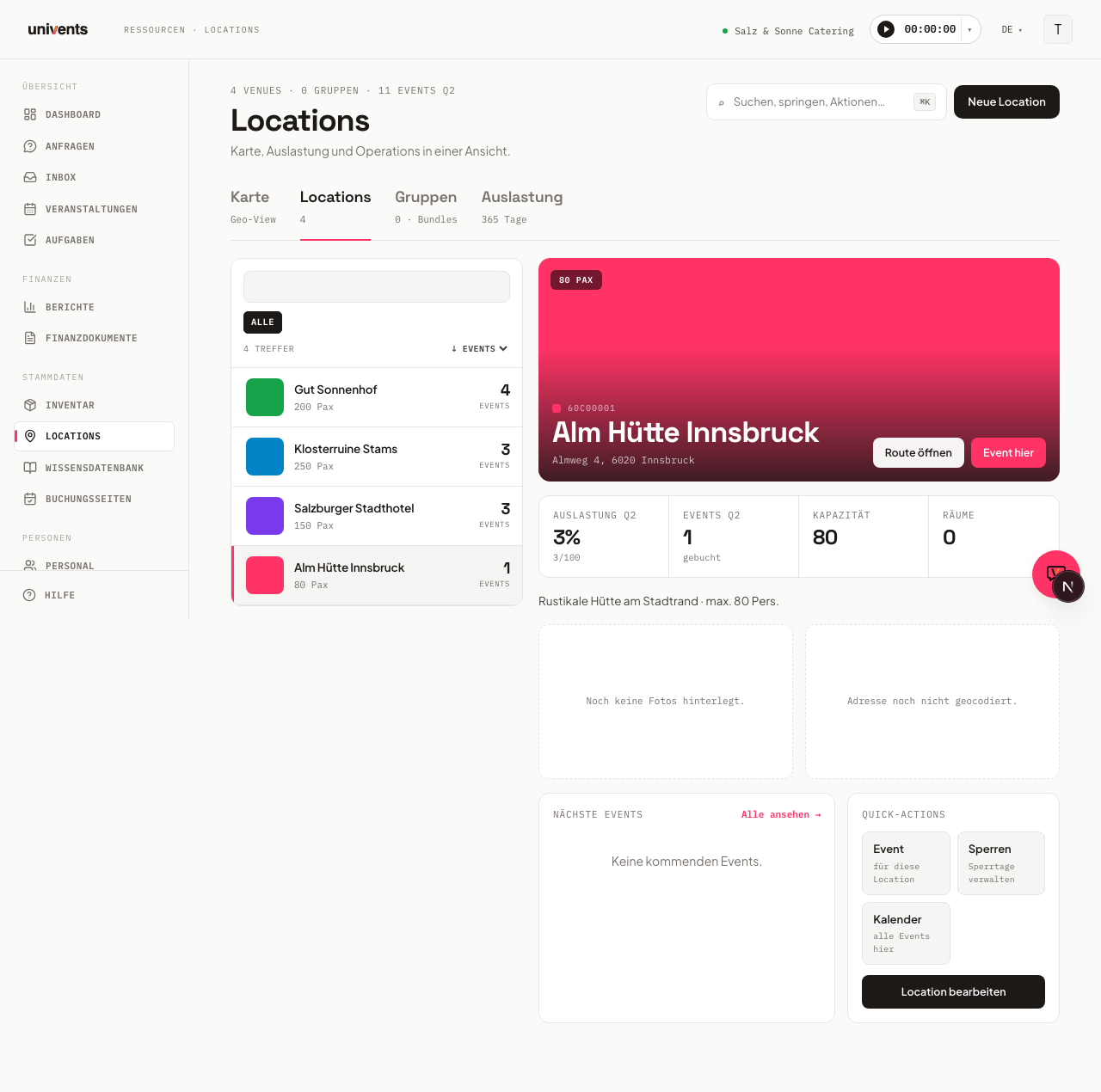
Je vindt dit onderdeel in de hoofdnavigatie onder Locaties. Bovenaan staat de kop Locaties met de tekst “Kaart, bezettingsgraad en operations in één overzicht”. Daaronder wissel je via de tabbladen Kaart, Locaties, Groepen, Bezettingsgraad en Bezetting tussen de weergaven. Bij het openen is het tabblad Locaties actief.
- Klik rechtsboven op Nieuwe locatie. Er opent een gecentreerd formulier.
- Vul de velden in bij Algemene informatie en vul zo nodig adres, kleur en afbeeldingen aan.
- Klik onderaan op Aanmaken om de locatie op te slaan. Bij een bestaande locatie heet de knop Opslaan.
Een aangemaakte locatie verschijnt meteen in de lijst op het tabblad Locaties. Via het zoekveld rechtsboven (sneltoets ⌘K) spring je snel naar een bepaalde locatie, een groep, een actie of een weergave.
Algemene informatie beheren
Bij Algemene informatie bepaal je hoe de locatie intern en op de boekingspagina wordt weergegeven.
- Naam: Verplicht veld. Wordt getoond in de lijst, in de agenda en op de boekingspagina. Formuleer de naam duidelijk en herkenbaar.
- Capaciteit (personen): Maximaal aantal gasten, bijvoorbeeld “200”. Helpt jou en je klanten om de locatie goed in te schatten.
- Parallelle evenementen: Hoeveel evenementen elkaar in precies deze ruimte in tijd mogen overlappen. Laat je het veld leeg, dan blijft de instelling van je boekingspagina gelden. Vul je een getal in, dan geldt dat overal: in de agenda van de boekingspagina, bij de ruimtekeuze voor de gekozen datum, bij het verzenden van een aanvraag en in de beschikbaarheidscontrole. Voorbeeld: de grote zaal kan twee parallelle evenementen aan, het kleine zaaltje maar één.
Ook draaiboekpunten bezetten een ruimte. Heeft een programmapunt in een draaiboek een ruimte met een eigen start- en eindtijd, dan geldt die ruimte in dat tijdvenster als bezet — net als bij een evenement of een openstaande aanvraag. Heeft het punt alleen een starttijd, dan geldt de ruimte precies op dat moment als bezet. Punten van geannuleerde evenementen tellen niet mee.
- Opbouw- en schoonmaaktijd (minuten): Hoeveel tijd vóór en na elke bezetting opgaat aan opbouw, schoonmaak en afbouw. Geldt de bezettingsduur van de ruimte inclusief op- en afbouw — dus de tijd vanaf de eerste stoel tot het verlaten van de ruimte —, laat het veld dan op
0. Meer hierover vind je verderop onder Opbouw- en schoonmaaktijd. - Oppervlakte (m²): Optionele opgave in vierkante meters, bijvoorbeeld “400”.
- Beschrijving: Vrije tekst die de locatie tastbaar maakt voor klanten. Beschrijf voor welke evenementen ze geschikt is en wat haar bijzonder maakt.
- Tags: Trefwoorden die je typt en met Enter toevoegt. Op het tabblad Locaties kun je later op deze tags filteren. Evenementen en aanvragen op deze locatie nemen de tags automatisch over — zo kun je bijvoorbeeld meerdere vestigingen via rollen van elkaar scheiden (zie Toegang, rollen en machtigingen).
Via de taalkeuze onder Talen kun je Naam en Beschrijving ook in andere talen invullen, als je meertalige boekingspagina’s gebruikt.
Opbouw- en schoonmaaktijd
Met de Opbouw- en schoonmaaktijd (minuten) houd je de ruimte rond een bezetting vrij. Vul je bijvoorbeeld 90 in, dan is de ruimte vóór en na elke afspraak anderhalf uur niet boekbaar. Het veld accepteert hele getallen van 0 tot 1440 (24 uur); 0 is de standaardwaarde en betekent “geen opbouwtijd”.
Een voorbeeld: een ruimte is zaterdag van 10 tot 14 uur bezet en heeft 90 minuten opbouwtijd. Op zaterdag is ze pas vanaf 15:30 uur weer boekbaar, en tot 8:30 uur ’s ochtends is ze al geblokkeerd. Een klant die via de boekingspagina 15:00 uur aanvraagt, krijgt de ruimte niet.
Belangrijk is het verschil met een opbouwtijd die je op de boekingspagina instelt (zie Boekingspagina’s aanmaken en configureren): de waarde van de ruimte geldt alleen voor die ene ruimte, de waarde van de pagina voor alle ruimtes van die pagina. Zijn ze allebei van toepassing, dan telt alleen de grootste van de twee waarden, niet de som. Een ruimte met 30 minuten opbouwtijd op een boekingspagina met 2 uur buffer levert dus 2 uur op, niet 2,5 — een kleine waarde bij de ruimte blokkeert nooit extra bovenop je pagina-instelling.
De opbouwtijd blokkeert als een bezetting. Ze werkt aan beide kanten van de bezetting en tegenover alles wat de ruimte anders vasthoudt: tegenover openstaande aanvragen via de boekingspagina, tegenover al geplande evenementen en tegenover de beschikbaarheidsvraag via de API. Ook de waarschuwing voor overboeking houdt er rekening mee — houd je de muis op de melding, dan zie je welke ruimte het betreft (zie Overboeking herkennen).
Geen opbouwtijd bij draaiboekpunten. Programmapunten met een eigen ruimte en eigen tijd blijven precies binnen hun tijdvenster — de opbouwtijd van de ruimte verlengt een draaiboekpunt niet. Plan je opbouw of schoonmaak als aparte regel, maak daar dan een eigen punt voor aan in het draaiboek.
Capaciteit per opstelling beheren
Bij Capaciteit per opstelling geef je per opstelling op hoeveel gasten er maximaal in passen. De keuze ligt vast en omvat zeven soorten: Theateropstelling, Klasopstelling, Banket (ronde tafels), Galaopstelling, Staande receptie, U-vorm en Blokopstelling.
- Elk veld accepteert een geheel getal vanaf 1. Laat je het leeg, dan geldt deze opstelling als niet ingevuld.
- De opgave Capaciteit (personen) hierboven blijft de totale capaciteit van de locatie. Die geldt altijd wanneer er geen opstelling is gekozen.
Typisch voorbeeld: in een zaal passen bij een theateropstelling 120 gasten, aan ronde banketttafels maar 80. Vul beide getallen in — dan zie je bij elk evenement of de gekozen opstelling past bij het aantal gasten.
Wat er gebeurt bij te veel gasten
Overschrijdt het aantal gasten van een evenement de capaciteit van de daar gekozen opstelling, dan verschijnt in het evenementenoverzicht een melding: “Aantal gasten overschrijdt de capaciteit voor … (max. …)”. Die staat naast de overige bezettingsmeldingen, bijvoorbeeld bij een dubbele bezetting.
De melding blokkeert niets: je kunt opslaan en verder plannen. Ze laat alleen zien dat de gekozen opstelling voor dit aantal gasten niet volstaat.
Wanneer de melding uitblijft. Is bij het evenement geen opstelling gekozen, of is voor de gekozen opstelling geen getal ingevuld, dan geldt alleen de totale capaciteit en verschijnt er geen melding. De opstelling kies je in het evenementformulier in de stap Datum en bij het vastleggen van een aanvraag — uit een geaccepteerde aanvraag gaat de keuze mee naar het evenement.
Taken en producten automatisch koppelen
Bij Taken bij boeking kies je onder Standaardtakenlijst een van je takenlijstsjablonen. Wordt deze locatie aan een evenement toegewezen, dan worden de taken uit dit sjabloon automatisch in het evenement aangemaakt — eenmalig per evenement. Laat je het op Geen — geen taken automatisch aanmaken staan, dan gebeurt er niets automatisch.
Bij Producten / diensten koppel je onder Gekoppelde producten producten aan deze locatie — en bepaal je voor elk gekozen product of het Verplicht of Beschikbaar is:
- Verplicht wordt automatisch als locatieregel geboekt zodra de locatie aan een evenement wordt toegewezen — je hoeft niets meer handmatig toe te voegen.
- Beschikbaar wordt bij de locatiekeuze niet automatisch geboekt. Het staat klaar als optie die je (of op de boekingspagina je klant) zelf toevoegt als dat nodig is. Op boekingspagina’s met het ontwerp Locatie eerst verschijnt het vanzelf ter keuze zodra de gast deze locatie heeft gekozen. Op andere boekingspagina’s alleen als je het extra opneemt in de productlijst van de pagina.
De prijs volgt in beide gevallen het afrekenmodel van het betreffende product (per uur, per stuk, …). De al geselecteerde producten staan bovenaan onder „Geselecteerd”, met prijs, de schakelaar Verplicht / Beschikbaar en een knop om ze te verwijderen; daaronder zoek je andere producten om toe te voegen.
Huurprijs in één oogopslag: Univents telt de nettoprijzen van alle Verplicht-producten bij elkaar op en toont ze als “Huur vanaf … netto” in de locatielijst en in het detail van de locatie. In het detail zie je bovendien elk verplicht product met prijs en eenheid. Heeft een locatie geen verplicht product met prijs, dan verschijnt er geen huuropgave.
Adres, kleur en foto’s vastleggen
Onder Adres typ je het adres in het adresveld. De suggesties vullen straat, postcode, plaats en land automatisch aan en slaan de geocoördinaten op, zodat de locatie later met een pin op het tabblad Kaart en in de kaartvoorvertoning van de detailweergave verschijnt. Hetzelfde adres gebruikt ook de kaart op het overzicht van elk evenement dat op deze locatie plaatsvindt.
Heeft een locatie zelf geen adres (bijvoorbeeld een afzonderlijke ruimte als “Zaal 2”), dan zoekt de kaart het adres in deze volgorde:
- Het eigen adres van het evenement, als je daar een adres hebt ingevuld (bijvoorbeeld bij een evenement buiten de deur) – dat wint altijd.
- Het adres van de locatie, anders de coördinaten ervan.
- Het adres van de Groep waartoe de locatie behoort (tabblad Groepen).
- Het adres van je bedrijf uit de instellingen.
Komt het adres uit de groep of uit je bedrijf, dan staat boven de kaart “Groep · Locatie” resp. “Bedrijf · Locatie”, bijvoorbeeld “Legienhof · Zaal 2”. Pas als nergens een adres is opgeslagen, toont het evenementenoverzicht in plaats van de kaart de melding Geen adres opgeslagen met een link om de locatie te bewerken.
Bij Kleur kies je een kleur uit de kleurvlakken. Die markeert de locatie in lijst, kaart en agenda. Met Verwijderen haal je de keuze weer weg.
Bij Afbeeldingen upload je via het vlak Afbeelding toevoegen foto’s (maximaal 12, elk tot 5 MB). Met het sterpictogram markeer je een Hero-afbeelding, die als omslagafbeelding op de boekingspagina en als miniatuur in de lijst verschijnt. Met het X-pictogram verwijder je een afbeelding weer.
Sla je de locatie voor het eerst op, dan ontgrendelt Univents twee extra onderdelen: Zaalplannen en Bestanden. Tot dan toont het formulier de melding “Sla eerst de locatie op — daarna kun je zaalplannen aanmaken en bestanden uploaden.”
Bij Zaalplannen maak je zitplaatssjablonen op schaal voor deze locatie — met dezelfde logica voor tafels, stoelen en capaciteit als in het zaalplantabblad van een evenement (zie Whiteboard en zitplan in het evenement). Maak je later een evenement met deze locatie aan, dan neem je een van deze sjablonen direct via Uit locatiesjabloon over in het zaalplan van het evenement.
Bij Bestanden upload je bestanden van elk type bij deze locatie (Bestand uploaden (elk type), tot 50 MB per bestand). Via Downloaden download je een bestand weer, via Verwijderen verwijder je het (met bevestigingsvraag).
Evenementen toewijzen en de detailweergave gebruiken
Kies je op het tabblad Locaties links een locatie, dan opent rechts de detailweergave met omslagafbeelding, adres en een balk met kengetallen (Bezettingsgraad, Evenementen, Capaciteit, Locaties).
- Klik op Evenement hier om direct een nieuw evenement voor deze locatie aan te maken.
- In het gedeelte Eerstvolgende evenementen zie je de komende afspraken. Via Alles bekijken ga je naar de gefilterde evenementenlijst van deze locatie.
- Onder Snelle acties vind je Evenement (nieuw evenement), Blokkeren (geblokkeerde periodes en feestdagen van deze ruimte beheren) en Agenda (alle evenementen hier).
- Met Route openen open je het adres van de locatie in Google Maps in een nieuw tabblad.
Behoort een locatie tot een groep, dan staat dat onder Lid van groepen. Om te bewerken klik je in de detailweergave op Locatie bewerken.
Geblokkeerde periodes en feestdagen per ruimte
Via de snelle actie Blokkeren open je het dialoogvenster Geblokkeerde periodes voor precies deze ruimte. Daarin maak je periodes aan waarin de ruimte niet boekbaar is — bijvoorbeeld voor een renovatie — en verwijder je ze weer.
- Klik in de detailweergave onder Snelle acties op Blokkeren.
- Vul onder Periode blokkeren optioneel een Omschrijving in (bijvoorbeeld “Renovatie”), plus Van en Tot.
- Klik op Geblokkeerde periode toevoegen. De periode verschijnt direct in de lijst Geblokkeerde periodes van deze ruimte.
- Om te verwijderen klik je in de rij op Verwijderen en bevestig je de vraag. Daarna is de ruimte voor klanten weer boekbaar.
De blokkade geldt alleen voor deze ruimte. Alle andere ruimtes blijven op deze dagen boekbaar. Blokkades voor de hele workspace — bijvoorbeeld bedrijfsvakanties die je via Algemene geblokkeerde periodes in het overzicht van je boekingspagina’s beheert — toont het dialoogvenster alleen ter inzage. Ze blijven voor alle ruimtes gelden en zijn hier niet te wijzigen.
De datum bij Tot telt mee. Een periode van de 1e tot en met de 3e zijn dus drie geblokkeerde dagen: de 1e, de 2e en de 3e.
Feestdagen van een regio overnemen
Onder de lijst staat het onderdeel Feestdagen overnemen. Daarmee blokkeer je de wettelijke feestdagen van een regio voor deze ruimte — stuk voor stuk geselecteerd, niet in één keer:
- Kies een Jaar (het lopende of het volgende) en de Regio — zonder eigen keuze geldt de regio uit Instellingen → Feestdagen. Ter keuze staan de regio’s van het land waarin je workspace zich bevindt. De lijst toont de feestdagen van dat jaar.
- Vink de feestdagen aan die voor de ruimte moeten gelden.
- Klik op Feestdagen blokkeren. Univents maakt daarvoor voor elke gekozen dag een blokkade voor de hele dag aan.
Dagen die voor deze ruimte al geblokkeerd zijn, staan in de lijst gemarkeerd als al geblokkeerd en worden overgeslagen. Overgenomen feestdagen dragen in de lijst met geblokkeerde periodes de markering Feestdag — zo zie je later welke blokkades uit de overname komen en welke je zelf hebt aangemaakt. De eigen feestdagen van je workspace staan ook in de lijst.
Ook deze blokkades gelden alleen voor deze ruimte. Wil je een feestdag voor je hele bedrijf blokkeren, gebruik dan Algemene geblokkeerde periodes in het overzicht van je boekingspagina’s.
Locaties bundelen en bezettingsgraad bekijken
Op het tabblad Groepen voeg je meerdere evenementlocaties samen tot een pakket, bijvoorbeeld om meerdere ruimtes samen te vermarkten.
- Ga naar het tabblad Groepen en klik op Nieuwe groep.
- Geef onder Algemene informatie een Naam en optioneel een Beschrijving op.
- Onder Capaciteit (personen) vul je het maximale aantal gasten van de hele groep in. Dat getal staat zo op je boekingspagina, en wie meer gasten opgeeft, kan de groep daar niet meer kiezen. Laat het veld leeg als er geen bovengrens is.
- Bij Adres vul je optioneel het adres van het pand in. Locaties van deze groep zonder eigen adres nemen het over op de kaart van het evenementenoverzicht.
- Bij Afbeeldingen upload je, net als bij een afzonderlijke locatie, foto’s van de groep. De eerste afbeelding is de Omslagafbeelding van de groep en verschijnt op het tabblad Groepen en op de aanvraag- en boekingspagina. Heeft de groep geen eigen afbeelding, dan toont de klantpagina daar de eerste afbeelding van de eerste locatie.
- Bij Pakketopties activeer je zo nodig “Op boekingspagina tonen als eigen pakket” en vul je optioneel een Pakketprijs (netto, optioneel) in. Blijft het veld leeg, dan geldt de som van de afzonderlijke locaties.
- Bij Evenementlocaties koppelen kies je de bijbehorende locaties en sla je op met Aanmaken.
De capaciteit van een bestaande groep wijzig je via Bewerken op de groepskaart — in hetzelfde venster waarin je de groep hebt aangemaakt.
Op het tabblad Bezettingsgraad zie je per locatie een jaaroverzicht met de geboekte dagen. Zo zie je in één oogopslag welke evenementlocaties veel geboekt zijn en waar nog capaciteit vrij is.
Volgorde op de boekingspagina’s bepalen
In welke volgorde je klanten de locaties op een openbare boekingspagina zien, bepaal je zelf.
- Klik rechtsboven op Volgorde. Er opent een gecentreerd venster met alle locaties en groepen.
- Sleep de items aan de greep links in de gewenste volgorde. Elke verplaatsing wordt direct opgeslagen.
- Sluit het venster met Klaar.
Elke boekingspagina toont nog steeds alleen de locaties die je er in de boekingspaginaeditor aan hebt gekoppeld — maar wel in precies de volgorde die je hier hebt ingesteld.
Goed om te weten:
- Zolang je niets verplaatst, sorteert Univents alfabetisch op naam. Bovenaan in het venster zie je welke van de twee situaties op dat moment geldt.
- Een nieuw aangemaakte locatie komt achteraan te staan, totdat je haar ergens tussen zet. Zo springt ze niet ongevraagd naar de eerste plek op je klantpagina.
- Ook groepen staan in deze lijst. Bied je een groep aan als eigen pakket op een boekingspagina, dan orden je haar in zoals een afzonderlijke ruimte.
- Niet te verwarren met het sorteren van de lijst links (↓ Evenementen, ↓ Pax, A–Z). Dat wijzigt alleen je eigen weergave en heeft geen effect op de klantpagina.
Bezetting als agenda bekijken
Op het tabblad Bezetting zie je de boekingen van al je locaties als agenda, met één locatie per rij. Via de weergaveschakelaar wissel je tussen Dag, Week en Maand; met Terug, Vandaag en Doorgaan navigeer je door de periode. Heb je nog geen locatie aangemaakt, dan wijst een melding je daarop; zijn er in de gekozen periode geen boekingen, dan toont Univents dat ook.
Een locatie verwijderen
Heb je een locatie niet meer nodig — bijvoorbeeld omdat ze per ongeluk dubbel is aangemaakt —, open haar dan om te bewerken en klik linksonder op Verwijderen. Na een bevestigingsvraag verdwijnt de locatie uit het overzicht, de kaart, de bezettingsgraad en alle keuzelijsten.
Evenementen die al op deze locatie staan, behouden hun vermelding: de locatie wordt verborgen, niet uit de historie verwijderd. Voor een locatie die slechts tijdelijk niet boekbaar hoeft te zijn, is de schakelaar Voorstellen op openbare boekingspagina de betere keuze.
Tips
- Zorg voor een veelzeggende Beschrijving en goede foto’s. Een Hero-afbeelding en duidelijke teksten vergroten de kans op boekingen via de boekingspagina.
- Gebruik Tags consequent, zodat het tagfilter op het tabblad Locaties echt helpt.
- Voer het adres in via de suggesties, niet met de hand. Alleen dan verschijnt de locatie met een pin op het tabblad Kaart.
- Controleer regelmatig het tabblad Bezettingsgraad om minder vaak geboekte locaties gericht te promoten.