

Whiteboard & zitplaatsindeling in een evenement
Na het lezen kun je whiteboards in een evenement aanmaken, bewerken, opslaan als sjabloon, met contacten delen en zitplaatsindelingen laten schetsen door de AI-assistent. Ook weet je wanneer je in plaats daarvan de schaalgetrouwe zaalplan-editor in het evenement gebruikt.
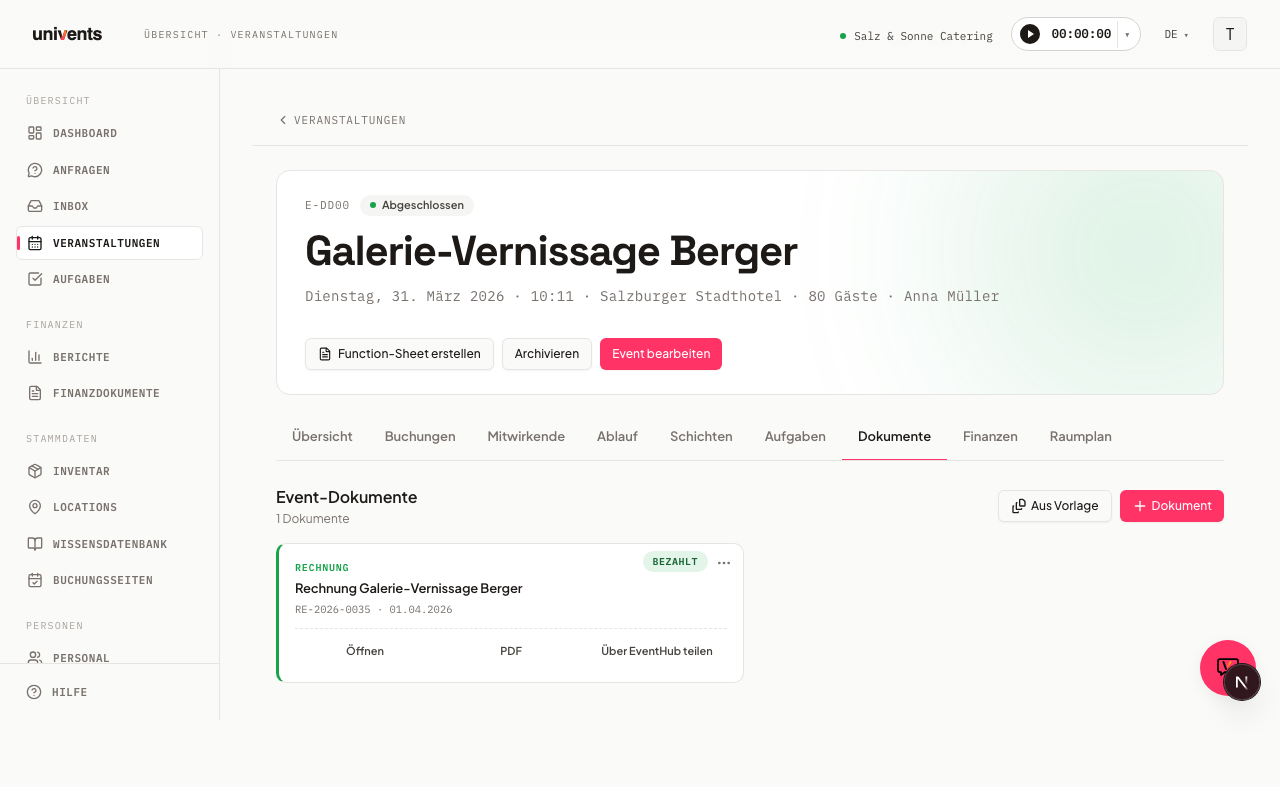
In de tab Documenten van elk evenement kun je zoveel whiteboards aanmaken als je wilt, bijvoorbeeld voor zitplaatsindelingen, plattegronden, decoratielay-outs of vrije schetsen. Elk whiteboard slaat zijn stand automatisch op en kun je los benoemen, delen en exporteren.
In de video zie je hoe je in de zaalplan-editor de plattegrond, tafels en tafelnummers aanmaakt, indelingen als bouwsteen opslaat en het plan aan een locatie koppelt.
De afzonderlijke stappen vind je hieronder ook om na te lezen.
Whiteboard aanmaken
- Open het gewenste evenement en ga naar de tab Documenten.
- Klik op de knop Document (rechtsboven, met plusteken).
- Kies in het keuzemenu Whiteboard.
Univents opent meteen de Canvas-editor voor het nieuwe whiteboard. De standaardnaam is „Whiteboard” — je kunt die direct in het Canvas wijzigen (zie hieronder).
Je kunt een whiteboard ook starten op basis van een opgeslagen sjabloon: klik op Uit sjabloon (rechtsboven, naast de knop Document), kies in het keuzemenu Whiteboard en zoek het juiste sjabloon in de lijst.
Werken in het Canvas
Het Canvas is gebaseerd op Excalidraw en biedt je gereedschap voor tekeningen uit de losse hand, vormen, pijlen, tekst en afbeeldingen.
- Naam wijzigen: Klik linksboven op de naam van het whiteboard. Er opent een invoerveld. Typ de nieuwe naam en bevestig met Enter of klik ergens naast het veld. De naam wordt direct op de server opgeslagen.
- Automatisch opslaan: Wijzigingen in het Canvas worden na een korte pauze automatisch opgeslagen. De statusweergave rechtsboven toont Opslaan... zolang het opslaan bezig is en Opgeslagen zodra het klaar is.
- Terug naar overzicht: De knop Terug (linksboven, naast de naam) brengt je terug naar de tab Documenten van het evenement. Je tekening is dan al opgeslagen.
- PNG exporteren: Klik op Exporteren als PNG om de huidige stand van het Canvas als PNG-bestand te downloaden. De bestandsnaam wordt automatisch afgeleid van de naam van het whiteboard.
AI-assistent voor zitplaatsindelingen
Als je in het Whiteboard-Canvas werkt, verschijnt in het chatpaneel in de app het onderdeel Whiteboard-assistent. Daar vind je kant-en-klare suggesties, bijvoorbeeld:
- „Zitplaatsindelingen genereren voor N gasten”
- „Plattegronden laden uit sjablonen”
- „Stroomdiagrammen maken”
- „Huidige indeling opslaan als sjabloon”
Klik op een suggestie om de bijbehorende vraag direct naar de chatassistent te sturen. De assistent kan elementen op het whiteboard plaatsen. Na door AI gegenereerde wijzigingen kun je het Canvas opnieuw laden, zodat alle elementen zichtbaar worden.
Whiteboardkaarten beheren
Elk whiteboard verschijnt als kaart in de tab Documenten. Via het menu met drie puntjes (rechtsboven op de kaart) heb je de volgende acties:
- Openen — de Canvas-editor openen
- Dupliceren — een identieke kopie maken in hetzelfde evenement
- Opslaan als sjabloon — de huidige stand opslaan als herbruikbaar sjabloon (beschikbaar in toekomstige evenementen via Uit sjabloon)
- Exporteren als PNG — de stand van het whiteboard als PNG-bestand downloaden zonder het Canvas te openen
- Delen — contacten of medewerkers uitnodigen als kijker of bewerker
- Verwijderen — het whiteboard definitief verwijderen (bevestiging vereist)
Whiteboard delen
Via Delen in het kaartmenu opent een dialoogvenster. Kies eerst het toegangstype:
- Als kijker — de ontvanger kan het whiteboard alleen bekijken
- Als bewerker — de ontvanger kan het whiteboard bewerken
Zoek vervolgens een contact of medewerker uit je team. Na de selectie ontvangt die persoon automatisch een tokenlink per e-mail. Bestaande toegang wordt in twee lijsten getoond (Kijkers en Bewerkers) en kun je per persoon intrekken.
Zaalplan: de echte zitplaatseditor
Het whiteboard is geschikt voor vrije schetsen en snel brainstormen. Voor een schaalgetrouwe, echt meetbare zitplaatsindeling met tafels en stoelen gebruik je in plaats daarvan de aparte tab Zaalplan in het evenement (in de tabbalk naast Financiën).
Elementen plaatsen
In het onderdeel Elementen heb je de volgende bouwstenen tot je beschikking:
| Element | Benaming in de editor |
|---|---|
| Ronde tafel (met opgave van Zitplaatsen) | Ronde tafel |
| Rechthoekige tafel (met opgave van Zitplaatsen) | Rechthoekige tafel |
| Zitgelegenheid | Stoel |
| Zaalbegrenzing | Wand |
| Zuil | Pilaar |
| Vast ingebouwd inventaris | Vast meubilair |
| Tijdelijk inventaris | Tijdelijk meubilair |
Het Canvas toont een meterraster (raster van 0,5 m) waarop geplaatste elementen uitlijnen, zodat het plan op schaal blijft. Onder Zaalafmetingen stel je de Breedte zaal (m) en Lengte zaal (m) in. Zodra je tafels plaatst, telt Univents het Totaal zitplaatsen live mee, zodat je meteen ziet of je plan past bij het verwachte aantal gasten.
Tafelnummers
Klik je een tafel aan, dan vind je rechts onder Eigenschappen het veld Tafelnummer. Wat je daar invult, bijvoorbeeld „Tafel 1”, „Bruidstafel” of „A3”, staat daarna direct op de tafel in het plan en is dus ook te zien op het uitgeprinte plan en in de orderbevestiging. Laat je het veld leeg, dan toont de tafel zoals gewoonlijk alleen het aantal plaatsen.
Waar de automatische stoelen komen te staan
Als Stoelen automatisch tekenen actief is, tekent Univents rond elke tafel zoveel stoelen als de tafel plaatsen heeft. De verdeling volgt een vaste regel: eerst de lange zijden, de korte zijden pas als er aan de lange zijden geen stoel meer past. Een rechthoekige tafel met 6 plaatsen toont dus 3 en 3 aan de lange zijden, en dat blijft zo als je de tafel smaller maakt. Pas als de lange zijden echt vol zijn, zet Univents iemand aan het hoofd- of voeteneinde.
Een vierkante tafel heeft geen hoofd- of voeteneinde: daar verdeelt Univents de plaatsen gelijkmatig over alle vier de zijden.
Een Stoel als los element is bedoeld voor zitplaatsen zonder tafel, bijvoorbeeld een rij stoelen bij een huwelijksceremonie of een lezing.
Elementen nauwkeuriger positioneren dan het raster
Bij het slepen met de muis klikt elk element vast op het raster van 0,5 m. Voor kleinere afstanden klik je het element aan en verplaats je het met de pijltjestoetsen: één keer drukken verschuift het 0,5 m, met ingedrukte Shift-toets slechts 10 cm.
Hoe het totaal aan zitplaatsen wordt opgebouwd
Geteld wordt wat je hebt geplaatst: elke tafel met het aantal plaatsen uit de eigenschappen (een nieuwe ronde tafel heeft er 8, een rechthoekige tafel 6, en beide pas je aan onder Zitplaatsen) plus elke afzonderlijk geplaatste Stoel met één plaats. De automatisch getekende stoelen tellen bewust niet mee, anders zou elke plaats dubbel meetellen.
Daaruit volgt: zet je er handmatig extra stoelen bij een tafel die al 6 plaatsen heeft, dan staat er in het totaal 6 plus het aantal van je stoelen. Lijkt het getal je te hoog, dan ligt er meestal een element onder een ander: nieuwe elementen worden linksboven met een kleine verschuiving ingevoegd, en wie vaak achter elkaar klikt, legt op een gegeven moment twee elementen precies op elkaar. Trek de elementen op die plek even uit elkaar. Dan zie je wat er echt in het plan ligt en verwijder je het dubbele met Del.
Plattegrondachtergrond
Via Plattegrond uploaden leg je een afbeelding, bijvoorbeeld de echte plattegrond van de locatie, als achtergrond achter het plan, met instelbare Dekking. Met Achtergrond verwijderen haal je hem weer weg. Afbeeldingen tot 8 MB zijn toegestaan.
Varianten en sjablonen
Bij een evenement kun je meerdere Varianten van dezelfde zaal aanmaken, bijvoorbeeld voor verschillende zitopstellingen. Met Variant opslaan bewaar je de huidige stand. Met Opslaan als sjabloon maak je die voor het hele account herbruikbaar als sjabloon. Heeft de gekoppelde locatie al eigen zaalplannen, dan neem je er direct een over via Uit locatiesjabloon (zie Evenementlocaties aanmaken en optimaal gebruiken).
Bewerken: ongedaan maken, meervoudige selectie, vergrendelen
Met Ongedaan maken (Ctrl+Z) en Opnieuw proberen (Shift+Ctrl+Z) corrigeer je wijzigingen. Meerdere elementen selecteer je samen en je kopieert (Ctrl+C), plakt (Ctrl+V) of verwijdert ze in één keer (Del). Met Positie vergrendelen voorkom je dat een element per ongeluk wordt verschoven.
Plan overnemen in de orderbevestiging
Via Toevoegen aan orderbevestiging kies je een bestaand document (offerte of orderbevestiging) en sluit je het huidige plan als PNG-momentopname vast in dat document in. Univents waarschuwt je vooraf dat deze momentopname daarna onveranderlijk in het document is ingesloten. Is er nog geen passend document, maak dan eerst een orderbevestiging aan.
Veelgestelde vragen
Kan ik whiteboards uit andere evenementen hergebruiken? Ja. Sla een whiteboard op via Opslaan als sjabloon en gebruik het bij het volgende evenement via Uit sjabloon in het keuzemenu. Sjablonen kun je ook onder Instellingen > Whiteboard-sjablonen hernoemen en verwijderen.
Wat gebeurt er als ik de browser sluit voordat er is opgeslagen? Het Canvas slaat alle wijzigingen automatisch op na een korte periode van inactiviteit. Kijk naar de statusweergave: zodra Opgeslagen verschijnt, zijn je gegevens veilig.
Hoeveel whiteboards kan ik per evenement aanmaken? Er is geen vaste limiet. Elk whiteboard wordt als aparte kaart in de tab Documenten getoond en kan los worden benoemd, gedeeld en geëxporteerd.
Whiteboard of zaalplan: wat gebruik ik wanneer? Voor vrij schetsen, moodboards of een eerste ruw idee volstaat het whiteboard in de tab Documenten. Zodra het gaat om een concrete, schaalgetrouwe zitplaatsindeling met afzonderlijke tafels, stoelen en een echte capaciteitsberekening, gebruik je de tab Zaalplan. Alleen daar telt Univents de zitplaatsen live mee en kun je het plan direct in een orderbevestiging overnemen.