

Pizarra y plano de mesas en el evento
Después de leer este artículo sabrás crear y editar pizarras en un evento, guardarlas como plantilla, compartirlas con contactos y pedir al asistente de IA que esboce planos de mesas, y sabrás cuándo conviene usar en su lugar el editor del plano de sala a escala del evento.
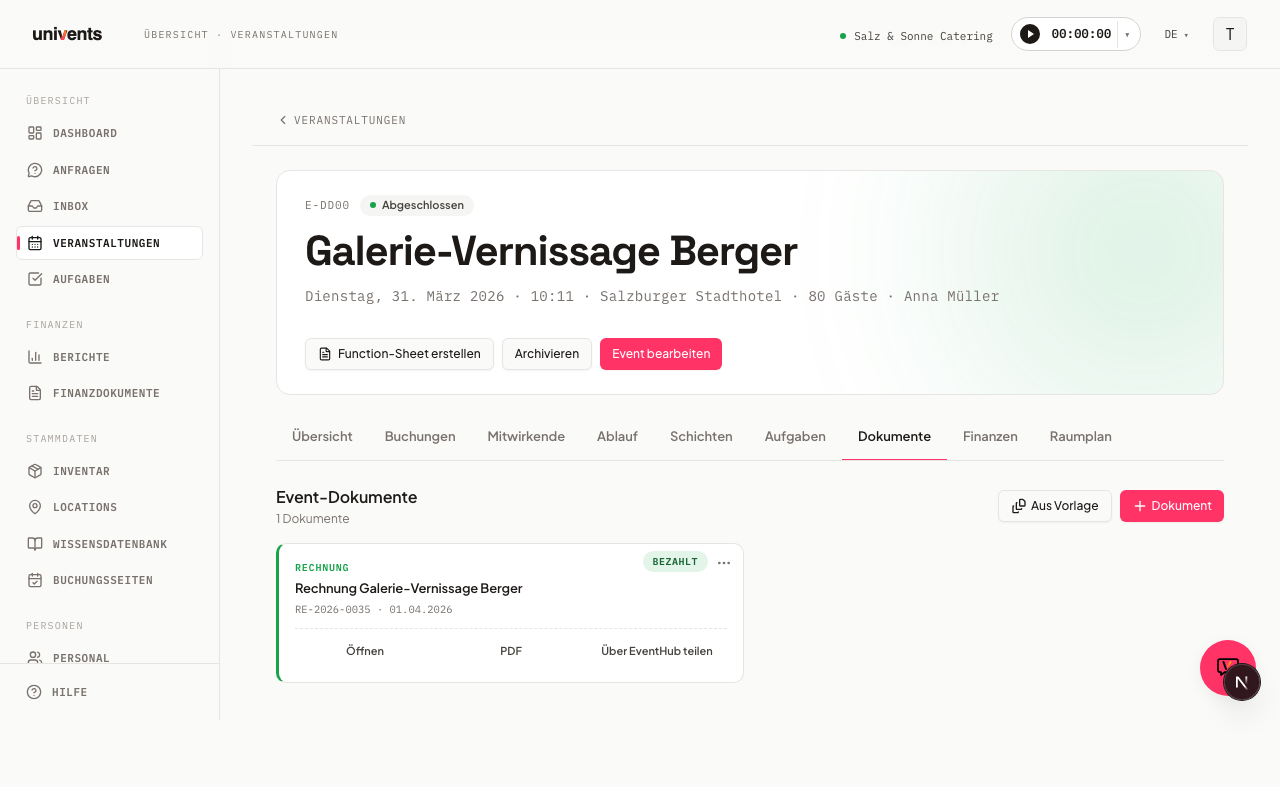
En la pestaña Documentos de cada evento puedes crear tantas pizarras como quieras: para planos de mesas, planos de planta, diseños de decoración o bocetos libres. Cada pizarra guarda su estado automáticamente y se puede nombrar, compartir y exportar de forma independiente.
En el vídeo ves cómo crear en el editor del plano de sala la planta, las mesas y los números de mesa, cómo guardar disposiciones como bloque y cómo asignar el plano a un espacio.
Los pasos concretos los tienes también por escrito a continuación.
Crear una pizarra
- Abre el evento que quieras y ve a la pestaña Documentos.
- Haz clic en el botón Documento (arriba a la derecha, con el símbolo más).
- Elige Pizarra en el menú desplegable.
Univents abre enseguida el editor de canvas para la nueva pizarra. El nombre predeterminado es «Pizarra»; puedes cambiarlo directamente en el canvas (ver más abajo).
También puedes empezar una pizarra a partir de una plantilla guardada: haz clic en Desde plantilla (arriba a la derecha, junto al botón Documento), elige Pizarra en el menú desplegable y busca la plantilla que necesites en la lista.
Trabajar en el canvas
El canvas se basa en Excalidraw y te ofrece herramientas para dibujo a mano alzada, formas, flechas, texto e imágenes.
- Editar el nombre: haz clic en el nombre de la pizarra, arriba a la izquierda. Se abre un campo de texto: escribe el nuevo nombre y confirma con Intro, o haz clic en cualquier otro punto. El nombre se guarda de inmediato en el servidor.
- Guardado automático: los cambios en el canvas se guardan automáticamente tras una breve pausa. El indicador de estado de arriba a la derecha muestra Guardando... mientras se guarda y Guardado cuando termina.
- Volver al resumen: el botón Atrás (arriba a la izquierda, junto al nombre) te lleva de vuelta a la pestaña Documentos del evento. Tu dibujo ya está guardado.
- Exportar como PNG: haz clic en Exportar como PNG para descargar el estado actual del canvas como archivo PNG. El nombre del archivo se deriva automáticamente del nombre de la pizarra.
Asistente de IA para planos de mesas
Cuando trabajas en el canvas de la pizarra, en el panel de chat de la aplicación aparece la sección Asistente de pizarra. Allí encontrarás sugerencias predefinidas, por ejemplo:
- «Generar planos de mesas para N invitados»
- «Cargar planos de situación desde plantillas»
- «Crear diagramas de programa»
- «Guardar el plano actual como plantilla»
Haz clic en una sugerencia para enviar la solicitud correspondiente directamente al asistente del chat. El asistente puede colocar elementos en la pizarra; tras los cambios generados por la IA puedes recargar el canvas para que se vean todos los elementos.
Gestionar las tarjetas de pizarra
Cada pizarra aparece como una tarjeta en la pestaña Documentos. En el menú de tres puntos (arriba a la derecha de la tarjeta) tienes estas acciones:
- Abrir: abrir el editor de canvas
- Duplicar: crear una copia idéntica en el mismo evento
- Guardar como plantilla: guardar el estado actual como plantilla reutilizable (disponible en futuros eventos mediante Desde plantilla)
- Exportar como PNG: descargar el estado de la pizarra como archivo PNG sin abrir el canvas
- Compartir: invitar a contactos o empleados como lector o editor
- Eliminar: eliminar la pizarra definitivamente (requiere confirmación)
Compartir una pizarra
Con Compartir en el menú de la tarjeta se abre un cuadro de diálogo. Elige primero el tipo de acceso:
- Como lector: el destinatario solo puede ver la pizarra
- Como editor: el destinatario puede editar la pizarra
Después busca un contacto o un empleado de tu equipo. Tras seleccionarlo, la persona recibe automáticamente por correo electrónico un enlace con token. Los accesos existentes se muestran en dos listas (Lectores y Editores) y se pueden revocar uno a uno.
Plano de sala: el verdadero editor de planos de mesas
La pizarra sirve para bocetos libres y lluvias de ideas rápidas. Para un plano de mesas a escala y realmente medible, con mesas y sillas, usa en su lugar la pestaña propia Plano de sala del evento (en la barra de pestañas, junto a Finanzas).
Colocar elementos
En el apartado Elementos tienes los siguientes bloques:
| Elemento | Nombre en el editor |
|---|---|
| Mesa redonda (con indicación de Plazas) | Mesa redonda |
| Mesa rectangular (con indicación de Plazas) | Mesa rectangular |
| Asiento | Silla |
| Delimitación de la sala | Pared |
| Columna | Pilar |
| Mobiliario instalado de forma fija | Mobiliario fijo |
| Mobiliario temporal | Mobiliario temporal |
El canvas muestra una cuadrícula métrica (retícula de 0,5 m) a la que se ajustan los elementos colocados, para que el plano se mantenga a escala. En Tamaño de la sala defines el Ancho de la sala (m) y el Largo de la sala (m). En cuanto colocas mesas, Univents va contando en directo las Plazas en total, de modo que ves enseguida si tu plano encaja con el número de invitados previsto.
Números de mesa
Si haces clic en una mesa, a la derecha, en Propiedades, encontrarás el campo Número de mesa. Lo que escribas ahí («Mesa 1», «Mesa de los novios», «A3») aparece directamente sobre la mesa en el plano y, por tanto, también en el plano impreso y en la confirmación de pedido. Si dejas el campo vacío, la mesa muestra, como siempre, solo su número de plazas.
Dónde se colocan las sillas automáticas
Si Dibujar sillas automáticamente está activado, Univents dibuja alrededor de cada mesa tantas sillas como plazas tenga la mesa. El reparto sigue una regla fija: primero los lados largos y los extremos solo cuando en los lados largos ya no cabe ninguna silla. Una mesa rectangular de 6 plazas muestra, por tanto, 3 y 3 en los lados largos, y lo mantiene aunque estreches la mesa. Solo cuando los lados largos están realmente llenos, Univents sienta a alguien en la cabecera o a los pies.
Una mesa cuadrada no tiene cabecera ni pies: en ese caso Univents reparte las plazas de forma uniforme entre los cuatro lados.
Una Silla como elemento independiente está pensada para distribuciones sin mesa, por ejemplo una fila de sillas en una ceremonia o en una conferencia.
Colocar elementos con más precisión que la cuadrícula
Al arrastrar con el ratón, cada elemento se ajusta a la retícula de 0,5 m. Para distancias más finas, haz clic en el elemento y muévelo con las teclas de flecha: una pulsación lo desplaza 0,5 m y, manteniendo pulsada la tecla Mayús (Shift), solo 10 cm.
Cómo se calculan las plazas en total
Se cuenta lo que has colocado: cada mesa con el número de plazas de sus propiedades (una mesa redonda nueva trae 8 y una rectangular, 6; ambas cifras se cambian en Plazas) más cada Silla colocada individualmente, con una plaza. Las sillas dibujadas automáticamente no se cuentan a propósito, porque de lo contrario cada plaza estaría contada dos veces.
De ahí se deduce que, si además colocas sillas a mano en una mesa que ya trae 6 plazas, en el total aparece 6 más el número de tus sillas. Si la cifra te parece demasiado alta, normalmente hay un elemento debajo de otro: los elementos nuevos se insertan arriba a la izquierda con un pequeño desplazamiento, y si haces clic muchas veces seguidas acabas poniendo dos exactamente uno encima de otro. Separa un momento los elementos en ese punto: así verás lo que realmente hay en el plano y podrás eliminar el duplicado con Supr.
Fondo con el plano de planta
Con Subir plano colocas una imagen, por ejemplo el plano de planta real del espacio, como fondo detrás del plano, con Opacidad ajustable. Con Quitar fondo vuelves a ocultarla. Se admiten imágenes de hasta 8 MB.
Variantes y plantillas
Para un evento puedes crear varias Variantes de la misma sala, por ejemplo para distintas distribuciones de asientos. Con Guardar variante guardas el estado actual. Con Guardar como plantilla lo conviertes en una plantilla reutilizable en toda la cuenta. Si el espacio vinculado ya tiene sus propios planos de sala, puedes incorporar uno directamente con De la plantilla del espacio (consulta Crear espacios para eventos y sacarles el máximo partido).
Editar: deshacer, selección múltiple, bloqueo
Con Deshacer (Ctrl+Z) y Reintentar (Mayús+Ctrl+Z) corriges los cambios. Puedes seleccionar varios elementos a la vez y copiarlos (Ctrl+C), pegarlos (Ctrl+V) o eliminarlos en bloque (Supr). Con Bloquear posición evitas que un elemento se mueva por accidente.
Añadir el plano a la confirmación de pedido
Con Añadir a la confirmación de pedido eliges un documento financiero existente (presupuesto o confirmación de pedido) e incrustas en él el plano actual como instantánea en PNG. Univents te avisa antes de que esa instantánea quedará después incrustada en el documento y ya no se podrá modificar. Si todavía no hay ningún documento financiero adecuado, crea primero una confirmación de pedido.
Preguntas frecuentes
¿Puedo reutilizar pizarras de otros eventos? Sí: guarda una pizarra con Guardar como plantilla y úsala en el siguiente evento con Desde plantilla en el menú desplegable. Las plantillas también se pueden renombrar y eliminar en Ajustes > Plantillas de pizarra.
¿Qué pasa si cierro el navegador antes de que se guarde? El canvas guarda todos los cambios automáticamente tras un breve periodo de inactividad. Fíjate en el indicador de estado: en cuanto aparece Guardado, tus datos están a salvo.
¿Cuántas pizarras puedo crear por evento? No hay un límite fijo. Cada pizarra se muestra como una tarjeta propia en la pestaña Documentos y se puede nombrar, compartir y exportar de forma independiente.
¿Pizarra o plano de sala: cuál uso y cuándo? Para bocetos libres, moodboards o una idea aproximada basta con la pizarra de la pestaña Documentos. En cuanto necesites un plano de mesas concreto y a escala, con mesas y sillas individuales y un cálculo real de aforo, usa la pestaña Plano de sala: solo ahí Univents cuenta las plazas en directo y puedes añadir el plano directamente a una confirmación de pedido.