

Whiteboard e plano de mesas no evento
Este artigo mostra como criar whiteboards num evento, editá-los, guardá-los como modelo, partilhá-los com contactos e pedir ao assistente de IA que esboce planos de mesas — e quando usar, em alternativa, o editor da planta da sala à escala no evento.
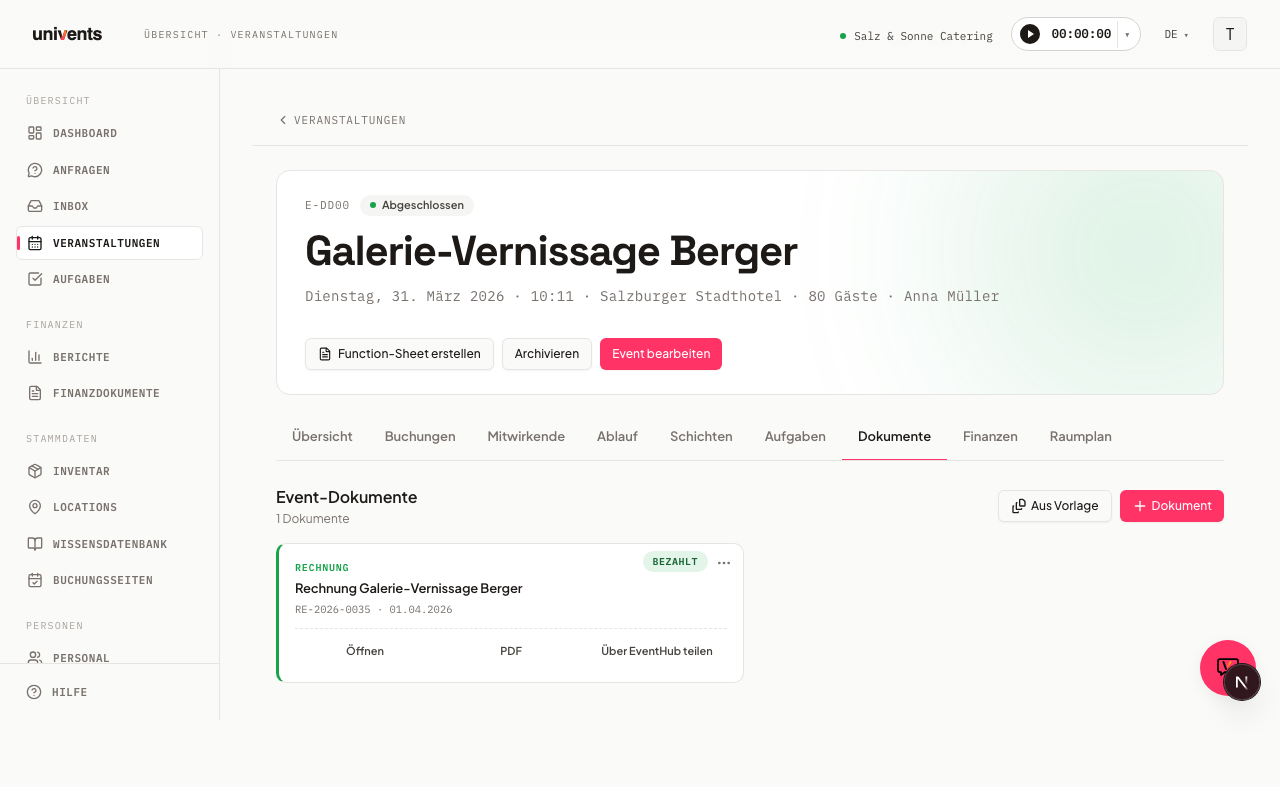
No separador Documentos de cada evento, é possível criar quantos whiteboards forem necessários — para planos de mesas, plantas da sala, layouts de decoração ou esboços livres. Cada whiteboard guarda o seu estado automaticamente e pode ser nomeado, partilhado e exportado de forma independente.
No vídeo, vê-se como criar, no editor da planta da sala, a planta, as mesas e os números de mesa, guardar disposições como bloco e associar o plano a um espaço.
Os vários passos também estão descritos por escrito mais abaixo.
Criar um whiteboard
- Abra o evento pretendido e mude para o separador Documentos.
- Clique no botão Documento (canto superior direito, com o símbolo de mais).
- Selecione Whiteboard no menu pendente.
O Univents abre de imediato o editor do Canvas para o novo whiteboard. O nome predefinido é «Whiteboard» — pode ser alterado diretamente no Canvas (ver abaixo).
Em alternativa, é possível iniciar um whiteboard com base num modelo guardado: clique em A partir de modelo (canto superior direito, ao lado do botão Documento), selecione Whiteboard no menu pendente e escolha o modelo pretendido na lista.
Trabalhar no Canvas
O Canvas baseia-se no Excalidraw e disponibiliza ferramentas para desenhos à mão livre, formas, setas, texto e imagens.
- Alterar o nome: clique no nome do whiteboard, no canto superior esquerdo. Abre-se um campo de texto — escreva o novo nome e confirme com Enter ou clique noutro local. O nome é guardado de imediato no servidor.
- Guardar automaticamente: as alterações ao Canvas são guardadas automaticamente após uma breve pausa. O indicador de estado, no canto superior direito, mostra A guardar... enquanto o processo decorre e Guardado assim que termina.
- Voltar à vista geral: o botão Voltar (canto superior esquerdo, ao lado do nome) leva de volta ao separador Documentos do evento. O desenho já está guardado.
- Exportar PNG: clique em Exportar como PNG para transferir o estado atual do Canvas como ficheiro PNG. O nome do ficheiro é derivado automaticamente do nome do whiteboard.
Assistente de IA para planos de mesas
Ao trabalhar no Canvas do whiteboard, surge no painel de chat da aplicação a secção Assistente de whiteboard. Aí encontram-se sugestões pré-definidas, por exemplo:
- «Gerar planos de mesas para N convidados»
- «Carregar plantas de implantação a partir de modelos»
- «Criar diagramas do programa»
- «Guardar o plano atual como modelo»
Clique numa sugestão para enviar o pedido correspondente diretamente ao assistente de chat. O assistente pode colocar elementos no whiteboard — depois de alterações geradas por IA, é possível recarregar o Canvas para que todos os elementos fiquem visíveis.
Gerir os cartões de whiteboard
Cada whiteboard aparece como cartão no separador Documentos. No menu de três pontos (canto superior direito do cartão) estão disponíveis as seguintes ações:
- Abrir — abrir o editor do Canvas
- Duplicar — criar uma cópia idêntica no mesmo evento
- Guardar como modelo — guardar o estado atual como modelo reutilizável (disponível em eventos futuros através de A partir de modelo)
- Exportar como PNG — transferir o estado do whiteboard como ficheiro PNG, sem abrir o Canvas
- Partilhar — convidar contactos ou colaboradores com acesso de visualizador ou de editor
- Eliminar — remover definitivamente o whiteboard (requer confirmação)
Partilhar um whiteboard
Ao clicar em Partilhar no menu do cartão, abre-se uma caixa de diálogo. Escolha primeiro o tipo de acesso:
- Como visualizador — o destinatário só pode ver o whiteboard
- Como editor — o destinatário pode editar o whiteboard
Pesquise depois um contacto ou um colaborador da equipa. Após a seleção, a pessoa recebe automaticamente por e-mail uma ligação com token. As partilhas existentes são apresentadas em duas listas (Visualizadores e Editores) e podem ser revogadas individualmente.
Planta da sala: o verdadeiro editor de plano de mesas
O whiteboard é adequado para esboços livres e brainstorming rápido — para um plano de mesas à escala, realmente mensurável, com mesas e cadeiras, utiliza-se em alternativa o separador próprio Planta da sala no evento (na barra de separadores, ao lado de Finanças).
Colocar elementos
Na área Elementos estão disponíveis os seguintes blocos:
| Elemento | Designação no editor |
|---|---|
| Mesa redonda (com indicação de Lugares) | Mesa redonda |
| Mesa retangular (com indicação de Lugares) | Mesa retangular |
| Lugar para sentar | Cadeira |
| Delimitação da sala | Parede |
| Coluna | Pilar |
| Mobiliário instalado de forma fixa | Mobiliário fixo |
| Mobiliário temporário | Mobiliário temp. |
O Canvas mostra uma grelha métrica (grelha de 0,5 m) à qual os elementos colocados se alinham, para que o plano se mantenha à escala. Em Dimensões da sala definem-se a Largura da sala (m) e o Comprimento da sala (m). Assim que se colocam mesas, o Univents conta em tempo real o Total de lugares — assim vê-se de imediato se o plano corresponde ao número de convidados previsto.
Números de mesa
Ao clicar numa mesa, encontra-se à direita, em Propriedades, o campo Número da mesa. O que for introduzido aí — «Mesa 1», «Mesa dos noivos», «A3» — aparece de seguida diretamente na mesa, no plano, ficando assim visível também no plano impresso e na confirmação de encomenda. Se o campo ficar vazio, a mesa mostra, como habitualmente, apenas o número de lugares.
Onde ficam as cadeiras automáticas
Com Desenhar cadeiras automaticamente ativo, o Univents desenha à volta de cada mesa um número de cadeiras igual ao número de lugares da mesa. A distribuição segue uma regra fixa: primeiro os lados compridos, os topos só quando nos lados compridos já não couber nenhuma cadeira. Uma mesa retangular com 6 lugares mostra, assim, 3 e 3 nos lados compridos — e mantém-no mesmo que se estreite a mesa. Só quando os lados compridos estão realmente cheios é que o Univents coloca alguém à cabeceira ou ao pé da mesa.
Uma mesa quadrada não tem cabeceira nem pé: aí, o Univents distribui os lugares de forma uniforme pelos quatro lados.
Uma Cadeira como elemento próprio destina-se a lugares sem mesa, por exemplo uma fila de cadeiras numa cerimónia de casamento ou numa palestra.
Posicionar elementos com mais precisão do que a grelha
Ao arrastar com o rato, cada elemento encaixa na grelha de 0,5 m. Para distâncias mais finas, clique no elemento e mova-o com as teclas de seta: uma pressão desloca-o 0,5 m; com a tecla Shift premida, apenas 10 cm.
Como se compõe o Total de lugares
Conta-se o que foi colocado: cada mesa com o número de lugares das respetivas propriedades (uma mesa redonda nova traz 8, uma mesa retangular 6 — ambos alteráveis em Lugares) mais cada Cadeira colocada individualmente, com um lugar. As cadeiras desenhadas automaticamente não contam, de propósito; caso contrário, cada lugar seria contado duas vezes.
Daqui resulta que, se forem acrescentadas cadeiras à mão a uma mesa que já tem 6 lugares, a soma mostra 6 mais o número de cadeiras. Se o número parecer demasiado elevado, normalmente há um elemento por baixo de outro: os novos elementos são inseridos no canto superior esquerdo, com um pequeno desvio e, quem clica várias vezes seguidas acaba por colocar dois exatamente um sobre o outro. Afaste brevemente os elementos nesse ponto — assim vê-se o que realmente está no plano e elimina-se o duplicado com Del.
Planta como fundo
Com Carregar planta coloca-se uma imagem — por exemplo, a planta real do espaço — como fundo atrás do plano, com Opacidade ajustável. Com Remover fundo, volta a ocultar-se. São permitidas imagens até 8 MB.
Variantes e modelos
Para um evento podem criar-se várias Variantes da mesma sala, por exemplo para diferentes disposições de lugares. Com Guardar variante guarda-se o estado atual. Com Guardar como modelo torna-se reutilizável como modelo em toda a conta. Se o espaço associado já tiver plantas da sala próprias guardadas, é possível importar uma diretamente através de Do modelo do espaço (ver Criar espaços para eventos e tirar o máximo partido deles).
Editar: anular, seleção múltipla, bloquear
Com Anular (Ctrl+Z) e Repetir (Shift+Ctrl+Z) corrigem-se alterações. Vários elementos podem ser selecionados em conjunto e copiados (Ctrl+C), colados (Ctrl+V) ou removidos em bloco (Del). Com Bloquear posição impede-se que um elemento seja deslocado por engano.
Incluir o plano na confirmação de encomenda
Com Adicionar à confirmação de encomenda escolhe-se um documento existente (orçamento ou confirmação de encomenda) e incorpora-se nele, de forma fixa, o plano atual como captura PNG. O Univents avisa previamente que essa captura fica depois incorporada no documento de forma imutável. Se ainda não existir um documento adequado, cria-se primeiro uma confirmação de encomenda.
Perguntas frequentes
Posso reutilizar whiteboards de outros eventos? Sim — guarde um whiteboard através de Guardar como modelo e utilize-o no evento seguinte através de A partir de modelo no menu pendente. Os modelos também podem ser renomeados e eliminados em Definições > Modelos de whiteboard.
O que acontece se fechar o navegador antes de guardar? O Canvas guarda todas as alterações automaticamente após uma breve inatividade. Observe o indicador de estado — assim que aparecer Guardado, os dados estão seguros.
Quantos whiteboards posso criar por evento? Não existe um limite fixo. Cada whiteboard é apresentado como cartão próprio no separador Documentos e pode ser nomeado, partilhado e exportado de forma independente.
Whiteboard ou planta da sala — quando usar cada um? Para esboços livres, moodboards ou uma ideia aproximada, basta o whiteboard no separador Documentos. Quando se trata de um plano de mesas concreto e à escala, com mesas e cadeiras individuais e um cálculo real da capacidade, utiliza-se o separador Planta da sala — só aí o Univents conta os lugares em tempo real e é possível incluir o plano diretamente numa confirmação de encomenda.