

Whiteboard e piano dei posti nell’evento
Dopo la lettura saprai creare whiteboard in un evento, modificarli, salvarli come modello, condividerli con i contatti, farti schizzare piani dei posti dall’assistente IA — e saprai quando usare invece l’editor in scala della piantina della sala nell’evento.
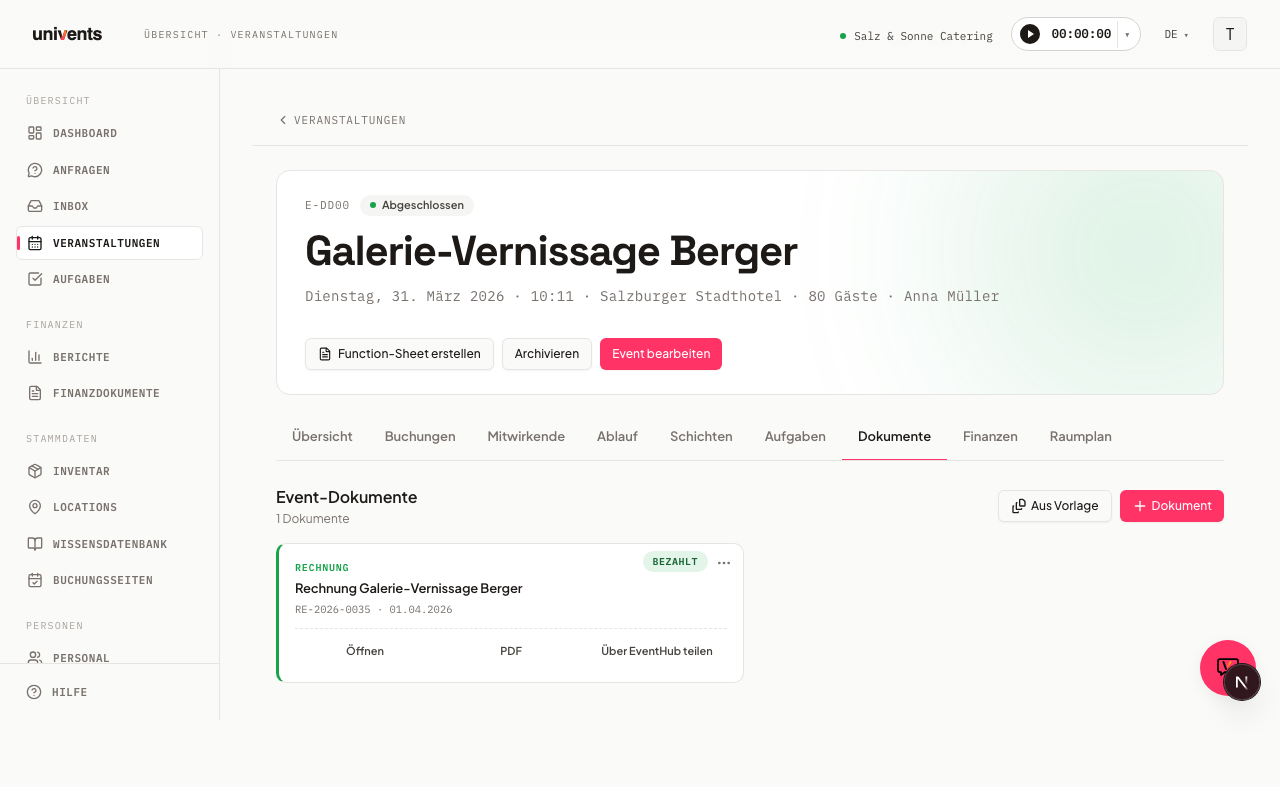
Nella scheda Documenti di ogni evento puoi creare tutti i whiteboard che vuoi — per piani dei posti, planimetrie, layout decorativi o schizzi liberi. Ogni whiteboard salva automaticamente il proprio stato e può essere rinominato, condiviso ed esportato in modo indipendente.
Nel video vedi come creare nell’editor della piantina della sala planimetria, tavoli e numeri dei tavoli, salvare le disposizioni come blocco e assegnare il piano a una location.
Trovi i singoli passaggi anche qui sotto, da rileggere con calma.
Creare un whiteboard
- Apri l’evento desiderato e passa alla scheda Documenti.
- Clicca sul pulsante Documento (in alto a destra, con l’icona del più).
- Seleziona Whiteboard dal menu a discesa.
Univents apre subito l’editor Canvas per il nuovo whiteboard. Il nome predefinito è «Whiteboard» — puoi rinominarlo direttamente nel Canvas (vedi sotto).
In alternativa puoi avviare un whiteboard a partire da un modello salvato: clicca su Da modello (in alto a destra, accanto al pulsante Documento), scegli Whiteboard dal menu a discesa e cerca il modello giusto nell’elenco.
Lavorare nel Canvas
Il Canvas si basa su Excalidraw e mette a disposizione strumenti per disegni a mano libera, forme, frecce, testo e immagini.
- Modificare il nome: clicca in alto a sinistra sul nome del whiteboard. Si apre un campo di testo — digita il nuovo nome e conferma con Invio oppure clicca altrove. Il nome viene salvato subito sul server.
- Salvataggio automatico: le modifiche al Canvas vengono salvate automaticamente dopo una breve pausa. L’indicatore di stato in alto a destra mostra Salvataggio... mentre l’operazione è in corso e Salvato non appena è completata.
- Torna alla panoramica: il pulsante Indietro (in alto a sinistra, accanto al nome) ti riporta alla scheda Documenti dell’evento. Il tuo disegno è già salvato.
- Esportare in PNG: clicca su Esporta come PNG per scaricare lo stato attuale del Canvas come file PNG. Il nome del file viene ricavato automaticamente dal nome del whiteboard.
Assistente IA per i piani dei posti
Quando lavori nel Canvas del whiteboard, nel pannello chat in-app compare la sezione Assistente Whiteboard. Lì trovi suggerimenti predefiniti, ad esempio:
- «Genera piani dei posti per N ospiti»
- «Carica planimetrie dai modelli»
- «Crea diagrammi del programma»
- «Salva il piano attuale come modello»
Clicca su un suggerimento per inviare la richiesta corrispondente direttamente all’assistente chat. L’assistente può posizionare elementi sul whiteboard — dopo le modifiche generate dall’IA puoi ricaricare il Canvas affinché tutti gli elementi siano visibili.
Gestire le card dei whiteboard
Ogni whiteboard compare come card nella scheda Documenti. Dal menu a tre puntini (in alto a destra sulla card) sono disponibili le seguenti azioni:
- Apri — aprire l’editor Canvas
- Duplica — creare una copia identica nello stesso evento
- Salva come modello — salvare lo stato attuale come modello riutilizzabile (disponibile nei futuri eventi tramite Da modello)
- Esporta come PNG — scaricare lo stato del whiteboard come file PNG senza aprire il Canvas
- Condividi — invitare contatti o dipendenti come visualizzatori o editor
- Elimina — rimuovere definitivamente il whiteboard (è richiesta una conferma)
Condividere un whiteboard
Con Condividi nel menu della card si apre una finestra di dialogo. Scegli prima il tipo di accesso:
- Come visualizzatore — il destinatario può solo visualizzare il whiteboard
- Come editor — il destinatario può modificare il whiteboard
Cerca poi un contatto o un dipendente del tuo team. Dopo la selezione la persona riceve automaticamente un link con token via e-mail. Le condivisioni esistenti vengono mostrate in due elenchi (Visualizzatori e Editor) e possono essere revocate singolarmente.
Piantina della sala: il vero editor dei piani dei posti
Il whiteboard è adatto a schizzi liberi e brainstorming veloce — per un piano dei posti in scala, davvero misurabile, con tavoli e sedie usi invece la scheda dedicata Piantina della sala nell’evento (nella barra delle schede, accanto a Finanze).
Posizionare gli elementi
Nell’area Elementi hai a disposizione i seguenti blocchi:
| Elemento | Nome nell’editor |
|---|---|
| Tavolo rotondo (con indicazione dei Posti a sedere) | Tavolo rotondo |
| Tavolo rettangolare (con indicazione dei Posti a sedere) | Tavolo rettangolare |
| Seduta | Sedia |
| Delimitazione della sala | Parete |
| Colonna | Pilastro |
| Inventario installato in modo fisso | Arredo fisso |
| Inventario temporaneo | Arredo temp. |
Il Canvas mostra una griglia metrica (passo di 0,5 m) a cui si allineano gli elementi posizionati, così il piano resta in scala. Sotto Dimensioni della sala imposti Larghezza sala (m) e Lunghezza sala (m). Non appena posizioni dei tavoli, Univents conteggia in tempo reale i Posti a sedere totali — così vedi subito se il piano corrisponde al numero di ospiti previsto.
Numeri dei tavoli
Se clicchi su un tavolo, a destra sotto Proprietà trovi il campo Numero tavolo. Ciò che inserisci — «Tavolo 1», «Tavolo degli sposi», «A3» — compare poi direttamente sul tavolo nel piano ed è quindi visibile anche sul piano stampato e nella conferma d’ordine. Se lasci il campo vuoto, il tavolo mostra come di consueto solo il numero di posti.
Dove si posizionano le sedie automatiche
Se Disegna le sedie automaticamente è attivo, Univents disegna attorno a ogni tavolo tante sedie quanti sono i posti del tavolo. La distribuzione segue una regola fissa: prima i lati lunghi, i lati corti solo quando sui lati lunghi non c’è più spazio per una sedia. Un tavolo rettangolare da 6 posti mostra quindi 3 e 3 sui lati lunghi — e lo mantiene anche se restringi il tavolo. Solo quando i lati lunghi sono davvero pieni, Univents mette qualcuno a capotavola.
Un tavolo quadrato non ha né capo né fondo: qui Univents distribuisce i posti in modo uniforme sui quattro lati.
Una Sedia come elemento a sé è pensata per sedute senza tavolo, ad esempio una fila di sedie per una cerimonia o una conferenza.
Posizionare gli elementi con più precisione della griglia
Trascinando con il mouse, ogni elemento si aggancia alla griglia da 0,5 m. Per distanze più fini clicca sull’elemento e spostalo con i tasti freccia: una pressione lo sposta di 0,5 m, tenendo premuto Maiusc (Shift) solo di 10 cm.
Come si compongono i Posti a sedere totali
Viene conteggiato ciò che hai posizionato: ogni tavolo con il numero di posti indicato nelle sue proprietà (un nuovo tavolo rotondo ne porta 8, uno rettangolare 6 — entrambi modificabili sotto Posti a sedere) più ogni Sedia posizionata singolarmente, che vale un posto. Le sedie disegnate automaticamente volutamente non vengono contate, altrimenti ogni posto sarebbe contato due volte.
Ne consegue: se aggiungi a mano delle sedie a un tavolo che ha già 6 posti, nel totale compare 6 più il numero delle tue sedie. Se il numero ti sembra troppo alto, di solito un elemento si trova sotto un altro: i nuovi elementi vengono inseriti in alto a sinistra con un piccolo scostamento, e chi clicca molte volte di seguito prima o poi ne sovrappone due esattamente. Trascina brevemente gli elementi per separarli — così vedi cosa c’è davvero nel piano — ed elimina il doppione con Canc.
Sfondo della planimetria
Con Carica planimetria inserisci un’immagine — ad esempio la vera planimetria della location — come sfondo dietro il piano, con Opacità regolabile. Con Rimuovi sfondo lo nascondi di nuovo. Sono consentite immagini fino a 8 MB.
Varianti e modelli
Per un evento puoi creare più Varianti della stessa sala, ad esempio per diverse disposizioni dei posti. Con Salva variante salvi lo stato attuale. Con Salva come modello lo rendi riutilizzabile come modello a livello di account. Se la location collegata ha già piantine della sala proprie, ne puoi riprendere una direttamente con Da modello della location (vedi Creare le location per eventi e usarle al meglio).
Modifica: annulla, selezione multipla, blocco
Con Annulla (Ctrl+Z) e Ripeti (Maiusc+Ctrl+Z) correggi le modifiche. Seleziona più elementi insieme e copiali (Ctrl+C), incollali (Ctrl+V) o rimuovili in blocco (Canc). Con Blocca posizione impedisci che un elemento venga spostato per errore.
Inserire il piano nella conferma d’ordine
Con Aggiungi alla conferma d'ordine scegli un documento esistente (preventivo o conferma d’ordine) e vi incorpori in modo fisso il piano attuale come snapshot PNG. Univents ti avvisa prima che questo snapshot, una volta incorporato, non è più modificabile nel documento. Se non è ancora presente un documento adatto, crea prima una conferma d’ordine.
Domande frequenti
Posso riutilizzare i whiteboard di altri eventi? Sì — salva un whiteboard con Salva come modello e usalo nel prossimo evento con Da modello nel menu a discesa. I modelli si possono anche rinominare ed eliminare in Impostazioni > Modelli Whiteboard.
Cosa succede se chiudo il browser prima del salvataggio? Il Canvas salva automaticamente tutte le modifiche dopo una breve inattività. Controlla l’indicatore di stato — appena compare Salvato, i tuoi dati sono al sicuro.
Quanti whiteboard posso creare per evento? Non c’è un limite fisso. Ogni whiteboard viene mostrato come card a sé nella scheda Documenti e può essere rinominato, condiviso ed esportato in modo indipendente.
Whiteboard o piantina della sala — quando uso cosa? Per schizzi liberi, moodboard o un’idea di massima basta il whiteboard nella scheda Documenti. Quando serve un piano dei posti concreto e in scala, con singoli tavoli, sedie e un vero calcolo della capienza, usi la scheda Piantina della sala — solo lì Univents conteggia i posti a sedere in tempo reale e puoi inserire il piano direttamente in una conferma d’ordine.