

Créer et exploiter au mieux vos lieux d’événement
Vous créez des lieux d’événement, renseignez les détails, les photos, la capacité par type de disposition, le temps de préparation et de nettoyage, les tâches par défaut, les produits associés (Obligatoire ou Disponible), les modèles de plan de salle et les fichiers, bloquez des périodes et des jours fériés par salle, regroupez des lieux en groupes avec leur propre image de couverture et voyez l’occupation et les événements de chaque lieu en un coup d’œil.
Dans Univents, les lieux d’événement sont les sites que vous planifiez et commercialisez. Vous les créez une seule fois, renseignez la capacité, l’adresse, les photos et les tags, puis vous voyez pour chaque lieu tous les événements associés, le taux d'occupation et les prochaines dates en un coup d’œil.
Dans la vidéo, vous voyez comment gérer un lieu avec des traductions, des tags, des produits obligatoires, des comptes de produits et des plans de salle, et comment créer des groupes de lieux.
Vous retrouvez aussi les différentes étapes ci-dessous à lire.
Ouvrir les lieux et en créer un nouveau
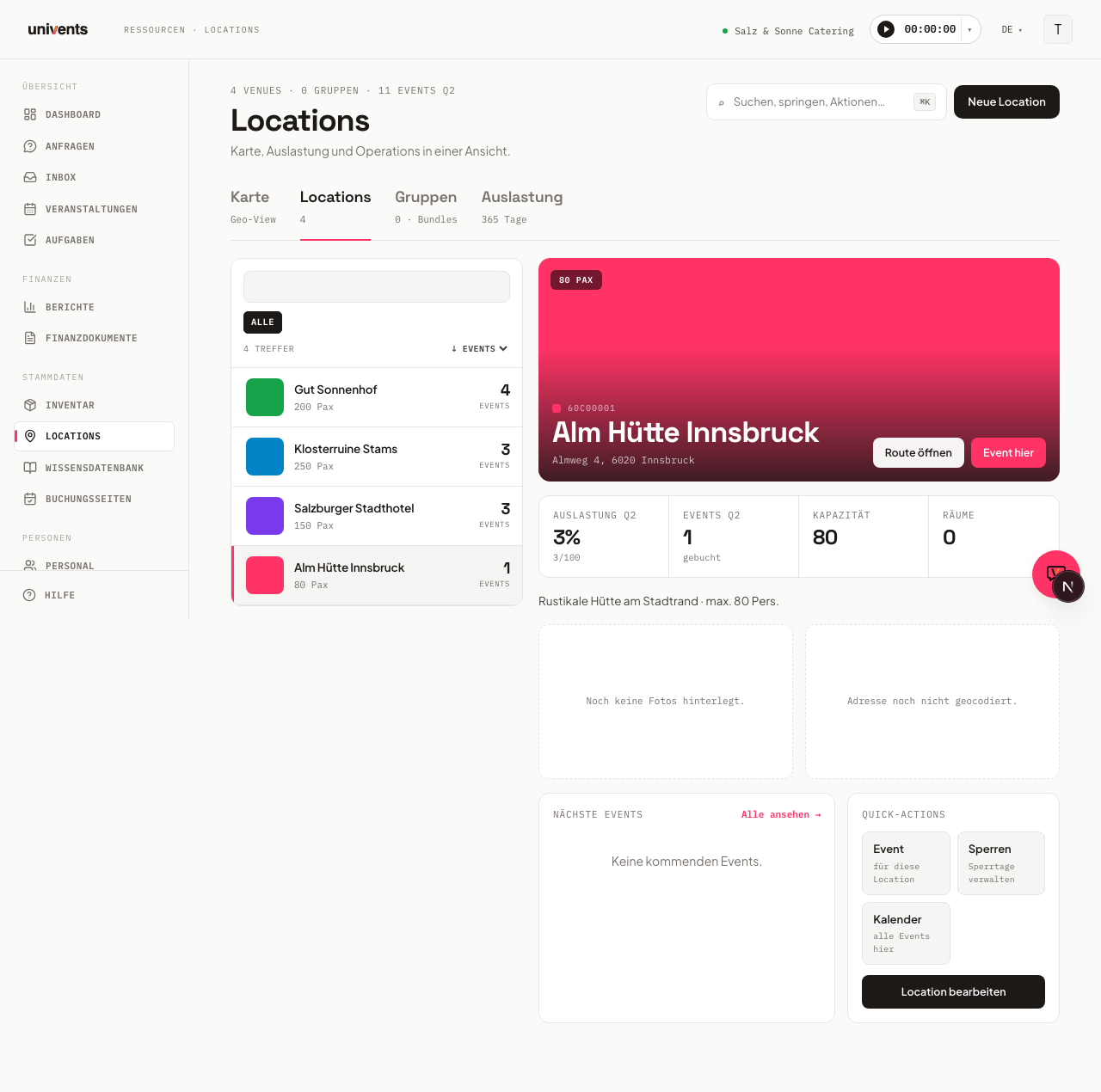
Vous trouvez cette section dans la navigation principale sous Lieux. En haut figure le titre Lieux avec la mention « Carte, taux d'occupation et opérations en une seule vue ». En dessous, les onglets Carte, Lieux, Groupes, Taux d'occupation et Occupation vous permettent de passer d’une vue à l’autre. À l’ouverture, l’onglet Lieux est actif.
- Cliquez en haut à droite sur Nouveau lieu. Un formulaire centré s’ouvre.
- Remplissez les champs de la section Informations générales et complétez si besoin l’adresse, la couleur et les images.
- Cliquez en bas sur Créer pour enregistrer le lieu. Pour un lieu existant, le bouton s’appelle Enregistrer.
Un lieu créé apparaît immédiatement dans la liste de l’onglet Lieux. Grâce au champ de recherche en haut à droite (raccourci clavier ⌘K), vous accédez rapidement à un lieu précis, à un groupe, à une action ou à une vue.
Renseigner les informations générales
Dans la section Informations générales, vous définissez la façon dont le lieu apparaît en interne et sur la page de réservation.
- Nom : champ obligatoire. Il est affiché dans la liste, dans le calendrier et sur la page de réservation. Choisissez un nom clair et reconnaissable.
- Capacité (personnes) : nombre maximal d’invités, par exemple « 200 ». Cela vous aide, vous et vos clients, à bien évaluer le lieu.
- Événements en parallèle : nombre d’événements pouvant se chevaucher dans le temps dans cette salle précise. Si vous laissez le champ vide, le réglage de votre page de réservation continue de s’appliquer. Si vous saisissez un nombre, il s’applique partout : dans le calendrier de la page de réservation, lors du choix de la salle pour la date sélectionnée, à l’envoi d’une demande et dans la vérification de disponibilité. Exemple : la grande salle accepte deux événements en parallèle, la petite salle un seul.
Les points du déroulé occupent aussi une salle. Lorsqu’un point de programme d’un déroulé indique une salle avec ses propres heures de début et de fin, cette salle est considérée comme occupée sur cette plage — exactement comme pour un événement ou une demande ouverte. Si le point n’a qu’une heure de début, la salle est considérée comme occupée à cet instant précis. Les points d’événements annulés ne comptent pas.
- Temps de préparation et de nettoyage (minutes) : temps consacré avant et après chaque occupation au montage, au nettoyage et au démontage. Si la durée d’occupation de la salle inclut déjà le montage et le démontage — c’est-à-dire le temps entre la première chaise déplacée et le départ des lieux —, laissez le champ à
0. Vous trouverez plus de détails sous Temps de préparation et de nettoyage plus bas. - Surface (m²) : indication facultative en mètres carrés, par exemple « 400 ».
- Description : texte libre qui rend le lieu concret pour les clients. Décrivez pour quels événements il convient et ce qui le distingue.
- Tags : mots-clés que vous saisissez et ajoutez avec Entrée. Dans l’onglet Lieux, vous pourrez ensuite filtrer selon ces tags. Les événements et les demandes liés à ce lieu reprennent automatiquement les tags — vous pouvez ainsi, par exemple, séparer plusieurs sites grâce aux rôles (voir Accès, rôles et autorisations).
Grâce au sélecteur de langue sous Langues, vous pouvez en plus renseigner le Nom et la Description dans d’autres langues si vous utilisez des pages de réservation multilingues.
Temps de préparation et de nettoyage
Avec le Temps de préparation et de nettoyage (minutes), vous gardez la salle libre autour d’une occupation. Si vous saisissez par exemple 90, la salle n’est pas réservable pendant une heure et demie avant et après chaque date. Le champ accepte des nombres entiers de 0 à 1440 (24 heures) ; 0 est la valeur par défaut et signifie « aucun temps de préparation ».
Un exemple : une salle est occupée le samedi de 10 h à 14 h et a 90 minutes de temps de préparation. Le samedi, elle n’est de nouveau réservable qu’à partir de 15 h 30, et elle est déjà bloquée jusqu’à 8 h 30 le matin. Un client qui demande 15 h 00 via la page de réservation n’obtient pas la salle.
Il est important de distinguer ce réglage d’un temps de préparation que vous définissez sur la Page de réservation (voir Créer et configurer des pages de réservation) : la valeur de la salle ne vaut que pour cette salle, celle de la page pour toutes les salles de cette page. Si les deux s’appliquent, seule la plus grande des deux valeurs compte, pas leur somme. Une salle avec 30 minutes de temps de préparation sur une page de réservation avec 2 heures de tampon donne donc 2 heures, pas 2,5 — une petite valeur de salle ne bloque jamais en plus de votre réglage de page.
Le temps de préparation bloque comme une occupation. Il agit des deux côtés de l’occupation et vis-à-vis de tout ce qui retient par ailleurs la salle : les demandes ouvertes issues de la page de réservation, les événements déjà planifiés et la requête de disponibilité via l’API. L’avertissement de surréservation en tient aussi compte — en passant la souris sur l’avertissement, vous voyez quelle salle est concernée (voir Détecter une surréservation).
Pas de temps de préparation sur les points du déroulé. Les points de programme avec leur propre salle et leur propre horaire restent exactement dans leur plage — le temps de préparation de la salle ne prolonge pas un point du déroulé. Si vous planifiez le montage ou le nettoyage comme ligne distincte, créez pour cela un point distinct dans le déroulé.
Renseigner la capacité par type de disposition
Dans la section Capacité par type de disposition, vous indiquez pour chaque type de disposition le nombre maximal d’invités pouvant y tenir. La sélection est fixe et comprend sept types : Disposition en théâtre, En classe, Banquet (tables rondes), Disposition gala, Cocktail debout, En U et En bloc.
- Chaque champ accepte un nombre entier à partir de 1. Si vous le laissez vide, ce type de disposition est considéré comme non renseigné.
- L’indication Capacité (personnes) plus haut reste la capacité totale du lieu. Elle s’applique chaque fois qu’aucun type de disposition n’est choisi.
Exemple typique : une salle accueille 120 invités en disposition en théâtre, mais seulement 80 autour de tables rondes de banquet. Saisissez les deux nombres — vous verrez alors, pour chaque événement, si la disposition choisie convient au nombre d’invités.
Que se passe-t-il s’il y a trop d’invités
Si le nombre d’invités d’un événement dépasse la capacité du type de disposition qui y est choisi, un avertissement apparaît dans la vue d’ensemble de l’événement : « Le nombre d’invités dépasse la capacité pour … (max. …) ». Il figure à côté des autres avertissements d’occupation, par exemple en cas de double occupation.
L’avertissement ne bloque rien : vous pouvez enregistrer et continuer à planifier. Il vous indique simplement que la disposition choisie ne suffit pas pour ce nombre d’invités.
Quand l’avertissement n’apparaît pas. Si aucun type de disposition n’est choisi pour l’événement, ou si aucun nombre n’est renseigné pour le type choisi, seule la capacité totale s’applique et aucun avertissement n’apparaît. Vous choisissez le type de disposition dans le formulaire d’événement, à l’étape Date, et lors de la saisie d’une demande — lorsqu’une demande est acceptée, la sélection est reprise dans l’événement.
Associer automatiquement des tâches et des produits
Dans la section Tâches à la réservation, vous choisissez sous Liste de tâches par défaut l’un de vos modèles de liste de tâches. Lorsque ce lieu est attribué à un événement, les tâches de ce modèle sont créées automatiquement dans l’événement — une seule fois par événement. Si vous laissez Aucune — ne pas créer de tâches automatiquement, rien ne se passe automatiquement.
Dans la section Produits / prestations, vous associez sous Produits associés des produits à ce lieu — et vous définissez pour chaque produit sélectionné s’il est Obligatoire ou Disponible :
- Obligatoire est réservé automatiquement comme ligne de lieu dès que le lieu est attribué à un événement — vous n’avez plus rien à ajouter manuellement.
- Disponible n’est pas réservé automatiquement lors du choix du lieu. Il est proposé comme option que vous (ou, sur la page de réservation, votre client) ajoutez vous-même si besoin. Sur les pages de réservation avec le design Lieu d'abord, il apparaît de lui-même dans la sélection dès que l’invité a choisi ce lieu. Sur les autres pages de réservation, il n’apparaît que si vous l’ajoutez en plus dans la liste de produits de la page.
Dans les deux cas, le prix dépend du modèle de facturation du produit concerné (par heure, par pièce, …). Les produits déjà sélectionnés figurent en haut, sous « Sélectionnés », avec leur prix, le commutateur Obligatoire / Disponible et un bouton pour les retirer ; en dessous, tu recherches d’autres produits à ajouter.
Prix de location en un coup d’œil : Univents additionne les prix HT de tous les produits Obligatoire et les affiche sous la forme « Location dès … HT » dans la liste des lieux et dans le détail du lieu. Dans le détail, vous voyez en outre chaque produit obligatoire avec son prix et son unité. Si un lieu n’a aucun produit obligatoire avec un prix, aucune indication de location n’apparaît.
Renseigner l’adresse, la couleur et les photos
Sous la section Adresse, vous saisissez l’adresse dans le champ d’adresse. Les suggestions complètent automatiquement la rue, le code postal, la ville et le pays, et enregistrent les coordonnées géographiques, de sorte que le lieu apparaisse ensuite avec une épingle dans l’onglet Carte et dans l’aperçu de carte de la vue détaillée. La même adresse est utilisée par la carte de la vue d’ensemble de chaque événement se déroulant dans ce lieu.
Si un lieu n’a pas lui-même d’adresse (par exemple une salle isolée comme « Salle 2 »), la carte cherche l’adresse dans cet ordre :
- L’adresse propre de l’événement, si vous en avez saisi une (par exemple pour un événement hors les murs) – elle l’emporte toujours.
- L’adresse du lieu, sinon ses coordonnées.
- L’adresse du Groupe auquel le lieu appartient (onglet Groupes).
- L’adresse de votre entreprise, indiquée dans les paramètres.
Si l’adresse provient du groupe ou de votre entreprise, la mention « Groupe · Lieu » ou « Entreprise · Lieu » apparaît au-dessus de la carte, par exemple « Legienhof · Salle 2 ». Ce n’est que lorsqu’aucune adresse n’est renseignée nulle part que la vue d’ensemble de l’événement affiche, à la place de la carte, la mention Aucune adresse renseignée avec un lien pour modifier le lieu.
Dans la section Couleur, vous choisissez une couleur parmi les nuanciers. Elle repère le lieu dans la liste, sur la carte et dans le calendrier. Avec Supprimer, vous retirez de nouveau la sélection.
Dans la section Images, vous importez des photos via la zone Ajouter une image (12 au maximum, jusqu’à 5 Mo chacune). Avec l’icône en forme d’étoile, vous marquez une image Principale, qui apparaît comme image de couverture sur la page de réservation et dans la miniature de la liste. Avec l’icône X, vous retirez de nouveau une image.
Lorsque vous enregistrez le lieu pour la première fois, Univents débloque deux sections supplémentaires : Plans de salle et Fichiers. Jusque-là, le formulaire affiche la mention « Enregistrez d’abord le lieu — vous pourrez ensuite créer des plans de salle et importer des fichiers. »
Dans la section Plans de salle, vous créez pour ce lieu des modèles de plan de table à l’échelle — avec la même logique tables/chaises/capacité que dans l’onglet Plan de salle d’un événement (voir Whiteboard et plan de table dans l’événement). Si vous créez plus tard un événement avec ce lieu, vous reprenez l’un de ces modèles directement via À partir d'un modèle du lieu dans le plan de salle de l’événement.
Dans la section Fichiers, vous importez pour ce lieu des fichiers de tout type (Importer un fichier (tout type), jusqu’à 50 Mo par fichier). Avec Télécharger, vous téléchargez de nouveau un fichier ; avec Supprimer, vous le retirez (après une demande de confirmation).
Associer des événements et utiliser la vue détaillée
Si vous sélectionnez à gauche un lieu dans l’onglet Lieux, la vue détaillée s’ouvre à droite avec l’image de couverture, l’adresse et une barre d’indicateurs (Taux d'occupation, Événements, Capacité, Lieux).
- Cliquez sur Événement ici pour créer directement un nouvel événement pour ce lieu.
- Dans la zone Prochains événements, vous voyez les prochaines dates. Avec Tout voir, vous accédez à la liste d’événements filtrée sur ce lieu.
- Sous Actions rapides, vous accédez à Événement (nouvel événement), Bloquer (gérer les périodes bloquées et les jours fériés de cette salle) et Calendrier (tous les événements ici).
- Avec Ouvrir l'itinéraire, vous ouvrez l’adresse du lieu dans Google Maps dans un nouvel onglet.
Si un lieu appartient à un groupe, cela apparaît sous Membre des groupes. Pour le modifier, cliquez dans la vue détaillée sur Modifier le lieu.
Périodes bloquées et jours fériés par salle
Via l’action rapide Bloquer, vous ouvrez la boîte de dialogue Périodes bloquées pour cette salle précisément. Vous y créez des périodes pendant lesquelles la salle n’est pas réservable — par exemple pour une rénovation — et vous pouvez les supprimer.
- Dans la vue détaillée, cliquez sous Actions rapides sur Bloquer.
- Sous Bloquer une période, saisissez si vous le souhaitez une Désignation (par exemple « Rénovation »), ainsi que les dates Du et Au.
- Cliquez sur Ajouter une période bloquée. La période apparaît immédiatement dans la liste Périodes bloquées de cette salle.
- Pour la retirer, cliquez dans la ligne sur Supprimer et confirmez la demande. La salle est ensuite de nouveau réservable pour les clients.
Le blocage ne vaut que pour cette salle. Toutes les autres salles restent réservables ces jours-là. Les périodes bloquées valables pour tout le workspace — par exemple les fermetures annuelles que vous gérez via Périodes bloquées globales dans la vue d’ensemble de vos pages de réservation — ne sont affichées qu’en lecture seule dans la boîte de dialogue. Elles continuent de s’appliquer à toutes les salles et ne peuvent pas être modifiées ici.
La date de fin est incluse. Une période du 1er au 3 correspond donc à trois jours bloqués : le 1er, le 2 et le 3.
Importer les jours fériés d’une région
Sous la liste se trouve la section Importer les jours fériés. Vous bloquez ainsi les jours fériés légaux d’une région pour cette salle — sélectionnés un par un, pas en bloc :
- Choisissez une Année (l’année en cours ou la suivante) et la Région — sans sélection de votre part, c’est la région définie dans Paramètres → Jours fériés qui s’applique. Les régions proposées sont celles du pays dans lequel se trouve votre workspace. La liste affiche les jours fériés de cette année.
- Cochez les jours fériés qui doivent s’appliquer à la salle.
- Cliquez sur Bloquer les jours fériés. Univents crée pour chaque jour choisi un blocage sur toute la journée.
Les jours déjà bloqués pour cette salle sont signalés dans la liste par déjà bloqué et sont ignorés. Les jours fériés importés portent dans la liste des périodes bloquées la mention Jour férié — vous voyez ainsi plus tard quels blocages proviennent de l’import et lesquels vous avez créés vous-même. Les jours fériés propres à votre workspace figurent aussi dans la liste.
Ces blocages ne valent eux aussi que pour cette salle. Si vous voulez bloquer un jour férié pour tout votre établissement, utilisez Périodes bloquées globales dans la vue d’ensemble de vos pages de réservation.
Regrouper des lieux et consulter le taux d'occupation
Dans l’onglet Groupes, vous regroupez plusieurs lieux d’événement en un pack, par exemple pour commercialiser plusieurs salles ensemble.
- Passez à l’onglet Groupes et cliquez sur Nouveau groupe.
- Sous Informations générales, attribuez un Nom et, si vous le souhaitez, une Description.
- Sous Capacité (personnes), saisissez le nombre maximal d’invités de l’ensemble du groupe. Ce nombre figure sur votre page de réservation, et quiconque indique plus d’invités ne peut plus y sélectionner le groupe. Laissez le champ vide s’il n’y a pas de plafond.
- Dans la section Adresse, saisissez si vous le souhaitez l’adresse du site. Les lieux de ce groupe sans adresse propre la reprennent sur la carte de la vue d’ensemble de l’événement.
- Dans la section Images, vous importez, comme pour un lieu individuel, des photos du groupe. La première image est l’Image de couverture du groupe et apparaît dans l’onglet Groupes ainsi que sur la page de demande et de réservation. Si le groupe n’a pas d’image propre, la page client y affiche la première image du premier lieu.
- Dans la section Options du pack, activez si besoin « Afficher sur la page de réservation comme pack à part entière » et saisissez si vous le souhaitez un Prix du pack (HT, facultatif). Si le champ reste vide, c’est la somme des différents lieux qui s’applique.
- Dans la section Associer des lieux d'événement, sélectionnez les lieux concernés et enregistrez avec Créer.
Vous modifiez la capacité d’un groupe existant via Modifier sur la carte du groupe — dans la même fenêtre que celle où vous l’avez créé.
Dans l’onglet Taux d'occupation, vous voyez pour chaque lieu une grille annuelle avec les jours réservés. Vous repérez ainsi d’un coup d’œil quels lieux sont très réservés et où il reste de la capacité.
Définir l’ordre sur les pages de réservation
Vous définissez vous-même dans quel ordre vos clients voient les sites sur une page de réservation publique.
- Cliquez en haut à droite sur Ordre. Une fenêtre centrée s’ouvre avec tous les lieux et groupes.
- Faites glisser les entrées par la poignée à gauche dans l’ordre souhaité. Chaque déplacement est enregistré immédiatement.
- Fermez la fenêtre avec Terminé.
Chaque page de réservation continue de n’afficher que les lieux que vous lui avez associés dans l’éditeur de pages de réservation — mais exactement dans l’ordre que vous avez défini ici.
Bon à savoir :
- Tant que vous ne déplacez rien, Univents trie par ordre alphabétique des noms. La fenêtre vous indique en haut lequel des deux états s’applique actuellement.
- Un lieu nouvellement créé est ajouté à la fin, jusqu’à ce que vous le placiez. Il ne saute ainsi pas, sans que vous l’ayez demandé, en première position de votre page client.
- Les groupes figurent aussi dans cette liste. Si vous proposez un groupe comme pack à part entière sur une page de réservation, vous le classez comme une salle individuelle.
- À ne pas confondre avec le tri de la liste à gauche (↓ Événements, ↓ Pax, A–Z). Celui-ci ne modifie que votre propre affichage et n’a aucun effet sur la page client.
Consulter l’occupation sous forme de calendrier
Dans l’onglet Occupation, vous voyez les réservations de tous vos lieux sous forme de calendrier, avec un lieu par ligne. Avec le sélecteur de vue, vous passez de Jour à Semaine ou à Mois ; avec Retour, Aujourd'hui et Continuer, vous naviguez dans la période. Si vous n’avez pas encore créé de lieu, un message vous le signale ; s’il n’y a aucune réservation sur la période choisie, Univents l’indique également.
Supprimer un lieu
Si vous n’avez plus besoin d’un lieu — par exemple parce qu’il a été créé en double par erreur —, ouvrez-le pour le modifier et cliquez en bas à gauche sur Supprimer. Après une demande de confirmation, le lieu disparaît de la vue d’ensemble, de la carte, du taux d'occupation et de toutes les listes de sélection.
Les événements qui se déroulent déjà dans ce lieu conservent leur entrée : le lieu est masqué, mais pas retiré de l’historique. Pour un lieu qui ne doit être non réservable que temporairement, l’interrupteur Proposer sur la page de réservation publique est le meilleur choix.
Conseils
- Renseignez une Description parlante et de belles photos. Une image Principale et des textes clairs augmentent les chances de réservation sur la page de réservation.
- Utilisez les Tags de façon cohérente pour que le filtre par tags dans l’onglet Lieux soit vraiment utile.
- Saisissez l’adresse via les suggestions, pas à la main. Ce n’est qu’ainsi que le lieu apparaît avec une épingle dans l’onglet Carte.
- Consultez régulièrement l’onglet Taux d'occupation afin de promouvoir de façon ciblée les lieux moins réservés.