

Créer et configurer des pages de réservation
Vous pouvez créer autant de pages de réservation que vous le souhaitez, les configurer dans huit sections, les activer ou les désactiver à tout moment — et vous savez comment les jours bloqués, les salles occupées, les périodes de salle choisies et le temps de préparation d’une salle agissent sur une réservation.
Avec les pages de réservation, vous permettez à vos clients de demander ou de réserver des événements directement en ligne. Vous pouvez créer autant de pages que vous le souhaitez, par exemple par occasion, par groupe de clients ou par lieu, et configurer chaque page dans huit sections claires.
Dans la première vidéo, vous configurez une page de réservation de A à Z : design et lien, capacités, produits proposés, périmètre de livraison, prix, questions personnalisées et version anglaise.
La seconde vidéo montre à quoi ressemble la page terminée pour vos clients : les trois designs Demande, Par étapes et Webshop, parcourus du point de vue de l'invité, jusqu'à l'arrivée de la demande dans votre boîte de réception.
Vous retrouvez aussi les différentes étapes ci-dessous, à lire.
Créer et gérer des pages de réservation
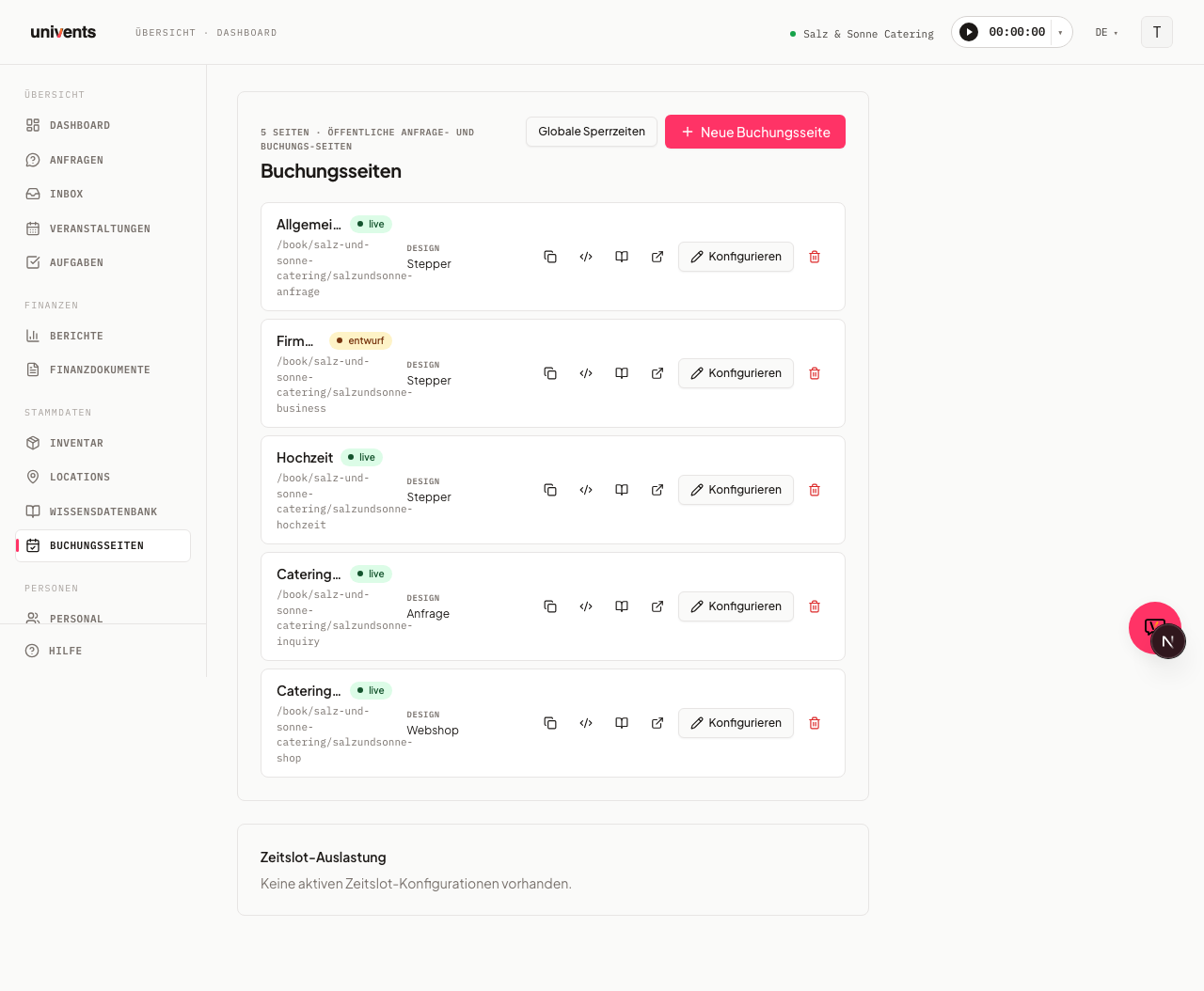
Vous trouvez vos pages de réservation dans les paramètres, sous Pages de réservation. Toutes les pages existantes y sont listées les unes sous les autres, chacune avec son nom, son statut, son design et son URL publique.
- Cliquez en haut à droite sur Nouvelle page de réservation pour créer une page.
- Avec le bouton Configurer, vous ouvrez une page existante pour la modifier.
- Avec le point de statut à côté du nom (affichage Live ou Brouillon), vous activez ou désactivez une page d'un clic.
Chaque ligne propose des actions supplémentaires sous forme d'icônes avec infobulle : Copier le lien de réservation, Copier le code d'intégration, Ouvrir le guide d'intégration, Ouvrir l'aperçu en direct, ainsi que l'icône de corbeille pour supprimer. Avec le bouton Périodes bloquées globales, vous bloquez la réservation sur toutes les pages pour une période donnée, par exemple pour la fermeture annuelle. Les périodes bloquées d'une seule salle, en revanche, se gèrent directement sur le lieu (voir Créer des lieux d'événement et les exploiter au mieux).
Section 01 Détails
L'éditeur s'ouvre dans une grande fenêtre avec une barre de sections à gauche. La première section, Détails, contient les paramètres de base de la page.
- Logo : importez un logo qui ne s'applique qu'à cette page. Si le champ reste vide, le logo du workspace est utilisé automatiquement.
- Nom et Description : servent à distinguer vos pages en interne.
- Design : choisissez entre Par étapes, Webshop, Demande et Chat IA. Le Webshop convient aux processus de commande simples ; avec le design Par étapes, vous guidez vos clients pas à pas dans la demande. Avec le Chat IA, les visiteurs expliquent dans le chat ce dont ils ont besoin et envoient à la fin une demande complète (voir « Chat IA sur la page de réservation »).
- Slug d'URL : détermine le chemin de l'adresse publique. En dessous, vous voyez l'URL d'aperçu complète.
- Liens légaux : sous URL des mentions légales, URL de la politique de confidentialité et URL des CGV, vous renseignez les pages correspondantes. Ces liens apparaissent dans le pied de page de chaque page de réservation — sans eux, le pied de page légal reste vide. Dans la zone DACH, ils sont obligatoires.
- Notifications par e-mail : saisissez des adresses ou choisissez, avec Ajouter un contact, des contacts existants qui seront informés à chaque nouvelle réservation.
- Confirmation de réception automatique : lorsque l'interrupteur est activé, le demandeur reçoit immédiatement un e-mail de confirmation l'informant que sa demande est bien arrivée. Le modèle standard indique la date souhaitée, le jour de la semaine en toutes lettres et le nombre d'invités, et contient un bouton permettant au client de suivre sa demande en ligne. Vous gérez vos propres textes sous Paramètres → Modèles d'e-mail (voir Modifier les modèles d'e-mail).
Section 02 Demandes et section 03 Réservations
Dans Demandes, vous contrôlez combien de réservations sont possibles simultanément et quel délai de préavis est nécessaire.
- Demandes simultanées autorisées : nombre maximal de demandes ouvertes en même temps par jour, avant que les nouvelles ne soient refusées.
- Événements parallèles max. : nombre d'événements pouvant se dérouler en parallèle dans l'ensemble du workspace. Cette limite s'applique à tous les lieux réunis. Vous saisissez un plafond propre à chaque salle directement sur le lieu (champ Événements en parallèle, voir Créer des lieux d'événement et les exploiter au mieux).
- Temps de battement entre les événements et Délai de préavis minimum : respectivement en heures et en jours.
- Limiter les commandes au périmètre de livraison : activez l'option et renseignez l'Adresse de livraison ainsi que le Rayon de livraison (km).
- Calculer les frais de déplacement : activable indépendamment du rayon de livraison — la distance en kilomètres est calculée automatiquement à partir de l'adresse du client. Pour que cela ait un effet, il vous faut sur la page un produit avec le modèle de facturation « Par kilomètre » (comme produit prédéfini ou au choix) ; la distance calculée renseigne sa quantité. Les deux interrupteurs — rayon de livraison et frais de déplacement — peuvent être activés indépendamment l'un de l'autre ou ensemble ; dès que l'un des deux est activé, le champ commun Adresse de départ (livraison et déplacement) apparaît.
- Nommage des demandes : remplace le schéma de nommage de votre workspace pour les événements créés à partir de cette page de réservation. Si vous laissez le champ vide, le standard du workspace s'applique.
Dans Réservations, vous définissez ce qui peut être réservé :
- Les Produits prédéfinis sont ajoutés automatiquement à chaque demande.
- Le client peut compléter lui-même les Produits au choix.
- Catégorie plutôt que Individuel : si, pour Produits prédéfinis ou Produits au choix, vous passez sur Catégorie, tous les produits actifs des catégories choisies apparaissent automatiquement, y compris ceux créés plus tard. Vous pouvez en retirer certains sous Produits exclus, par exemple un menu de saison périmé. Ils n'apparaissent alors pas sur la page et ne peuvent pas être réservés. Un produit que vous avez en plus choisi sous Individuel reste néanmoins sur la page.
- Les Lieux associés déterminent quelles salles sont proposées. Avec Autoriser la sélection de plusieurs lieux d'événement, le client peut combiner plusieurs salles.
- Produits d'un lieu (design « Lieu d'abord ») : les produits que vous avez enregistrés comme Disponible sur un lieu associé apparaissent automatiquement au choix dès que l'invité a sélectionné ce lieu — vous n'avez pas besoin de les saisir en plus sous Produits au choix. Les produits Obligatoire sont réservés automatiquement par Univents lors du choix du lieu. Pour tous les autres designs, seule la liste de produits de la page compte.
Dès que votre page associe des salles, la protection contre la double réservation est automatiquement active. Une salle est considérée comme occupée dès qu'une demande s'y trouve — même une demande que vous n'avez pas encore acceptée. Une réservation qui chevauche cette demande est alors refusée. Si vous souhaitez autoriser plusieurs événements simultanés dans une salle, saisissez le nombre dans le champ Événements en parallèle de la salle.
Trois points qui suscitent souvent des questions :
- C'est la plage horaire qui est vérifiée, pas le jour calendaire. Si une salle est occupée de 10 h à 14 h, elle reste réservable le même jour à partir de 18 h. Seule une réservation qui chevauche une réservation existante est refusée.
- Le temps de battement compte aussi. La valeur de Temps de battement entre les événements (section Demandes) s'applique avant et après chaque occupation existante. Avec deux heures de battement, une salle occupée de 10 h à 14 h est donc bloquée de 8 h à 16 h. Si vous souhaitez autoriser des réservations directement consécutives, mettez le temps de battement à 0.
- Si la salle a son propre temps de préparation, la plus grande des deux valeurs s'applique. Si une salle a une valeur renseignée sous Temps de préparation et de nettoyage (minutes) (voir Créer des lieux d'événement et les exploiter au mieux), c'est la plus grande des deux valeurs qui s'applique — pas la somme. Une page à 2 heures et une salle à 30 minutes donnent donc 2 heures ; avec un temps de battement de page de 0, les 90 minutes de la salle bloquent quand même.
- C'est tout le workspace qui compte, pas seulement la page. Si vous proposez la même salle via plusieurs pages de réservation, une demande de la page A bloque aussi la réservation via la page B. Sinon, la protection pourrait être contournée par la seconde voie.
Les événements que vous avez créés vous-même occupent aussi la salle — dès qu'ils sont confirmés. C'est le cas lorsque vous les avez passés sur Confirmé ou en Live, lorsque votre client a accepté le devis, et pour les événements terminés ou facturés. Un brouillon ou une option n'occupe pas encore la salle.
Ne sont pas comptées : les demandes refusées et archivées, ainsi que les demandes pour lesquelles le client a indiqué La date est flexible. Pour qu'une date redevienne réservable, refusez la demande bloquante ou archivez-la.
Jours bloqués et périodes de salle choisies
Univents refuse les jours bloqués à l'envoi. Le sélecteur de date masque déjà les jours bloqués — mais on ne peut s'y fier qu'à l'envoi : Univents revérifie les périodes bloquées lors de l'envoi de la demande et la refuse dès qu'un jour bloqué est concerné. Cela vaut aussi pour une réservation sur plusieurs jours dont un jour bloqué se situe au milieu de la période, et pour un blocage créé seulement après l'ouverture de la page. Pour un seul jour, l'invité voit le message Cette date n'est pas disponible. Pour une période de plusieurs jours, le message indique le jour bloqué, par exemple Le 07.10.2026 n'est pas réservable. Veuillez choisir une période sans ce jour.
Les périodes de plusieurs jours se terminent avant le prochain jour bloqué. Si l'invité choisit Sur plusieurs jours, le sélecteur de date de fin grise les jours bloqués et ne propose que des dates de fin allant jusqu'au jour précédant le premier jour bloqué après la date de début. Si, par exemple, un mercredi est bloqué, une période à partir du lundi peut aller au maximum jusqu'au mardi. Si l'invité change ensuite la date de début et que la période choisie passerait alors par-dessus un jour bloqué, la date de fin est de nouveau effacée.
Les trois portées sont vérifiées : les Périodes bloquées globales, les périodes bloquées de la page de réservation et celles des salles demandées. Les périodes bloquées récurrentes — par exemple un jour de repos hebdomadaire — font elles aussi refuser l'envoi.
Vous voyez les salles occupées et bloquées dès le choix de la date. Le calendrier grise les jours où l'une des salles choisies n'est pas disponible — occupée par un événement ou une demande ouverte, ou bloquée par une période bloquée de la salle. Sous le calendrier figure le motif avec les jours concernés, par exemple « Salle 2 n'est pas disponible à ces dates (grisées dans le calendrier) : 07.10.2026 ». Si l'invité choisit plusieurs salles, chacune est vérifiée : un jour n'est sélectionnable que si toutes les salles choisies sont libres. Le choix de la salle selon la date tient lui aussi compte des périodes bloquées de la salle et ne propose plus une salle comme disponible les jours bloqués. La vérification reste contraignante à l'envoi — le calendrier est un avertissement, pas une barrière.
La période choisie pour une salle devient l'horaire de l'événement. Si votre page propose une salle avec un produit comportant un créneau horaire (voir Créer et configurer des produits), l'invité choisit l'un de ces créneaux lors de la réservation. Ce créneau est alors l'horaire de l'événement :
- Il prime sur l'heure saisie dans le formulaire. Si l'invité indique en plus une heure, le créneau choisi s'applique quand même.
- La demande affiche la même heure. Dans la ligne de demande qui arrive dans votre boîte de réception et dans le récapitulatif sur la page figure désormais exactement l'heure du créneau choisi — auparavant s'y trouvait l'heure du formulaire (ou aucune), alors que l'événement était déjà créé à partir du créneau. Les deux affichaient ainsi autre chose que ce que signifiait la demande.
- Plusieurs salles donnent une plage. Si l'invité choisit deux salles avec 18:00–20:00 et 20:00–23:00, l'événement va de 18:00 à 23:00. Pour une réservation sur plusieurs jours avec un créneau par jour, il va du premier au dernier créneau.
- Cela s'applique aussi à l'acceptation. Si vous acceptez la demande plus tard, l'événement créé reprend le même créneau.
- Sans lien avec une salle, rien ne change. Les créneaux de produits qui n'appartiennent pas à une salle de la page restent, comme avant, l'horaire de la ligne de réservation.
- Un site occupé disparaît de la sélection. Sur les pages avec le design Lieu d'abord, l'invité choisit le site avant la date. S'il choisit ensuite une date ou un créneau où ce site est occupé, Univents retire le site de la sélection et le signale (« Ce site est occupé à la date choisie – veuillez en choisir un autre. »). Auparavant, la sélection restait en place et la demande n'aboutissait à un refus qu'à la toute fin.
Répartir le panier par jour d'événement (Webshop uniquement)
Pour les pages au design Webshop, vous trouvez en plus dans la section Réservations l'interrupteur Répartir le panier par jour (par défaut : désactivé). Il n'agit que pour les réservations sur plusieurs jours : lorsqu'il est activé, la page publique affiche au-dessus de la grille de produits une barre des jours (Jour 1, Jour 2, …), et le client affecte chaque produit au jour actuellement actif — le même produit peut être mis dans le panier pour plusieurs jours, chacun avec sa propre quantité. Le panier et le récapitulatif de commande regroupent ensuite les lignes par jour. Si vous acceptez la demande qui en résulte, Univents crée automatiquement dans le devis une section distincte par jour (« Jour 1 – 04.03.2027 », etc.), que vous pouvez ensuite modifier comme n'importe quelle autre section. Sans l'interrupteur, le panier reste un unique panier plat pour toute la réservation.
« Sur mesure ? Faire une demande » dans le Webshop
Une page Webshop affiche, à côté du catalogue de produits, un petit bloc « Sur mesure ? » avec le bouton Faire une demande — destiné aux invités qui veulent quelque chose qui ne figure pas au catalogue.
Ce bloc apparaît automatiquement dès que votre workspace compte exactement une page de réservation active au design Demande. Le bouton mène alors l'invité directement vers ce formulaire de demande. Si vous n'avez aucune page Demande, le bloc n'est pas affiché ; si vous en avez plusieurs, il ne l'est pas non plus — Univents ne devine pas lequel de vos formulaires est visé.
Si vous souhaitez ce bloc sur vos pages Webshop, créez donc une page de réservation au design Demande et laissez-la active. Pour les pages intégrées, l'invité reste dans la zone intégrée de votre site web et n'est pas redirigé vers la vue complète.
Section 04 Prix, commande et devis
Vous décidez ici de la façon dont les prix sont affichés et dont les demandes sont traitées ensuite.
Sous Traitement des paiements, vous choisissez exactement un mode : Ne pas créer de document automatiquement, Créer automatiquement le brouillon de devis, Créer et envoyer automatiquement le devis, Créer et envoyer automatiquement la facture ou Autoriser les paiements directs. Pour les deux modes devis, vous choisissez un Modèle de devis, pour les modes facture un Modèle de facture. Les paiements directs et l'envoi automatique des factures supposent un prestataire de paiement connecté.
C'est toujours exactement le mode coché ici qui s'applique. Avec Ne pas créer de document automatiquement, une demande reçue via cette page ne génère ni devis ni facture — vous créez alors le document vous-même quand vous en avez besoin. Les nouvelles pages et les pages sur lesquelles vous n'avez jamais rien réglé ici continuent de créer un brouillon de devis.
Dans les Paramètres d'affichage, plusieurs interrupteurs sont à votre disposition : Appliquer les conditions tarifaires, Afficher les prix, Afficher les prix TTC (TVA incluse, idéal pour les particuliers) et Afficher les conditions tarifaires dans la description. Si Afficher les prix est désactivé, aucun montant n'apparaît sur les produits ni sur les options des questions sur le produit, et le design Par étapes n'indique pas non plus de total estimé à la fin — seul le montant à payer y figure, en cas de paiement direct. Avec Montant minimum de commande, vous définissez le Montant (EUR) qu'une demande doit atteindre au minimum.
Deux autres interrupteurs automatisent ce qui se passe après un paiement : Confirmer automatiquement au paiement accepte automatiquement la demande dès que le paiement Stripe est reçu. Appliquer le modèle d'événement au paiement crée automatiquement, après réception du paiement, les éléments d'un modèle d'événement — pour cela, vous choisissez en plus un Modèle d'événement.
Sections 05 à 07 Questions, Analytique et Portail client
Les trois dernières sections complètent la page.
- Questions : sous Champs standard, vous rendez obligatoires des informations comme Téléphone, Mobile, Adresse, Nom de l'entreprise ou Adresse de facturation. Le nom et l'e-mail sont toujours obligatoires. Sous Questions personnalisées, vous ajoutez vos propres champs avec Ajouter une question ou Nouvelle question.
- Analytique : renseignez votre ID de conteneur GTM et ajoutez au besoin du Code pour
<head>ou du Code pour<body>. Le suivi des conversions via PostHog est activé automatiquement. - Portail client : le lien du portail est de toute façon inséré dans chaque e-mail de confirmation. Avec Activer les fonctionnalités avancées du portail client, vous débloquez le délai de modification, les questions ultérieures et les produits supplémentaires. Avec Le client peut modifier lui-même sa réservation et le Délai de modification (jours avant l'événement), vous contrôlez les modifications ultérieures, que vous confirmez ensuite.
Section Langues
Si vous ouvrez une page déjà enregistrée, une dernière section, Langues, s'ajoute. Vous y activez la page en anglais en plus et gérez les textes anglais — les invités voient alors en haut un sélecteur entre DE et EN. La marche à suivre, et la raison pour laquelle les traductions de produits sont validées individuellement, sont expliquées dans Proposer la page de réservation en anglais.
Conseils
- Les modifications sont enregistrées automatiquement dans l'éditeur. En bas à gauche, vous voyez le statut (modifications non enregistrées ou Enregistré), et vous pouvez en plus cliquer à tout moment sur Enregistrer.
- Ordre des produits : il ne se règle pas par glisser-déposer dans l'éditeur. Il suit l'ordre de vos catégories (Inventaire → Catégories) et, au sein d'une catégorie, le nom interne du produit. Si vous voulez placer les frais de déplacement ou les tables de brasserie en bas, donnez à ces catégories un nombre plus élevé dans Ordre.
- Ordre des lieux : vous ne le définissez pas ici, mais sous Lieux avec le bouton Ordre — par glisser-déposer, une seule fois pour toutes les pages de réservation. Si vous ne déplacez rien, l'ordre reste alphabétique. Voir Créer des lieux d'événement et les exploiter au mieux.
- Avec l'interrupteur en bas de l'éditeur, vous basculez la page entre Live et Brouillon sans la quitter.
- Créez des pages de réservation distinctes pour les particuliers et les clients professionnels, par exemple une avec des prix TTC et une avec des prix HT.
- Avec Ouvrir l'aperçu en direct, vous vérifiez immédiatement chaque modification telle que vos clients la voient.
- Pour l'intégration sur votre site web, utilisez Copier le code d'intégration et collez le code dans votre outil de création de site.