

Creare e configurare le pagine di prenotazione
Puoi creare quante pagine di prenotazione vuoi, configurarle in otto sezioni, attivarle o disattivarle in qualsiasi momento — e sai come giorni bloccati, sale occupate, fasce orarie scelte per le sale e tempo di allestimento di una sala incidono su una prenotazione.
Con le pagine di prenotazione permetti ai tuoi clienti di richiedere o prenotare eventi direttamente online. Puoi creare quante pagine vuoi, ad esempio per occasione, gruppo di clienti o location, e configurare ogni pagina in otto sezioni chiare.
Nel primo video configuri una pagina di prenotazione da zero — design e link, capacità, prodotti abilitati, raggio di consegna, prezzi, domande personalizzate e versione inglese.
Il secondo video mostra come appare la pagina finita ai tuoi clienti: i tre design Richiesta, A passaggi e Webshop, percorsi una volta dal punto di vista dell'ospite, fino a quando la richiesta arriva nella tua posta in arrivo.
Trovi i singoli passaggi anche qui sotto, da rileggere con calma.
Creare e gestire le pagine di prenotazione
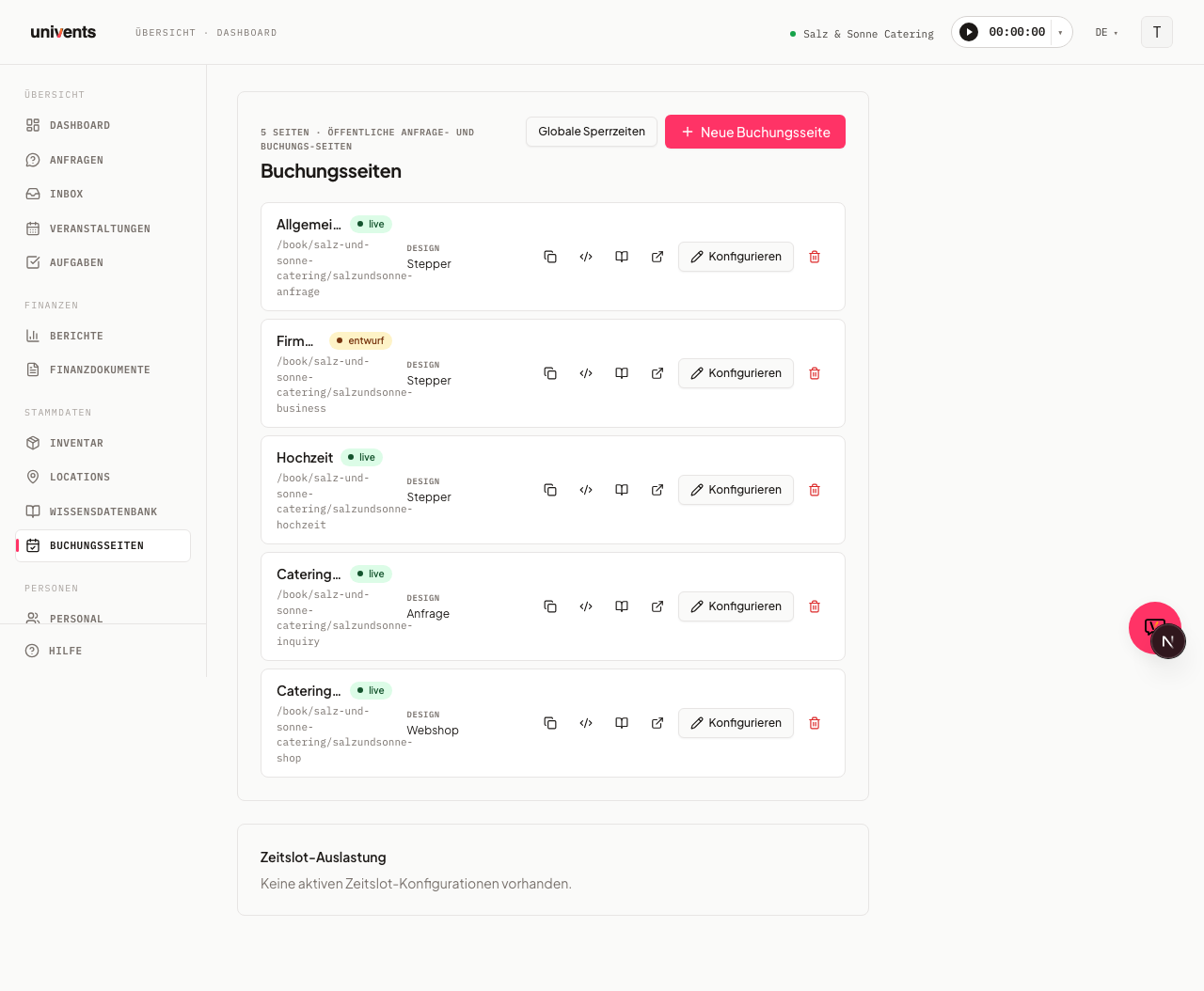
Trovi le tue pagine di prenotazione nelle impostazioni, sotto Pagine di prenotazione. Lì sono elencate una sotto l'altra tutte le pagine esistenti, ciascuna con nome, stato, design e URL pubblico.
- Clicca in alto a destra su Nuova pagina di prenotazione per creare una pagina.
- Con il pulsante Configura apri una pagina esistente per modificarla.
- Con l'indicatore di stato accanto al nome (visualizzato come Live o Bozza) attivi o disattivi una pagina con un clic.
Ogni riga offre altre azioni con icona e tooltip: Copia link di prenotazione, Copia snippet embed, Apri guida all'embed, Apri anteprima live e l'icona del cestino per eliminare. Con il pulsante Periodi di blocco globali blocchi le prenotazioni su tutte le pagine per un determinato periodo, ad esempio per la chiusura aziendale. I periodi di blocco per una singola sala, invece, li gestisci direttamente nella location (vedi Creare e sfruttare al meglio le location per eventi).
Sezione 01 Dettagli
L'editor si apre come una grande finestra con una barra delle sezioni a sinistra. La prima sezione Dettagli contiene le impostazioni di base della pagina.
- Logo: carica un logo valido solo per questa pagina. Se il campo resta vuoto, viene usato automaticamente il logo del workspace.
- Nome e Descrizione: servono a distinguere internamente le tue pagine.
- Design: scegli tra A passaggi, Webshop, Richiesta e Chat IA. Il webshop è adatto a semplici processi d'ordine; nel design a passaggi guidi i clienti passo dopo passo nella richiesta. Con la chat IA i visitatori raccontano in chat di cosa hanno bisogno e alla fine inviano una richiesta già pronta (vedi «Chat IA sulla pagina di prenotazione»).
- Slug URL: determina il percorso dell'indirizzo pubblico. Sotto vedi l'URL di anteprima completo.
- Link legali: sotto URL note legali, URL dell'informativa sulla privacy e URL dei termini e condizioni inserisci le pagine corrispondenti. Questi link compaiono nel footer di ogni pagina di prenotazione — senza di essi il footer legale resta vuoto. Nell'area DACH sono obbligatori.
- Notifiche via e-mail: inserisci degli indirizzi o scegli con Aggiungi contatto dei contatti esistenti, che vengono informati a ogni nuova prenotazione.
- Conferma di ricezione automatica: se l'interruttore è attivo, chi invia la richiesta riceve subito un'e-mail che conferma la ricezione. Il modello standard riporta la data desiderata, il giorno della settimana per esteso e il numero di ospiti, e contiene un pulsante con cui il cliente può seguire online la sua richiesta. I testi personalizzati li gestisci in Impostazioni → Modelli e-mail (vedi Modificare i modelli e-mail).
Sezione 02 Richieste e sezione 03 Prenotazioni
In Richieste controlli quante prenotazioni sono possibili contemporaneamente e quanto preavviso serve.
- Richieste simultanee consentite: numero massimo di richieste aperte contemporaneamente per giorno, oltre il quale le nuove vengono rifiutate.
- Max. eventi in parallelo: quanti eventi possono svolgersi in parallelo nell'intero workspace. Questo limite vale per tutte le location insieme. Un limite specifico per ogni sala lo inserisci direttamente nella location (campo Eventi in parallelo, vedi Creare e sfruttare al meglio le location per eventi).
- Tempo di buffer tra gli eventi e Preavviso minimo: rispettivamente in ore e in giorni.
- Limita gli ordini al raggio di consegna: attiva l'opzione e inserisci Indirizzo di consegna e Raggio di consegna (km).
- Calcola i costi di trasferta: attivabile indipendentemente dal raggio di consegna — dall'indirizzo del cliente viene calcolata automaticamente la distanza in chilometri. Perché abbia effetto, serve sulla pagina un prodotto con il modello di fatturazione «Al chilometro» (come prodotto predefinito o selezionabile); la distanza calcolata ne compila la quantità. Entrambi gli interruttori — raggio di consegna e costi di trasferta — si possono attivare separatamente o insieme; non appena uno dei due è attivo, compare il campo comune Indirizzo di partenza (consegna e trasferta).
- Denominazione delle richieste: sovrascrive lo schema di denominazione del tuo workspace per gli eventi creati da questa pagina di prenotazione. Se lasci il campo vuoto, vale lo standard del workspace.
In Prenotazioni stabilisci cosa si può prenotare:
- I Prodotti predefiniti vengono aggiunti automaticamente a ogni richiesta.
- I Prodotti selezionabili può aggiungerli il cliente stesso.
- Categoria invece di Singolo: se in Prodotti predefiniti o Prodotti selezionabili passi a Categoria, compaiono automaticamente tutti i prodotti attivi delle categorie scelte, anche quelli creati in seguito. Quelli che non vuoi li togli sotto Prodotti esclusi, ad esempio un menu stagionale scaduto. Non compaiono più sulla pagina e non si possono prenotare. Un prodotto che hai scelto inoltre sotto Singolo resta comunque sulla pagina.
- Le Location collegate determinano quali sale sono disponibili. Con Consenti la selezione di più location il cliente può combinare più sale.
- Prodotti di una location (design «Prima la location»): i prodotti che hai impostato come Disponibile su una location collegata compaiono automaticamente tra le scelte non appena l'ospite ha selezionato quella location — non devi inserirli anche sotto Prodotti selezionabili. I prodotti con Obbligatorio vengono prenotati automaticamente da Univents alla scelta della location. Con tutti gli altri design conta solo l'elenco prodotti della pagina.
Non appena la tua pagina collega delle sale, la protezione dalla doppia prenotazione è attiva automaticamente. Una sala risulta occupata non appena vi è presente una richiesta — anche una che non hai ancora accettato. Una prenotazione che si sovrappone a questa viene quindi rifiutata. Se vuoi consentire più eventi contemporaneamente in una sala, inserisci il numero nella sala, nel campo Eventi in parallelo.
Tre cose che spesso generano domande:
- Viene verificato il periodo, non il giorno di calendario. Se una sala è occupata dalle 10 alle 14, resta prenotabile lo stesso giorno dalle 18. Viene respinto solo chi si sovrappone a una prenotazione esistente.
- Il tempo di buffer conta. Il valore di Tempo di buffer tra gli eventi (sezione Richieste) si applica prima e dopo ogni occupazione esistente. Con due ore di buffer, una sala occupata dalle 10 alle 14 è quindi bloccata dalle 8 alle 16. Se vuoi consentire prenotazioni consecutive, imposta il tempo di buffer su 0.
- Se la sala ha un proprio tempo di allestimento, vale il maggiore dei due. Se per una sala hai indicato un valore sotto Tempo di allestimento e pulizia (minuti) (vedi Creare e sfruttare al meglio le location per eventi), dei due valori conta il maggiore — non la somma. Pagina con 2 ore e sala con 30 minuti danno quindi 2 ore; con un tempo di buffer della pagina pari a 0, i 90 minuti della sala bloccano comunque.
- Conta l'intero workspace, non la singola pagina. Se offri la stessa sala tramite più pagine di prenotazione, una richiesta della pagina A blocca anche la prenotazione tramite la pagina B. Altrimenti la protezione si potrebbe aggirare passando dalla seconda.
Anche gli eventi che hai creato tu occupano la sala — non appena sono confermati. È il caso quando li hai impostati su Confermato o su Live, quando il tuo cliente ha accettato il preventivo, e per gli eventi conclusi o fatturati. Una bozza o un'opzione non occupa ancora la sala.
Non contano: le richieste rifiutate e archiviate, e quelle in cui il cliente ha indicato Data flessibile. Se vuoi che una data torni prenotabile, rifiuta o archivia la richiesta che la blocca.
Giorni bloccati e periodi scelti per le sale
Univents rifiuta i giorni bloccati all'invio. Il selettore della data nasconde già i giorni bloccati — ma ci si può fidare davvero solo all'invio: Univents controlla di nuovo i periodi di blocco quando la richiesta viene inviata e la rifiuta se è coinvolto un giorno bloccato. Vale anche per una prenotazione di più giorni in cui un giorno bloccato cade a metà del periodo, e per un blocco creato solo dopo l'apertura della pagina. Per un singolo giorno l'ospite vede il messaggio Questa data non è disponibile. Per un periodo di più giorni il messaggio indica il giorno bloccato, ad esempio Il 07.10.2026 non è prenotabile. Scegli un periodo che non comprenda questo giorno.
I periodi di più giorni terminano prima del successivo giorno bloccato. Se l'ospite sceglie Più giorni, il selettore della data di fine mostra in grigio i giorni bloccati e offre solo date di fine fino al giorno precedente al primo giorno bloccato dopo la data di inizio. Se ad esempio un mercoledì è bloccato, un periodo a partire dal lunedì può arrivare al massimo al martedì. Se poi l'ospite cambia la data di inizio e il periodo scelto finirebbe per comprendere un giorno bloccato, la data di fine viene svuotata di nuovo.
Vengono verificati tutti e tre gli ambiti: i Periodi di blocco globali, i periodi di blocco della pagina di prenotazione e quelli delle sale richieste. Anche i periodi di blocco ricorrenti — ad esempio un giorno di chiusura settimanale — fanno rifiutare l'invio.
Sale occupate e bloccate si vedono già alla scelta della data. Il calendario mostra in grigio i giorni in cui una delle sale scelte non è disponibile — perché occupata da un evento o da una richiesta aperta, oppure bloccata da un periodo di blocco della sala. Sotto il calendario compare il motivo con i giorni interessati, ad esempio «Sala 2 non è disponibile in questi giorni (in grigio nel calendario): 07.10.2026». Se l'ospite sceglie più sale, ognuna viene verificata: un giorno resta selezionabile solo se tutte le sale scelte sono libere. Anche la scelta della sala in base alla data conosce i periodi di blocco della sala e non propone più una sala come disponibile nei giorni bloccati. Il controllo vincolante resta quello all'invio — il calendario è un avviso preventivo, non una barriera.
Il periodo scelto per una sala diventa l'orario dell'evento. Se la tua pagina offre una sala con un prodotto che ha una fascia oraria (vedi Creare e configurare i prodotti), l'ospite sceglie in fase di prenotazione una di queste fasce. Questa fascia è allora l'orario dell'evento:
- Ha la precedenza sull'orario inserito nel modulo. Se l'ospite indica inoltre un orario, vale comunque la fascia scelta.
- La richiesta mostra lo stesso orario. Nella riga della richiesta che arriva nella tua posta in arrivo e nel riepilogo sulla pagina compare ora esattamente l'orario dello slot scelto — prima compariva l'orario inserito nel modulo (o nessuno), mentre l'evento nasceva già dalla fascia. Le due cose mostravano quindi qualcosa di diverso da ciò che la richiesta significava.
- Più sale danno un intervallo. Se l'ospite sceglie due sale con 18:00–20:00 e 20:00–23:00, l'evento va dalle 18:00 alle 23:00. In una prenotazione di più giorni con una fascia al giorno, va dalla prima all'ultima fascia.
- Vale anche all'accettazione. Se accetti la richiesta in un secondo momento, l'evento che ne nasce adotta la stessa fascia.
- Senza riferimento a una sala non cambia nulla. Le fasce orarie dei prodotti che non appartengono a una sala della pagina restano, come prima, l'orario della riga di prenotazione.
- Una sede occupata esce dalla selezione. Nelle pagine con il design Prima la location l'ospite sceglie la sede prima della data. Se poi sceglie una data o una fascia in cui quella sede è occupata, Univents toglie la sede dalla selezione e lo segnala («Questa sede è occupata alla data scelta – scegli di nuovo.»). Prima la selezione restava e la richiesta andava incontro a un rifiuto solo alla fine.
Dividere il carrello per giorno dell'evento (solo webshop)
Nelle pagine con design Webshop trovi nella sezione Prenotazioni anche l'interruttore Dividi il carrello per giorno (standard: disattivato). Agisce solo sulle prenotazioni di più giorni: se è attivo, la pagina pubblica mostra sopra la griglia dei prodotti una barra dei giorni (Giorno 1, Giorno 2, …) e il cliente assegna ogni prodotto al giorno attivo in quel momento — lo stesso prodotto può essere messo nel carrello per più giorni, ciascuno con la propria quantità. Carrello e riepilogo del checkout raggruppano poi le righe per giorno. Se accetti la richiesta che ne deriva, Univents crea automaticamente nel preventivo una sezione per ogni giorno («Giorno 1 – 04.03.2027» ecc.), che puoi poi modificare come qualsiasi altra sezione. Senza l'interruttore il carrello resta un unico cesto piatto per l'intera prenotazione.
«Su misura? Invia una richiesta» nel webshop
Una pagina webshop mostra accanto al catalogo prodotti un piccolo blocco «Su misura?» con il pulsante Invia una richiesta — pensato per gli ospiti che vogliono qualcosa che non è nel catalogo.
Questo blocco compare automaticamente quando il tuo workspace ha esattamente una pagina di prenotazione attiva con design Richiesta. Il pulsante porta allora l'ospite direttamente a quel modulo di richiesta. Se non hai una pagina Richiesta, il blocco non viene mostrato; se ne hai più di una, nemmeno — Univents non indovina quale dei tuoi moduli intendi.
Se vuoi il blocco sulle tue pagine webshop, crea quindi una pagina di prenotazione con design Richiesta e lasciala attiva. Nelle pagine incorporate l'ospite resta nell'area incorporata del tuo sito e non viene portato alla vista completa.
Sezione 04 Prezzo, ordine e preventivo
Qui decidi come vengono mostrati i prezzi e come vengono elaborate le richieste.
Sotto Elaborazione dei pagamenti scegli esattamente una modalità: Non creare automaticamente alcun documento, Crea automaticamente la bozza di preventivo, Crea e invia automaticamente il preventivo, Crea e invia automaticamente la fattura oppure Consenti pagamenti diretti. Per le due modalità con preventivo scegli un Modello per preventivo, per le modalità con fattura un Modello per fattura. I pagamenti diretti e l'invio automatico della fattura richiedono un fornitore di pagamenti collegato.
Vale sempre esattamente la modalità qui selezionata. Con Non creare automaticamente alcun documento, da una richiesta su questa pagina non nasce né un preventivo né una fattura — il documento lo crei tu quando ti serve. Le nuove pagine e le pagine in cui qui non hai mai impostato nulla continuano a creare una bozza di preventivo.
Nelle Impostazioni di visualizzazione hai a disposizione diversi interruttori: Applica condizioni di prezzo, Mostra i prezzi, Mostra i prezzi al lordo (IVA inclusa, ideale per i clienti privati) e Mostra le condizioni di prezzo nella descrizione. Se Mostra i prezzi è disattivato, sui prodotti e sulle opzioni delle domande sul prodotto non compaiono importi, e la procedura a passaggi non indica nemmeno alla fine un totale stimato — solo con un pagamento diretto vi compare l'importo da pagare. Con Ordine minimo stabilisci quale Importo (EUR) deve raggiungere almeno una richiesta.
Altri due interruttori automatizzano ciò che accade dopo un pagamento: Conferma automaticamente al pagamento accetta automaticamente la richiesta non appena arriva il pagamento Stripe. Applica il modello di evento al pagamento crea automaticamente, dopo l'incasso, gli elementi di un modello di evento — per questo scegli inoltre un Modello di evento.
Sezioni da 05 a 07 Domande, Analytics e Portale clienti
Le ultime tre sezioni completano la pagina.
- Domande: sotto Campi standard rendi obbligatori dati come Telefono, Cellulare, Indirizzo, Nome dell'azienda o Indirizzo di fatturazione. Nome ed e-mail sono sempre obbligatori. Sotto Domande personalizzate aggiungi campi propri tramite Aggiungi domanda o Nuova domanda.
- Analytics: inserisci il tuo ID contenitore GTM e, se necessario, aggiungi Codice per
<head>o Codice per<body>. Il tracciamento delle conversioni tramite PostHog è attivo automaticamente. - Portale clienti: il link al portale viene comunque inserito in ogni e-mail di conferma. Con Attiva le funzioni avanzate del portale clienti sblocchi termine di modifica, domande successive e prodotti aggiuntivi. Con Il cliente può modificare la prenotazione da sé e il Termine di modifica (giorni prima dell'evento) controlli le modifiche successive, che poi confermi.
Sezione Lingue
Se apri una pagina già salvata, come ultima sezione si aggiunge Lingue. Lì abiliti la pagina anche in inglese e gestisci i testi inglesi — gli ospiti vedono allora in alto un selettore tra DE e EN. Come procedere e perché le traduzioni dei prodotti vengono abilitate singolarmente è spiegato in Offrire la pagina di prenotazione in inglese.
Suggerimenti
- Le modifiche vengono salvate automaticamente nell'editor. In basso a sinistra vedi lo stato (modifiche non salvate o Salvato), e puoi inoltre cliccare in qualsiasi momento su Salva.
- Ordine dei prodotti: non si può trascinare nell'editor. Segue l'ordine delle tue categorie (Inventario → Categorie) e, all'interno di una categoria, il nome interno del prodotto. Se vuoi trasferta o tavoli da birra in fondo, assegna a queste categorie un numero più alto in Ordine.
- Ordine delle location: non lo definisci qui, ma sotto Location con il pulsante Ordine — trascinando, una sola volta per tutte le pagine di prenotazione. Se non sposti nulla, resta alfabetico. Vedi Creare e sfruttare al meglio le location per eventi.
- Con l'interruttore in basso nell'editor passi la pagina tra Live e Bozza senza uscire.
- Crea pagine di prenotazione separate per clienti privati e aziendali, ad esempio una con prezzi lordi e una con prezzi netti.
- Con Apri anteprima live verifichi subito ogni modifica, così come la vedono i tuoi clienti.
- Per l'integrazione nel tuo sito usa Copia snippet embed e inserisci il codice nel tuo website builder.