

Tworzenie i konfiguracja stron rezerwacji
Możesz tworzyć dowolną liczbę stron rezerwacji, konfigurować je w ośmiu sekcjach i w każdej chwili włączać lub wyłączać — a także wiesz, jak zablokowane dni, zajęte sale, wybrane przedziały czasowe sal oraz czas przygotowania sali wpływają na rezerwację.
Dzięki stronom rezerwacji Twoi klienci mogą zgłaszać zapytania o wydarzenia lub rezerwować je bezpośrednio online. Możesz utworzyć dowolną liczbę stron, na przykład dla każdej okazji, grupy klientów lub lokalizacji, i skonfigurować każdą z nich w ośmiu przejrzystych sekcjach.
W pierwszym wideo konfigurujesz stronę rezerwacji od początku do końca — wygląd i link, pojemność, udostępnione produkty, zasięg dostawy, ceny, własne pytania i wersję angielską.
Jak gotowa strona wygląda dla Twoich klientów, pokazuje drugie wideo: trzy wyglądy — Zapytanie, Kreator krokowy i Sklep online — przeklikane z perspektywy gościa aż do momentu, gdy zapytanie trafia do Twojej skrzynki odbiorczej.
Poszczególne kroki znajdziesz poniżej również w formie tekstowej.
Tworzenie stron rezerwacji i zarządzanie nimi
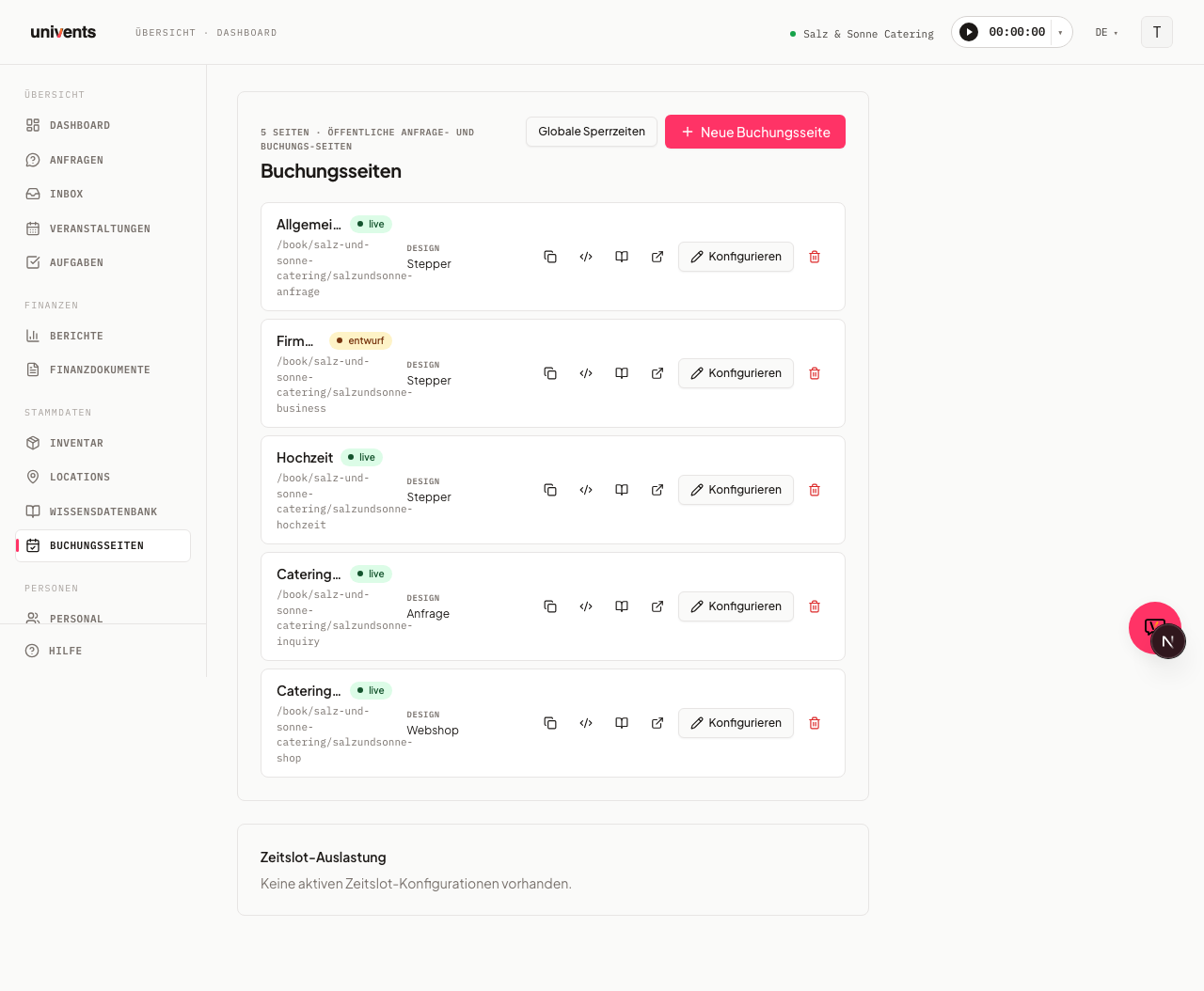
Swoje strony rezerwacji znajdziesz w ustawieniach w sekcji Strony rezerwacji. Wszystkie istniejące strony są wyświetlone jedna pod drugą, każda z nazwą, statusem, wyglądem i publicznym adresem URL.
- Kliknij w prawym górnym rogu Nowa strona rezerwacji, aby utworzyć stronę.
- Przyciskiem Konfiguruj otwierasz istniejącą stronę do edycji.
- Kropką statusu obok nazwy (wskaźnik Na żywo lub Wersja robocza) włączasz lub wyłączasz stronę jednym kliknięciem.
Każdy wiersz oferuje dodatkowe akcje w postaci ikon z podpowiedzią: Kopiuj link do rezerwacji, Kopiuj fragment kodu do osadzenia, Otwórz instrukcję osadzania, Otwórz podgląd na żywo oraz ikonę kosza do usuwania. Przyciskiem Globalne zablokowane terminy blokujesz rezerwacje na wszystkich stronach w wybranym okresie, na przykład na czas przerwy urlopowej. Zablokowane terminy dla pojedynczej sali ustawiasz natomiast bezpośrednio przy lokalizacji (zobacz Tworzenie lokalizacji wydarzeń i optymalne korzystanie z nich).
Sekcja 01 Szczegóły
Edytor otwiera się jako duże okno z paskiem sekcji po lewej stronie. Pierwsza sekcja, Szczegóły, zawiera podstawowe ustawienia strony.
- Logo: prześlij logo, które będzie obowiązywać tylko na tej stronie. Jeśli pole pozostanie puste, automatycznie zostanie użyte logo workspace.
- Nazwa i Opis: służą do wewnętrznego rozróżniania Twoich stron.
- Wygląd: wybierz spośród Kreator krokowy, Sklep online, Zapytanie i Czat AI. Sklep online sprawdza się przy prostych procesach zamówień, a w wyglądzie Kreator krokowy prowadzisz klientów przez zapytanie krok po kroku. W Czat AI odwiedzający opowiadają w czacie, czego potrzebują, i na końcu wysyłają gotowe zapytanie (zobacz „Czat AI na stronie rezerwacji”).
- Slug URL: określa ścieżkę publicznego adresu. Poniżej widzisz gotowy adres URL podglądu.
- Linki prawne: w polach URL impressum, URL polityki prywatności i URL regulaminu podajesz odpowiednie strony. Te linki pojawiają się w stopce każdej strony rezerwacji — bez nich stopka prawna pozostaje pusta. W regionie DACH są one obowiązkowe.
- Powiadomienia e-mail: wpisz adresy lub wybierz przez Dodaj kontakt istniejące kontakty, które mają być informowane o każdej nowej rezerwacji.
- Automatyczne potwierdzenie zapytania: jeśli przełącznik jest aktywny, zgłaszający od razu otrzymuje e-mail z potwierdzeniem, że jego zapytanie wpłynęło. Standardowy szablon podaje przy tym żądaną datę, dzień tygodnia wypisany słownie i liczbę gości oraz zawiera przycisk, za pomocą którego klient może śledzić swoje zapytanie online. Własne teksty edytujesz w Ustawienia → Szablony e-mail (zobacz Edycja szablonów e-mail).
Sekcja 02 Zapytania i sekcja 03 Rezerwacje
W Zapytania określasz, ile rezerwacji może być realizowanych jednocześnie i jaki czas wyprzedzenia jest potrzebny.
- Maks. liczba równoczesnych zapytań: maksymalna liczba jednocześnie otwartych zapytań na dzień, po przekroczeniu której nowe są odrzucane.
- Maks. liczba równoległych wydarzeń: ile wydarzeń w całym workspace może odbywać się równolegle. Ten limit obowiązuje dla wszystkich lokalizacji łącznie. Osobny limit dla sali wpisujesz bezpośrednio przy lokalizacji (pole Równoległe wydarzenia, zobacz Tworzenie lokalizacji wydarzeń i optymalne korzystanie z nich).
- Bufor czasowy między wydarzeniami i Minimalny czas wyprzedzenia: odpowiednio w godzinach i w dniach.
- Ogranicz zamówienia do zasięgu dostawy: włącz opcję i podaj Adres dostawy oraz Promień dostawy (km).
- Oblicz koszty dojazdu: można włączyć niezależnie od promienia dostawy — na podstawie adresu klienta odległość w kilometrach jest obliczana automatycznie. Aby miało to wpływ, potrzebujesz na stronie produktu z modelem rozliczenia „Za kilometr” (jako produkt domyślny lub do wyboru); obliczony dystans wypełnia jego ilość. Oba przełączniki — promień dostawy i koszty dojazdu — można włączać niezależnie od siebie lub razem; gdy tylko jeden z nich jest włączony, pojawia się wspólne pole Adres początkowy (dostawa i dojazd).
- Nazwy zapytań: nadpisuje schemat nazewnictwa z Twojego workspace dla wydarzeń powstających z tej strony rezerwacji. Jeśli pole pozostawisz puste, obowiązuje ustawienie domyślne workspace.
W Rezerwacje określasz, co można zarezerwować:
- Produkty domyślne są automatycznie dodawane do każdego zapytania.
- Produkty do wyboru klient może dodać samodzielnie.
- Kategoria zamiast Pojedynczo: jeśli przy Produkty domyślne lub Produkty do wyboru przełączysz na Kategoria, automatycznie pojawią się wszystkie aktywne produkty wybranych kategorii, także te dodane później. Pojedyncze produkty możesz z nich wyłączyć w Wykluczone produkty, na przykład wygasłe menu sezonowe. Nie pojawią się wtedy na stronie i nie będzie można ich zarezerwować. Produkt, który dodatkowo wybrano w Pojedynczo, mimo to pozostaje na stronie.
- Powiązane lokalizacje określają, które sale są dostępne do wyboru. Przez Zezwól na wybór wielu lokalizacji wydarzenia klient może łączyć kilka sal.
- Produkty lokalizacji (wygląd „Najpierw lokalizacja”): produkty, które przy powiązanej lokalizacji oznaczyłeś jako Dostępny, pojawiają się automatycznie do wyboru, gdy tylko gość wybierze tę lokalizację — nie musisz dodatkowo wpisywać ich w Produkty do wyboru. Produkty z oznaczeniem Wymagane Univents rezerwuje automatycznie przy wyborze lokalizacji. W przypadku wszystkich pozostałych wyglądów liczy się wyłącznie lista produktów strony.
Gdy tylko Twoja strona ma powiązane sale, ochrona przed podwójną rezerwacją jest aktywna automatycznie. Sala jest uznawana za zajętą, gdy tylko znajduje się w niej zapytanie — także takie, którego jeszcze nie zaakceptowałeś. Rezerwacja, która się z nim nakłada, zostanie wtedy odrzucona. Jeśli chcesz dopuścić w jednej sali kilka wydarzeń jednocześnie, wpisz liczbę przy sali w polu Równoległe wydarzenia.
Trzy kwestie, które często wywołują pytania:
- Sprawdzany jest przedział czasowy, a nie dzień kalendarzowy. Jeśli sala jest zajęta od 10 do 14, tego samego dnia od 18 nadal można ją zarezerwować. Odrzucany jest tylko ten, kto nakłada się na istniejącą rezerwację.
- Bufor czasowy jest wliczany. Wartość z Bufor czasowy między wydarzeniami (sekcja Zapytania) obowiązuje przed i po każdym istniejącym zajęciu. Przy dwóch godzinach bufora sala zajęta od 10 do 14 jest więc zablokowana od 8 do 16. Jeśli chcesz dopuścić rezerwacje jedna zaraz po drugiej, ustaw bufor czasowy na 0.
- Jeśli sala ma własny czas przygotowania, obowiązuje dłuższy z nich. Jeśli dla sali wpisano wartość w polu Czas przygotowania i sprzątania (minuty) (zobacz Tworzenie lokalizacji wydarzeń i optymalne korzystanie z nich), z dwóch wartości działa większa — nie ich suma. Strona z 2 godzinami i sala z 30 minutami dają więc 2 godziny; przy buforze czasowym strony równym 0 blokują jednak 90 minut sali.
- Liczy się cały workspace, a nie pojedyncza strona. Jeśli oferujesz tę samą salę na kilku stronach rezerwacji, zapytanie ze strony A blokuje także rezerwację przez stronę B. W przeciwnym razie ochronę można by obejść drugą drogą.
Salę zajmują także wydarzenia, które utworzyłeś samodzielnie — gdy tylko zostaną potwierdzone. Dzieje się tak, gdy ustawisz je na Potwierdzone lub na żywo, gdy Twój klient zaakceptował ofertę, oraz w przypadku wydarzeń zakończonych lub rozliczonych. Wersja robocza lub opcja jeszcze nie zajmuje sali.
Nie są wliczane: odrzucone i zarchiwizowane zapytania oraz zapytania, w których klient zaznaczył Data jest elastyczna. Aby termin znów był dostępny do rezerwacji, odrzuć blokujące zapytanie lub je zarchiwizuj.
Zablokowane dni i wybrane przedziały czasowe sal
Zablokowane dni Univents odrzuca przy wysyłaniu. Wybór daty ukrywa już zablokowane dni — można jednak polegać na tym dopiero przy wysyłaniu: Univents ponownie sprawdza zablokowane terminy przy wysyłaniu zapytania i odrzuca je, gdy tylko dotyczy ono zablokowanego dnia. Dotyczy to także rezerwacji wielodniowej, w której zablokowany dzień przypada w środku okresu, oraz blokady utworzonej dopiero po otwarciu strony. W przypadku pojedynczego dnia gość widzi komunikat Ten termin jest niedostępny. W przypadku okresu wielodniowego komunikat podaje zablokowany dzień, na przykład Dzień 07.10.2026 jest niedostępny do rezerwacji. Wybierz okres bez tego dnia.
Okresy wielodniowe kończą się przed następnym zablokowanym dniem. Jeśli gość wybierze Wielodniowe, wybór daty zakończenia wyszarza zablokowane dni i oferuje tylko daty zakończenia do dnia poprzedzającego pierwszy zablokowany dzień po dacie rozpoczęcia. Jeśli na przykład zablokowana jest środa, okres zaczynający się w poniedziałek może trwać najwyżej do wtorku. Jeśli gość zmieni następnie datę rozpoczęcia, a wybrany okres obejmowałby wtedy zablokowany dzień, data zakończenia zostanie ponownie wyczyszczona.
Sprawdzane są wszystkie trzy zakresy: Globalne zablokowane terminy, zablokowane terminy strony rezerwacji oraz zablokowane terminy żądanych sal. Wysłanie zostanie odrzucone również w przypadku cyklicznych zablokowanych terminów — na przykład cotygodniowego dnia wolnego.
Zajęte i zablokowane sale widzisz już przy wyborze daty. Kalendarz wyszarza dni, w których jedna z wybranych sal jest niedostępna — zajęta przez wydarzenie lub otwarte zapytanie albo zablokowana przez zablokowany termin sali. Pod kalendarzem pojawia się powód wraz z dotkniętymi dniami, na przykład „Sala 2 jest niedostępna w te dni (wyszarzone w kalendarzu): 07.10.2026”. Jeśli gość wybierze kilka sal, każda z nich jest sprawdzana osobno: dzień pozostaje dostępny do wyboru tylko wtedy, gdy wszystkie wybrane sale są wolne. Także wybór sali według daty uwzględnia zablokowane terminy sali i nie oferuje już sali jako dostępnej w zablokowanych dniach. Wiążące pozostaje sprawdzenie przy wysyłaniu — kalendarz jest ostrzeżeniem, a nie barierą.
Wybrany przedział czasowy sali staje się czasem wydarzenia. Jeśli Twoja strona oferuje salę wraz z produktem, który ma okno czasowe (zobacz Tworzenie i konfiguracja produktów), gość wybiera przy rezerwacji jedno z tych okien. To okno jest wtedy czasem wydarzenia:
- Ma pierwszeństwo przed godziną z formularza. Jeśli gość poda dodatkowo godzinę, mimo to obowiązuje wybrane okno.
- Zapytanie pokazuje tę samą godzinę. W wierszu zapytania, który trafia do Twojej skrzynki odbiorczej, oraz w podsumowaniu na stronie widnieje teraz dokładnie czas wybranego slotu — wcześniej była tam godzina z formularza (albo żadna), podczas gdy wydarzenie powstawało już z okna. Obie wartości pokazywały więc coś innego, niż oznaczało zapytanie.
- Kilka sal daje jeden przedział. Jeśli gość wybierze dwie sale z oknami 18:00–20:00 i 20:00–23:00, wydarzenie trwa od 18:00 do 23:00. W przypadku rezerwacji wielodniowej z jednym oknem na dzień obejmuje ono czas od pierwszego do ostatniego okna.
- Obowiązuje też przy akceptacji. Jeśli później zaakceptujesz zapytanie, powstające wydarzenie przejmuje to samo okno.
- Bez powiązania z salą nic się nie zmienia. Okna czasowe produktów, które nie należą do sali strony, nadal pozostają czasem pozycji rezerwacji.
- Zajęta lokalizacja znika z wyboru. Na stronach z wyglądem Najpierw lokalizacja gość wybiera lokalizację przed datą. Jeśli następnie wybierze datę lub okno czasowe, w którym ta lokalizacja jest zajęta, Univents usuwa lokalizację z wyboru i informuje o tym („Ta lokalizacja jest zajęta w wybranym terminie – wybierz ponownie.”). Wcześniej wybór pozostawał, a zapytanie dopiero na końcu kończyło się odrzuceniem.
Podział koszyka według dni wydarzenia (tylko sklep online)
Na stronach z wyglądem Sklep online w sekcji Rezerwacje znajdziesz dodatkowo przełącznik Podziel koszyk według dni (domyślnie: wyłączony). Działa tylko przy rezerwacjach wielodniowych: gdy jest aktywny, publiczna strona pokazuje nad siatką produktów pasek dni (Dzień 1, Dzień 2, …), a klient przypisuje każdy produkt do aktualnie aktywnego dnia — ten sam produkt można dodać do koszyka na kilka dni, każdy z własną ilością. Koszyk i podsumowanie zamówienia grupują następnie pozycje według dni. Jeśli zaakceptujesz powstałe z tego zapytanie, Univents automatycznie tworzy w ofercie osobną sekcję dla każdego dnia („Dzień 1 – 04.03.2027” itd.), którą możesz potem edytować jak każdą inną sekcję. Bez tego przełącznika koszyk pozostaje jednym płaskim koszykiem na całą rezerwację.
„Indywidualnie? Wyślij zapytanie” w sklepie online
Strona w wyglądzie Sklep online pokazuje obok katalogu produktów mały blok „Indywidualnie?” z przyciskiem Wyślij zapytanie — przeznaczony dla gości, którzy chcą czegoś, czego nie ma w katalogu.
Ten blok pojawia się automatycznie, gdy Twój workspace ma dokładnie jedną aktywną stronę rezerwacji z wyglądem Zapytanie. Przycisk prowadzi wtedy gościa bezpośrednio do tego formularza zapytania. Jeśli nie masz strony z zapytaniem, blok nie jest wyświetlany; jeśli masz ich kilka, również nie — Univents nie zgaduje wówczas, o który z Twoich formularzy chodzi.
Jeśli chcesz mieć ten blok na swoich stronach ze sklepem online, utwórz więc jedną stronę rezerwacji z wyglądem Zapytanie i pozostaw ją aktywną. W przypadku stron osadzonych gość pozostaje w osadzonym obszarze Twojej witryny i nie jest przenoszony do pełnego widoku.
Sekcja 04 Cena, zamówienie i oferta
Tutaj decydujesz, jak prezentowane są ceny i jak dalej przetwarzane są zapytania.
W Przetwarzanie płatności wybierasz dokładnie jeden tryb: Nie twórz dokumentu automatycznie, Automatycznie utwórz wersję roboczą oferty, Automatycznie utwórz i wyślij ofertę, Automatycznie utwórz i wyślij fakturę lub Zezwól na płatności bezpośrednie. Dla obu trybów z ofertą wybierasz Szablon oferty, dla trybów z fakturą — Szablon faktury. Płatności bezpośrednie i automatyczna wysyłka faktur wymagają połączonego dostawcy płatności.
Zawsze obowiązuje dokładnie ten tryb, który jest tutaj zaznaczony. Przy Nie twórz dokumentu automatycznie do zapytania przesłanego przez tę stronę nie powstaje ani oferta, ani faktura — dokument tworzysz wtedy samodzielnie, gdy go potrzebujesz. Nowe strony oraz strony, w których nigdy niczego tu nie ustawiałeś, nadal tworzą wersję roboczą oferty.
W Ustawienia wyświetlania dostępnych jest kilka przełączników: Zastosuj warunki cenowe, Pokaż ceny, Pokaż ceny brutto (z VAT, idealne dla klientów prywatnych) i Pokaż warunki cenowe w opisie. Jeśli Pokaż ceny jest wyłączone, przy produktach i przy opcjach pytań dotyczących produktu nie ma kwot, a kreator krokowy nie podaje też na końcu szacowanej sumy — tylko przy płatności bezpośredniej widnieje tam kwota do zapłaty. W Minimalna wartość zamówienia określasz, jaką Kwotę (EUR) zapytanie musi co najmniej osiągnąć.
Dwa kolejne przełączniki automatyzują to, co dzieje się po płatności: Potwierdzaj automatycznie po płatności automatycznie akceptuje zapytanie, gdy tylko wpłynie płatność przez Stripe. Zastosuj szablon wydarzenia po płatności automatycznie tworzy po wpłynięciu płatności elementy z szablonu wydarzenia — w tym celu wybierasz dodatkowo Szablon wydarzenia.
Sekcje 05–07 Pytania, analityka i portal klienta
Ostatnie trzy sekcje dopełniają stronę.
- Pytania: w Pola standardowe ustawiasz jako wymagane takie dane jak Telefon, Telefon komórkowy, Adres, Nazwa firmy lub Adres do faktury. Imię i nazwisko oraz e-mail są zawsze wymagane. W Pytania własne dodajesz własne pola przez Dodaj pytanie lub Nowe pytanie.
- Analityka: podaj swoje ID kontenera GTM i w razie potrzeby wstaw Kod dla
<head>lub Kod dla<body>. Śledzenie konwersji przez PostHog jest aktywne automatycznie. - Portal klienta: link do portalu i tak jest wstawiany do każdego e-maila z potwierdzeniem. Przez Włącz zaawansowane funkcje portalu klienta odblokowujesz termin edycji, pytania uzupełniane po fakcie i produkty dodatkowe. Przez Klient może samodzielnie edytować rezerwację i Termin edycji (dni przed wydarzeniem) kontrolujesz zmiany wprowadzane później, które następnie potwierdzasz.
Sekcja Języki
Gdy otwierasz już zapisaną stronę, jako ostatnia sekcja dochodzi Języki. Tam dodatkowo udostępniasz stronę po angielsku i edytujesz angielskie teksty — goście widzą wtedy u góry przełącznik między DE i EN. Jak to zrobić i dlaczego tłumaczenia produktów są zatwierdzane pojedynczo, opisano w artykule Oferowanie strony rezerwacji po angielsku.
Wskazówki
- Zmiany w edytorze są zapisywane automatycznie. W lewym dolnym rogu widzisz status (niezapisane zmiany lub Zapisano), a dodatkowo w każdej chwili możesz kliknąć Zapisz.
- Kolejność produktów: nie można jej zmienić przeciąganiem w edytorze. Wynika z kolejności Twoich kategorii (Inwentarz → Kategorie), a w obrębie kategorii z nazwy wewnętrznej produktu. Jeśli chcesz mieć dojazd lub stoły piwne na dole, nadaj tym kategoriom wyższą liczbę w Kolejność.
- Kolejność lokalizacji: ustawiasz ją nie tutaj, lecz w Lokalizacje przyciskiem Kolejność — przez przeciąganie, raz dla wszystkich stron rezerwacji. Jeśli niczego nie przesuniesz, pozostaje porządek alfabetyczny. Zobacz Tworzenie lokalizacji wydarzeń i optymalne korzystanie z nich.
- Przełącznikiem na dole edytora przełączasz stronę między Na żywo a Wersja robocza, nie opuszczając edytora.
- Utwórz osobne strony rezerwacji dla klientów prywatnych i biznesowych, na przykład jedną z cenami brutto i jedną z cenami netto.
- Przez Otwórz podgląd na żywo od razu sprawdzasz każdą zmianę tak, jak widzą ją Twoi klienci.
- Aby osadzić stronę w swojej witrynie, użyj Kopiuj fragment kodu do osadzenia i wklej kod do swojego kreatora stron.