

Aktionen einer Automatisierung (E-Mail, Aufgabe, Feld, Zuweisung)
Du kannst die Aktionen einer Automatisierungsregel anlegen, konfigurieren und in die richtige Reihenfolge bringen.
Eine Automatisierungsregel reagiert auf einen Auslöser und führt danach eine oder mehrere Aktionen aus. In diesem Artikel erfährst du, welche Aktionstypen es in Univents gibt, wie du sie konfigurierst und wie du ihre Reihenfolge bestimmst.
Wo du Aktionen festlegst
Aktionen sind Teil einer Automatisierungsregel. Du legst sie im Regel-Editor an, der sich öffnet, wenn du eine neue Regel erstellst.
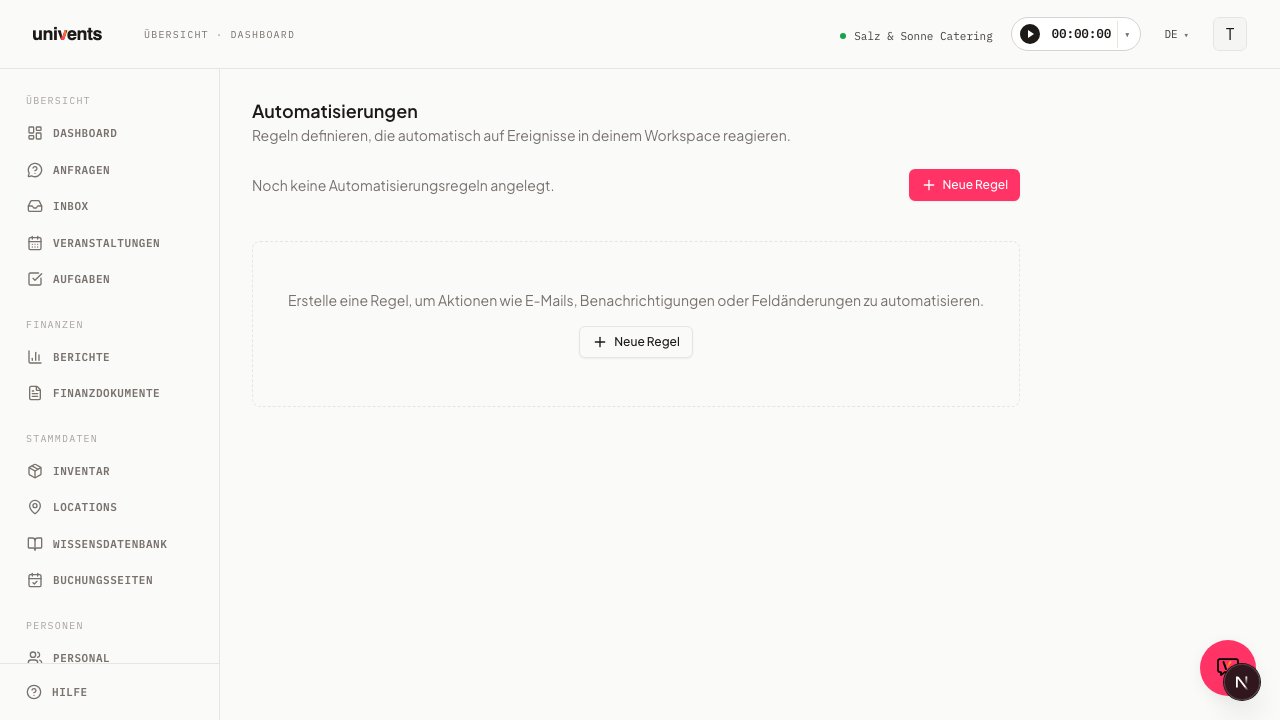
- Öffne in deinem Workspace den Bereich Automatisierungen.
- Klicke auf Neue Regel. Der Canvas öffnet sich mit einer leeren Regel. Eine bestehende Regel ohne Verzweigung öffnest du alternativ über das Stift-Symbol in ihrer Zeile im Formular-Dialog.
- Vergib oben einen Regelname und wähle unter Auslöser das Ereignis, das die Regel starten soll.
- Wechsle zum Abschnitt Aktionen.
Im Abschnitt Aktionen legst du fest, was passieren soll, sobald der Auslöser zutrifft. Jede Regel braucht mindestens eine Aktion, damit du sie speichern kannst. Über die Schaltfläche Speichern sicherst du die fertige Regel.
Viele gängige Aktions-Kombinationen musst du nicht selbst zusammenstellen: Der Button Vorlagen auf der Seite Automatisierungen bringt sechs fertige Regeln mit, die du installieren und anpassen kannst. Bei einer neu installierten Vorlage lohnt sich immer ein Blick auf die Aktion Nutzer benachrichtigen — dort steht zunächst nur die Person als Empfänger, die die Vorlage installiert hat.
Die 16 Aktionstypen
Pro Aktion wählst du im Auswahlfeld Aktionstyp genau einen der folgenden 16 Typen:
- E-Mail senden: Verschickt eine E-Mail. Du wählst eine Vorlage — neben den mitgelieferten System-Vorlagen stehen hier auch deine eigenen Vorlagen zur Auswahl (siehe Abschnitt „Eigene Mail-Vorlagen“ weiter unten) — und kannst optional einen eigenen Betreff angeben — leer gelassen, wird der Betreff der Vorlage verwendet. Zusätzlich kannst du unter An (E-Mail) eine feste Empfänger-Adresse hinterlegen (etwa für die Küche oder einen Lieferanten) — ohne Angabe ermittelt Univents den Empfänger automatisch über die Anfrage/Veranstaltung; dieses Feld akzeptiert bewusst keine Platzhalter. Unter Betreff und Vorlagen-Variablen trägst du dagegen Texte ein, die Platzhalter enthalten dürfen — der Platzhalter-Button (siehe unten) hilft dir beim Einfügen. Beim Auslöser E-Mail empfangen steht dieser Typ nicht zur Verfügung (Schleifenschutz, damit eine eingehende Mail nicht automatisch eine neue Mail auslöst). Ist die Regel mit einer Veranstaltung verknüpft — auch über eine Anfrage —, erscheint die gesendete Mail dort im Bereich Nachrichten mit dem Hinweis „Automatisierung: <Regelname>", ebenso an der Anfrage und am Kontakt des Empfängers — mehr dazu unter „Verknüpfte E-Mails in der Veranstaltung sehen" in Inbox: E-Mails in Univents bearbeiten & verknüpfen. Keine doppelte Eingangsbestätigung: Schickt die Aktion die Auto-Eingangsbestätigung und ging die Eingangsbestätigung dieser Veranstaltung in den letzten 30 Minuten schon an dieselbe Adresse — von deiner Buchungsseite oder aus einer anderen Regel —, verschickt die Aktion nichts. Alle anderen Vorlagen gehen immer raus. Im Ausführungsverlauf steht der Lauf dann als Übersprungen mit dem Grund.
- Nutzer benachrichtigen: Informiert eine oder mehrere Personen aus deinem Team. Du wählst die Nutzer direkt aus einer durchsuchbaren Liste der Personen mit Zugang zur Verwaltung. Optional gibst du einen eigenen Titel und eine eigene Nachricht für die Benachrichtigung ein — lässt du beides leer, verwendet Univents einen automatisch erzeugten Standardtext.
- Feld setzen: Ändert einen Wert am ausgelösten Datensatz (z. B. an der Veranstaltung oder Anfrage). Du wählst das Feld aus einer vorgegebenen Liste (etwa Interne Notiz oder Projektplaner) und trägst den neuen Wert ein.
- Mitarbeiter zuweisen: Weist eine Person als Zuständigen Mitarbeiter zu. Du wählst sie aus der Liste der Personen mit Zugang zur Verwaltung.
- Tags ändern: Fügt der Veranstaltung des Auslösers Tags hinzu oder entfernt sie. Du wählst getrennt, welche Tags hinzugefügt und welche entfernt werden sollen — derselbe Tag kann nicht in beiden Listen stehen.
- Status ändern: Setzt eine neue Kanban-Spalte am Objekt des Auslösers — bei einem Veranstaltungs-Auslöser an der Veranstaltung, bei einem Anfrage-Auslöser an der Anfrage. Du wählst den Neuen Status aus allen Spalten deines Workspace; ob der konkrete Übergang erlaubt ist, entscheidet sich erst beim Lauf am dann aktuellen Status. Ein nicht erlaubter Übergang wird übersprungen und im Ausführungsverlauf vermerkt, statt die Regel abzubrechen. Nur bei Veranstaltungs- und Anfrage-Auslösern verfügbar.
- Aufgabe erstellen: Legt eine Aufgabe an. Wählst du eine Aufgaben-Vorlage, übernimmt die neue Aufgabe deren Titel, Typ, Beschreibung und Fälligkeit. Ohne Vorlage füllst du Titel, Aufgabentyp und optional eine Beschreibung direkt aus. Bei Zuständig wählst du zwischen einer Bestimmten Person oder automatisch der Veranstaltungszuständige:r — bleibt Letztere an der Veranstaltung leer, entsteht die Aufgabe unzugewiesen statt fehlzuschlagen. Optional legst du eine Fälligkeit relativ zum Veranstaltungsbeginn oder zum Auslösezeitpunkt fest — als Betrag samt Einheit Minuten, Stunden oder Tage (z. B. „2 Stunden nach Auslösezeitpunkt" oder „3 Tage vor Veranstaltungsbeginn"). Eine Fälligkeit in Minuten oder Stunden gibt der neuen Aufgabe auch eine Uhrzeit mit, eine Fälligkeit in Tagen bleibt wie bisher tagesgenau. Bestehende Regeln, die vor dieser Erweiterung angelegt wurden, laufen unverändert in Tagen weiter.
- Function-Sheet erstellen: Legt automatisch ein Function-Sheet für die verknüpfte Veranstaltung an. Optional wählst du ein Layout, das bestimmt, was auf dem Blatt steht (Bausteine, Spalten, Standardtexte) — ohne Auswahl gilt das Standard-Layout deines Workspace. Existiert das gewählte Layout nicht mehr, überspringt die Regel den Schritt, statt etwas Falsches zu erzeugen oder zu versenden. Darunter kannst du das Blatt direkt verschicken lassen: an Mitglieder, an Kontakte und an weitere Adressen (kommagetrennt — auch die Adresse eines Netzwerkdruckers, der direkt ausdruckt). Der Kunde der Veranstaltung ist nicht automatisch dabei – er bekommt das Blatt nur, wenn du ihn ausdrücklich unter Kontakte auswählst. Sobald mindestens ein Empfänger eingetragen ist, erscheinen Betreff und Nachricht (beide mit Platzhaltern) sowie der Schalter Blatt als PDF anhängen, der standardmäßig an ist. Ohne Empfänger wird das Blatt wie bisher nur angelegt. Die Adresse eines Kontakts wird erst beim Lauf gelesen — zieht ein Zulieferer um, geht die Mail an die neue Adresse.
- Produktionsliste erstellen: Erstellt automatisch die Produktionsliste für die verknüpfte Veranstaltung — genau wie der Button dafür im Buchungen-Tab. Hat die Veranstaltung mehrere Aufträge und der neueste hat keine Positionen, entsteht dabei kein leerer Lieferschein; die Produktionsliste enthält trotzdem alle Positionen der Veranstaltung, und in der Lauf-Historie steht ein verständlicher Hinweis statt eines Fehlers. Über den Schalter Küche im Mitarbeiter-Portal benachrichtigen bekommt jede Person mit einer Schicht an dieser Veranstaltung direkt eine Benachrichtigung mit Link in die Küchen-Ansicht — ohne Mail und ohne PDF, mit zusätzlicher Push-Meldung für alle, die die App installiert haben. Wer benachrichtigt wird, richtet sich dabei nach dem Schichtplan zum Zeitpunkt des Versands, nicht nach dem Stand beim Speichern der Regel. Zusätzlich oder stattdessen verschickst du die Liste per Mail: Empfänger wählst du An Mitglieder aus deinem Team, An Kontakte (die Adresse wird beim Versand aus dem gewählten Kontakt aufgelöst — ohne hinterlegte Adresse wird er übersprungen – der Kunde der Veranstaltung ist nicht automatisch dabei) und/oder An weitere Adressen (mehrere Adressen mit Komma getrennt), dazu Betreff und Nachricht. Über Liste als PDF anhängen entscheidest du, ob die Mail die Liste als PDF enthält oder nur den Hinweis, dass sie bereitsteht. Sobald mindestens ein Mail-Empfänger eingetragen ist, kannst du außerdem festlegen, wie das verschickte Blatt zugeschnitten ist: Unter Nur diese Tags drucken wählst du die Tags aus, deren Positionen auf dem Blatt landen sollen — dieselbe Logik wie der Tags-Filter im Buchungen-Tab, inklusive Ohne Tag; nichts ausgewählt heißt „alles drucken". Der Schalter Je Lieferschein ein eigenes Blatt verschickt statt einer Sammelliste eine eigene Liste je Lieferschein der Veranstaltung, jeweils mit der Lieferschein-Nummer in Betreff und Dateinamen. Lieferscheine, auf denen unter dem gewählten Tag-Filter keine Position steht, erzeugen dabei gar keine Mail; hat die Veranstaltung keinen Lieferschein, bleibt es bei einer Liste für die ganze Veranstaltung. Beide Einstellungen betreffen nur das verschickte Blatt — die Produktionsliste im Küchenmonitor und im Buchungen-Tab gilt weiterhin für die gesamte Veranstaltung. Ohne Empfänger und ohne Portal-Benachrichtigung wird die Liste nur erzeugt — sie steht dann im Küchenmonitor und im Buchungen-Tab, ohne dass etwas rausgeht.
- Angebot aus Vorlage erstellen: Legt automatisch ein Angebot als Entwurf für die verknüpfte Veranstaltung an und übernimmt die Positionen aus deren Buchung — genau wie beim manuellen Anlegen. Ist beim Kunden ein Standardrabatt hinterlegt, wird er dabei automatisch gesetzt. Hat die Veranstaltung keine Buchung, passiert nichts.
- Ablaufplan aus Vorlage: Legt einen Ablaufplan für die verknüpfte Veranstaltung an. Du wählst eine Ablaufplan-Vorlage; ihre Zeiten werden an Beginn und Ende der Veranstaltung platziert. Ohne Startdatum der Veranstaltung passiert nichts.
- Tool ausführen: Löst eine App-Funktion direkt aus. Zur Auswahl stehen Veranstaltung archivieren, Anfrage als gelesen markieren und Notiz am Kontakt hinterlegen (mit einem Textfeld für den Notiztext, das Platzhalter akzeptiert). Das Werkzeug wirkt auf das Objekt des Auslösers — fehlt dieses Objekt (etwa eine Anfrage ohne Veranstaltung), wird der Schritt übersprungen und im Verlauf vermerkt, die übrigen Aktionen laufen weiter.
- Belege an die Buchhaltung exportieren: Schickt die Belege des Vormonats als ZIP-Paket per E-Mail an deine Buchhaltung — dasselbe Paket wie der Export in der Belegübersicht (Übersichtsliste als Excel, die PDFs und auf Wunsch die E-Rechnungen als XRechnung-XML), nur automatisch und ohne dass die Buchhaltung einen Univents-Zugang braucht. Du trägst die E-Mail-Adresse der Buchhaltung ein, wählst die Belegarten (Rechnungen inklusive Anzahlungs- und Zwischenrechnungen, Gutschriften, Angebote, Lieferscheine — vorbelegt sind Rechnungen und Gutschriften) und entscheidest über den Schalter E-Rechnungen beilegen, ob zu jeder Rechnung die XRechnung mitkommt. Die Buchhaltung bekommt eine Mail mit Zeitraum, Anzahl der Belege und einem Download-Link, der 7 Tage gültig ist — Beträge oder Kundennamen stehen nicht in der Mail. Es zählen alle Belege mit Leistungsdatum im Vormonat; Entwürfe bleiben draußen. Gibt es im Vormonat keine Belege, bekommt die Buchhaltung nur einen Hinweis. Mehr als 300 Belege passen nicht in ein Paket — dann läuft die Regel nicht, und du exportierst den Monat in der Belegübersicht in kleineren Zeiträumen. Diese Aktion gibt es nur beim Auslöser Einmal im Monat; zum Anlegen und Einschalten der Regel brauchst du Zugriff auf das Finanzen-Modul und den Core-Plan (oder höher) — der Export in der Belegübersicht bleibt in jedem Plan verfügbar.
- Verzögerung: Pausiert die Regel für eine festgelegte Dauer (Minuten, Stunden oder Tage), bevor die nächste Aktion läuft. Über den Schalter Bedingungen beim Fortsetzen erneut prüfen legst du fest, ob die Bedingungen der Regel nach der Wartezeit noch einmal gegen den aktuellen Stand geprüft werden.
- KI-Klassifizierung: Lässt die KI ein Zielfeld anhand von dir vorgegebener Labels befüllen. Verbraucht KI-Credits deines Workspaces (siehe KI-Guthaben und Nutzung).
- KI-Antwortentwurf: Erstellt einen Antwortentwurf für eine eingegangene E-Mail — ein Mensch prüft und versendet ihn, es wird nie automatisch verschickt. Nur beim Auslöser E-Mail empfangen verfügbar. Verbraucht KI-Credits (siehe KI-Guthaben und Nutzung).
Je nach gewähltem Typ blendet der Editor automatisch die passenden Eingabefelder ein. Pro Regel ist außerdem höchstens eine der beiden KI-Aktionen erlaubt (je Pfad, wenn die Regel verzweigt ist — siehe Verzweigungen, Regel testen & KI-Regel-Entwurf), und einzelne Typen stehen je nach Auslöser gar nicht zur Auswahl (siehe oben bei E-Mail senden und KI-Antwortentwurf) — Produktionsliste erstellen, Function-Sheet erstellen, Angebot aus Vorlage erstellen und Ablaufplan aus Vorlage zum Beispiel nicht beim Auslöser Neue Anfrage, weil dort noch keine Veranstaltung existiert. Beim Auslöser Einmal im Monat stehen nur Belege an die Buchhaltung exportieren und Nutzer benachrichtigen zur Wahl, und Belege an die Buchhaltung exportieren gibt es umgekehrt nur dort.
Welche Aktionen zum Growth-Tarif gehören
Status ändern, Tool ausführen, die fünf Erzeuger-Aktionen (Aufgabe erstellen, Function-Sheet erstellen, Produktionsliste erstellen, Angebot aus Vorlage erstellen, Ablaufplan aus Vorlage) sowie eigene Mail-Vorlagen bei E-Mail senden gehören zum Growth-Tarif. Ohne diesen Tarif stehen sie beim Anlegen einer neuen Aktion nicht zur Auswahl. Bereits bestehende Regeln, die eine dieser Aktionen nutzen, laufen unverändert weiter — du kannst sie ausschalten oder löschen, zum Bearbeiten brauchst du den größeren Tarif. E-Mail senden, Nutzer benachrichtigen, Feld setzen, Mitarbeiter zuweisen, Tags ändern, Verzögerung sowie die beiden KI-Aktionen sind in jedem Tarif enthalten. Belege an die Buchhaltung exportieren gehört ab dem Core-Tarif dazu — ohne ihn steht die Aktion beim Anlegen nicht zur Auswahl, und der Editor zeigt beim Auslöser Einmal im Monat den Hinweis mit Test- und Upgrade-Option.
Eigene Mail-Vorlagen
Unter Einstellungen → E-Mail-Vorlagen findest du den Bereich Eigene Vorlagen. Dort legst du frei benannte Vorlagen mit Name, Betreff und Text an — der Name erscheint nur intern in der Auswahl deiner Automatisierung, der Empfänger sieht ihn nie. Im Text und Betreff kannst du dieselben Platzhalter verwenden wie in einer Aktion E-Mail senden; welche zusätzlich zur Verfügung stehen, hängt vom Auslöser der jeweiligen Regel ab. Eine eigene Vorlage lässt sich anschließend in jeder Automatisierung mit der Aktion E-Mail senden auswählen. Löschst du eine Vorlage, die noch von einer Regel verwendet wird, verschickt diese Regel danach keine Mail mehr — stell sie vorher auf eine andere Vorlage um.
Platzhalter in Texten nutzen
Bei Betreff und Vorlagen-Variablen (E-Mail senden) sowie bei Titel und Nachricht (Nutzer benachrichtigen) kannst du Platzhalter wie {{name}} oder {{gross_total}} einsetzen — Univents ersetzt sie beim Ausführen der Regel durch die aktuellen Werte der Veranstaltung, Anfrage oder des Finanzdokuments. Klick auf den Platzhalter-Button (Symbol mit geschweiften Klammern) neben dem jeweiligen Feld, um die für den gewählten Auslöser verfügbaren Platzhalter zu sehen und mit einem Klick einzufügen. Welche Platzhalter zur Verfügung stehen, hängt vom gewählten Auslöser ab — beim Auslöser E-Mail empfangen gibt es keine, da Mailinhalte aus Datenschutzgründen nicht als Platzhalter verfügbar sind. An (E-Mail) ist die einzige Ausnahme: Dieses Feld akzeptiert keine Platzhalter, da es eine feste Adresse sein muss.
Aktion anlegen und konfigurieren
So fügst du eine Aktion zu deiner Regel hinzu:
- Klicke im Abschnitt Aktionen auf Aktion hinzufügen für einen der vierzehn regulären Aktionstypen — oder auf Verzögerung hinzufügen, wenn du eine Wartezeit einbauen willst. Eine neue Aktionszeile erscheint.
- Wähle im Auswahlfeld Aktionstyp den gewünschten Typ (zum Beispiel E-Mail senden oder Aufgabe erstellen).
- Fülle die eingeblendeten Felder aus, etwa Vorlage und Betreff bei einer E-Mail.
- Wiederhole die Schritte für weitere Aktionen.
Pro Pfad einer Regel sind höchstens drei reguläre Aktionen erlaubt — jeder Typ außer Verzögerung zählt dazu (eine unverzweigte Regel hat genau einen Pfad; mehrere Pfade sind eine Verzweigung). Verzögerungen zählen nicht gegen dieses Limit, aber insgesamt sind pro Pfad maximal 7 Aktionszeilen möglich (reguläre Aktionen und Verzögerungen zusammengerechnet). Ist ein Limit erreicht, blendet der Editor den passenden Button (Aktion hinzufügen bzw. Verzögerung hinzufügen) aus. Eine nicht mehr benötigte Aktion entfernst du über das Papierkorb-Symbol am rechten Rand der Zeile. Die letzte verbleibende Aktion lässt sich nicht löschen, da jede Regel mindestens eine Aktion braucht.
Reihenfolge der Aktionen festlegen
Wenn eine Regel mehrere Aktionen hat, werden sie von oben nach unten abgearbeitet. Über die Pfeile links an jeder Aktionszeile bestimmst du die Reihenfolge:
- Klicke auf den Pfeil Nach oben, um eine Aktion eine Position weiter nach vorne zu schieben.
- Klicke auf den Pfeil Nach unten, um sie weiter nach hinten zu verschieben.
Die oberste Aktion läuft zuerst, die unterste zuletzt. Das ist zum Beispiel hilfreich, wenn du erst ein Feld setzen möchtest und danach eine E-Mail senden lassen willst, die den neuen Wert berücksichtigt. Beim ersten Element ist der Pfeil Nach oben deaktiviert, beim letzten der Pfeil Nach unten.
Tipps
- Gib jeder Regel unter Regelname einen sprechenden Namen wie „Anfrage bestätigen". So erkennst du in der Übersicht sofort, was sie tut.
- Für Nutzer benachrichtigen kannst du mehrere Empfänger direkt aus der Liste der Personen mit Zugang zur Verwaltung auswählen.
- Nach dem Speichern kannst du in der Regelübersicht über das Pfeil-Symbol am rechten Rand einer Regel (Tooltip Verlauf anzeigen) den Ausführungsverlauf aufklappen und prüfen, wie die Regel gelaufen ist.
- Eine Regel wirkt erst, wenn sie aktiv ist. Über den Schalter am rechten Rand der Regelübersicht stellst du sie auf Aktiv oder Inaktiv.
Häufige Fragen
Wie viele Aktionen kann eine Regel haben? Mindestens eine und höchstens drei reguläre Aktionen je Pfad. Zusätzlich kannst du beliebig viele Verzögerungen dazwischen einfügen — insgesamt sind maximal 7 Aktionszeilen je Pfad möglich. Ist ein Limit erreicht, verschwindet der passende Button. Hat eine Regel mehrere Pfade, gilt das Limit für jeden Pfad einzeln.
Kann ich den Typ einer bestehenden Aktion ändern? Ja. Wähle im Auswahlfeld der Aktionszeile einfach einen anderen Typ. Die Eingabefelder passen sich automatisch an den neuen Typ an.
Warum hat meine Regel eine E-Mail übersprungen? Das passiert nur bei der Eingangsbestätigung: Sie ging in den letzten 30 Minuten schon an dieselbe Adresse derselben Veranstaltung — zum Beispiel, weil deine Buchungsseite sie selbst verschickt. Univents schickt sie dann kein zweites Mal. Rechnungen, Nachrichten und alle anderen Vorlagen werden nie übersprungen. Der Ausführungsverlauf zeigt den Lauf als Übersprungen mit genau diesem Grund. Die Bestätigungsmail der Buchungsseite gilt dabei als dieselbe Mail wie die Auto-Eingangsbestätigung.
Warum lässt sich meine Regel nicht speichern? Jede Regel braucht einen Auslöser und mindestens eine Aktion. Fehlt eine Pflichtangabe, erscheint oberhalb der Schaltflächen ein Hinweis und die Regel wird nicht gespeichert.