

API-Schlüssel & MCP-Verbindungen verwalten
Nach diesem Artikel kannst du API-Schlüssel für MCP-Clients wie Claude Desktop oder Cursor erstellen, mit den passenden Lese-/Schreib-Berechtigungen versehen, kopieren und bei Bedarf widerrufen.
Mit API-Schlüsseln verbindest du externe Tools und KI-Assistenten direkt mit deinem Univents-Workspace. Die Schlüssel werden für MCP-Verbindungen und externe Integrationen verwendet, sodass Programme wie Claude Desktop oder Cursor in deinem Namen auf Events, Dokumente und den Produktionsstatus zugreifen können.
Im Video siehst du, wie du Univents per MCP an einen eigenen KI-Agenten wie Claude Code anbindest und wann sich stattdessen ein API-Schlüssel lohnt.
Die einzelnen Schritte findest du unten auch zum Nachlesen.
Wo findest du die API-Schlüssel
Klicke im linken Hauptmenü auf Integrationen. Du landest auf der Seite Alle Integrationen mit allen Integrationskarten. Klicke links auf die Kategorie Entwickler oder tippe „API" ins Suchfeld oben, und öffne dann die Karte API-Schlüssel.
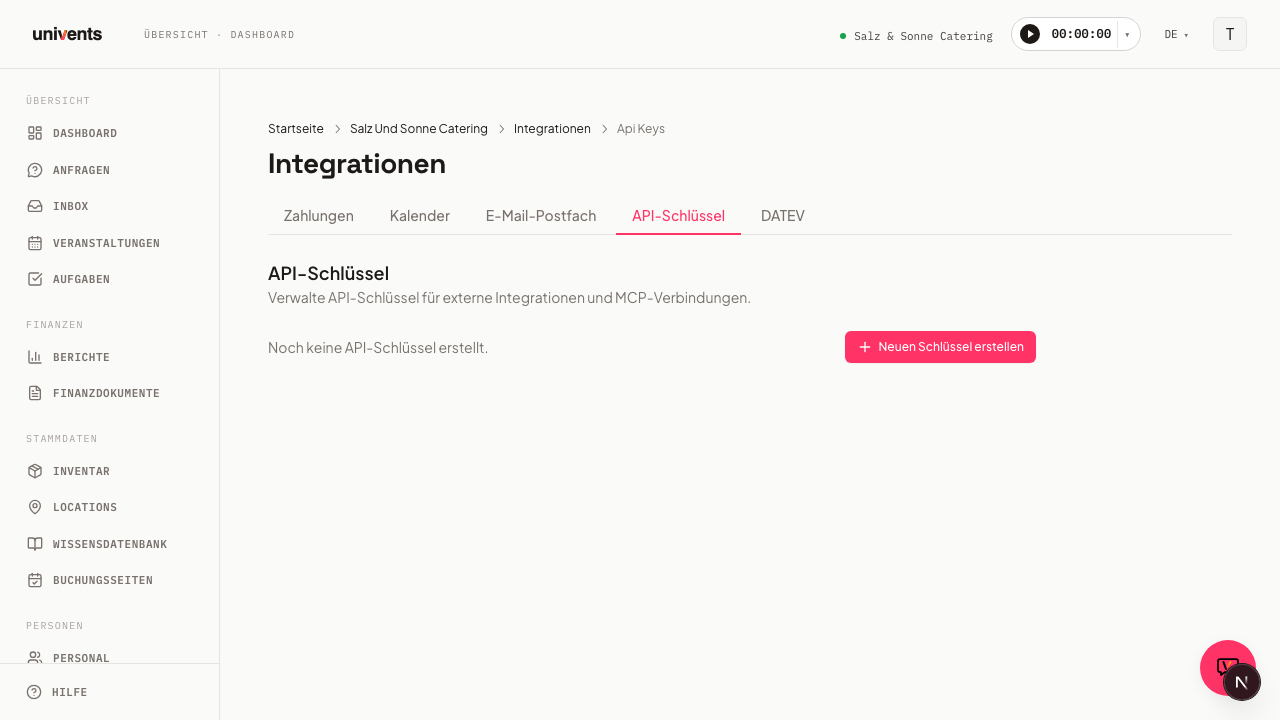
Die Detailseite zeigt alle vorhandenen Schlüssel sowie die Schaltfläche zum Erstellen neuer Schlüssel. Über den Link ← Alle Integrationen oben links kommst du jederzeit zurück ins Verzeichnis.
Neuen API-Schlüssel erstellen
- Klicke oben rechts auf Neuen Schlüssel erstellen.
- Der Dialog Neuen API-Schlüssel erstellen öffnet sich. Trage im Feld Name einen aussagekräftigen Namen ein, zum Beispiel
Claude Desktopodern8n Workflow. - Unter Berechtigungen siehst du zwei Spalten, Lesen und Schreiben, mit je einem Scope pro Datenbereich (Events, Anfragen, Buchungen & Positionen, Finanzdokumente, Kontakte & Firmen, Locations). Voreingestellt ist nur
mcp:read(KI-/MCP-Zugriff, lesend) — du kannst beliebig weitere Lese- und Schreib-Scopes dazuwählen oder abwählen. Mindestens ein Scope muss aktiv bleiben. - Brauchst du vollen Zugriff auf den kompletten MCP-Werkzeugkatalog (lesen und schreiben, mit deinen eigenen Berechtigungen), aktiviere unten separat MCP Vollzugriff. Univents zeigt dazu eine Warnung an und verlangt ein Ablaufdatum (maximal 1 Jahr) — dieser Scope läuft nie unbegrenzt.
- Klicke auf Erstellen.
- Der Dialog wechselt in die Ansicht API-Schlüssel erstellt. Der vollständige Schlüssel wird einmalig angezeigt. Kopiere ihn jetzt mit dem Kopiersymbol daneben.
- Klicke auf Fertig, um den Dialog zu schliessen.
Der Schlüssel erscheint danach in der Liste mit dem Badge Aktiv sowie einem Präfix (z.B. uk_live_abc...).
Berechtigungen (Scopes) im Überblick
Jeder Scope deckt einen Datenbereich ab und ist einzeln lesend oder schreibend wählbar — Schreiben schliesst Lesen nicht automatisch mit ein. Willst du, dass ein Tool einen Bereich sowohl lesen als auch bearbeiten kann, wählst du beide Scopes dazu.
| Scope | Zugriff | Was er erlaubt |
|---|---|---|
events:read | Lesen | Events abfragen |
events:write | Schreiben | Events anlegen, ändern, löschen |
booking-requests:read | Lesen | Anfragen abfragen |
booking-requests:write | Schreiben | Anfragen anlegen und bearbeiten |
booking-orders:read | Lesen | Buchungen & Positionen abfragen |
booking-orders:write | Schreiben | Buchungspositionen anlegen, ändern, löschen; Anfragen in Buchungen umwandeln |
finance-documents:read | Lesen | Finanzdokumente & Positionen abfragen |
finance-documents:write | Schreiben | Finanzdokument-Entwürfe anlegen, ändern, löschen (nur solange sie nicht versendet oder festgeschrieben sind) |
contacts:read | Lesen | Kontakte & Firmen abfragen |
contacts:write | Schreiben | Kontakte & Firmen anlegen, ändern, löschen |
locations:read | Lesen | Locations abfragen |
mcp:read | Lesen | KI-/MCP-Zugriff, ausschliesslich lesend |
mcp:full | Lesen + Schreiben | Voller MCP-Werkzeugkatalog mit deinen eigenen Rechten — verlangt ein Ablaufdatum |
Mit MCP Vollzugriff deckst du deutlich mehr ab als mit den einzelnen Scopes oben: Der komplette Werkzeugkatalog reicht von Events, Anfragen, Ablaufplänen und Personal über Finanzdokumente, Zulieferer-Bestellungen, Kontakte, Verträge und Function Sheets bis zu Inventar, Aufgaben, Berichten, Importen, Übersetzung und Terminserien. Bei Kontakten kann der Zugang alle Felder ändern, die du auch in der App änderst (Adresse, Nummern, Tags, zusätzliche E-Mail-Adressen, Beschäftigungen, Betreuer, eigene Felder), mit deinen Rechten; Löschen verlangt eine ausdrückliche Bestätigung.
Schlüssel in einem MCP-Client einrichten
Der erzeugte Schlüssel wird im jeweiligen Tool als Bearer-Token oder API-Key hinterlegt. Die genauen Schritte unterscheiden sich je nach Programm:
- Claude Desktop: Öffne die Einstellungen, navigiere zu "MCP Servers" und füge den Univents-Server mit dem Schlüssel als
apiKey-Parameter hinzu. - Cursor: Trage den Schlüssel im MCP-Konfigurationsbereich unter "Tools & Integrations" ein.
- n8n / Make: Verwende den Schlüssel in einem HTTP-Knoten als Authorization-Header im Format
Bearer <Schlüssel>.
Sobald die Verbindung aufgebaut ist, zeigt die Schlüsselliste bei dem entsprechenden Eintrag Zuletzt verwendet: mit dem Datum der letzten Verwendung an.
Schlüssel widerrufen oder löschen
Beide Aktionen stehen in der Schlüsselliste direkt bei jedem Eintrag zur Verfügung:
- Widerrufen: Deaktiviert den Schlüssel sofort. Er bleibt in der Liste sichtbar, erhält aber das Badge Widerrufen und kann nicht mehr für Anfragen genutzt werden. Sinnvoll, wenn du einen kompromittierten Schlüssel sperren, aber den Namen noch zur Nachverfolgung sehen möchtest.
- Löschen (Papierkorb-Symbol): Entfernt den Schlüsseleintrag vollständig aus der Liste.
Ein widerrufener oder gelöschter Schlüssel funktioniert sofort nicht mehr. Verbundene MCP-Clients müssen mit einem neuen Schlüssel neu konfiguriert werden.
Claude als eigenständigen Connector verbinden
Neben API-Schlüsseln gibt es einen zweiten, direkteren Weg, Claude mit Univents zu verbinden: die Karte Claude-Verbindung (Kategorie KI) unter Integrationen. Dieses Verfahren ist unabhängig vom API-Schlüssel — es wird dabei kein Schlüssel erzeugt oder kopiert, stattdessen erlaubst du den Zugriff direkt in Claude per Anmeldung.
- Öffne in Claude (Claude Desktop oder claude.ai) die Einstellungen für Connectors und füge Univents als eigenen Connector hinzu.
- Als Verbindungsadresse trägst du die URL ein, die auf der Detailseite der Karte Claude-Verbindung unter Neue Verbindung herstellen angezeigt wird.
- Claude leitet dich zu Univents weiter. Melde dich dort an und erlaube den Zugriff auf den gewünschten Workspace.
- Danach erscheint die Verbindung in der Liste Claude-Verbindungen mit dem Namen der Anwendung und dem Verbindungsdatum.
Auf der Detailseite verwaltest du jede Verbindung einzeln:
- Arbeitsbereich ändern stellt eine bestehende Verbindung auf einen anderen deiner Workspaces um, ohne dass du sie in Claude neu einrichten musst.
- Trennen widerruft den Zugriff sofort — die Anwendung muss danach in Claude erneut um Erlaubnis fragen.
Wichtige Unterschiede zum API-Schlüssel:
- Die Verbindung ist an dich persönlich gebunden, nicht an einen für alle sichtbaren Schlüssel. Nur du siehst und verwaltest deine eigenen Claude-Verbindungen.
- Claude arbeitet dabei mit deinen eigenen Berechtigungen im Workspace — es gibt keine separat wählbaren Lese-/Schreib-Scopes wie beim API-Schlüssel.
- Diese Verbindung ist ab dem Scale-Tarif verfügbar und lässt sich im Testzeitraum ausprobieren. Ohne passenden Tarif zeigt die Seite einen Hinweis mit Link zum Upgrade.
Für andere MCP-Clients (Cursor, n8n, eigene Automatisierungen) bleibt der API-Schlüssel der richtige Weg — er funktioniert überall, wo sich ein Bearer-Token hinterlegen lässt.
Welcher Tarif wird gebraucht
API-Schlüssel und MCP-Verbindungen gehören zum Scale-Tarif. Während deines Testzeitraums kannst du sie vollständig ausprobieren — der Test zeigt den kompletten Funktionsumfang.
Endet der Testzeitraum, oder wechselst du in einen Tarif ohne API-Zugang, passiert Folgendes automatisch:
- Alle vorhandenen API-Schlüssel des Workspace werden deaktiviert. In der Liste stehen sie danach mit dem Hinweis Wegen Tarifwechsel deaktiviert.
- Verbundene KI-Assistenten (Claude-Verbindungen) werden getrennt und müssen neu um Erlaubnis fragen.
- Anfragen an die Schnittstelle werden abgelehnt, bis der Zugang wieder besteht.
Buchst du später Scale, werden alte Schlüssel nicht wieder scharf geschaltet — das ist Absicht. Lege dann einfach einen neuen Schlüssel an und hinterlege ihn in deinem Werkzeug.
Häufige Fragen
Kann ich einen Schlüssel nach dem Schliessen des Dialogs noch einmal einsehen? Nein. Der vollständige Schlüsselwert wird aus Sicherheitsgründen nur beim Erstellen einmal angezeigt. Danach ist in der Liste nur noch das Präfix sichtbar. Wenn du den Schlüssel verloren hast, erstelle einfach einen neuen und widerrufe den alten.
Wie viele Schlüssel kann ich erstellen? Es gibt kein festes Limit. Empfehlung: einen Schlüssel pro verbundetem Tool, damit du bei Bedarf gezielt einzelne Verbindungen widerrufen kannst, ohne andere zu unterbrechen.
Kann ein API-Schlüssel auch Daten anlegen oder ändern, oder nur lesen? Beides ist möglich. Neben den Lese-Scopes (*:read, mcp:read) gibt es für die meisten Datenbereiche einen eigenen Schreib-Scope (*:write) sowie MCP Vollzugriff (mcp:full) für vollen Lese- und Schreibzugriff auf den kompletten MCP-Werkzeugkatalog. Nur wenn du beim Erstellen ausschliesslich Lese-Scopes auswählst, kann der Schlüssel keine Einträge anlegen, ändern oder löschen.
Warum ändert mein KI-Client den Status eines Belegs nicht sofort? Einen Beleg als bezahlt markieren, stornieren, ausgleichen oder einen nummerierten Beleg abbrechen läuft über die Schnittstelle in zwei Schritten: Der erste Aufruf liefert nur eine Vorschau mit Belegnummer und Betrag (requires_confirmation) und ändert nichts. Ausgeführt wird erst, wenn der Client denselben Aufruf mit confirmed: true wiederholt. So zeigt dir ein guter MCP-Client vorher, was passiert, und fragt nach. Eigene Automatisierungen, die diese Statuswechsel direkt auslösen, müssen den zweiten Aufruf mit confirmed: true mitschicken.
Wann sollte ich einen Schlüssel widerrufen statt löschen? Widerrufen empfiehlt sich, wenn du schnell eine aktive Verbindung unterbrechen willst und den Eintrag noch als Referenz behalten möchtest. Löschen ist sinnvoll, wenn der Schlüssel nicht mehr gebraucht wird und die Liste übersichtlich bleiben soll.
Was ist der Unterschied zwischen einem API-Schlüssel und einer Claude-Verbindung? Ein API-Schlüssel ist ein Bearer-Token mit fest gewählten Lese-/Schreib-Scopes, das du in einem beliebigen MCP-Client hinterlegst. Die Claude-Verbindung ist eine persönliche Anmeldung direkt in Claude, ohne sichtbaren Schlüssel, und arbeitet mit deinen eigenen Berechtigungen im Workspace. Beide Wege funktionieren unabhängig voneinander — welchen du nutzt, hängt vom angebundenen Programm ab.