

Zeiterfassung & Urlaubsverwaltung
Nach dem Lesen kannst du Arbeitszeiten deiner Mitarbeitenden erfassen und freigeben, Urlaubsanträge genehmigen oder ablehnen und einen monatlichen Lohnexport herunterladen.
Im Bereich Personal bündelt Univents alles rund um Arbeitszeiten und Abwesenheiten: Mitarbeitende reichen Zeiten ein, du prüfst, korrigierst und gibst in der Verwaltung frei — und am Monatsende exportierst du die Daten direkt für die Lohnabrechnung.
Im ersten Video siehst du, wie du Lohnprodukte mit Stundensatz anlegst, Nacht-, Wochenend- und Feiertagszuschläge als Preisregeln definierst und den Lohn-Export mit Zuschlägen ziehst.
Im zweiten Video siehst du, wie ein Urlaubsantrag gestellt und genehmigt wird und wie Univents für betroffene Schichten Ersatz sucht.
Die einzelnen Schritte findest du unten auch zum Nachlesen.
Zeiteinträge einsehen und exportieren
Öffne im Hauptmenü Personal und wähle den Tab Zeiterfassung. Die Tabelle zeigt alle erfassten Einträge mit Datum, Beginn, Ende, Pause, Netto-Arbeitszeit, Zuschlägen (Wochenende, Feiertag, Nacht) und aktuellem Status.
Um die Liste als Datei zu speichern:
- Klicke oben rechts auf CSV exportieren — die Datei
zeiterfassung.csvwird sofort heruntergeladen. - Für die Lohnabrechnung nutze den Lohnexport im Tab Lohn: Klicke oben rechts auf CSV exportieren für den aktuellen Monat, oder auf Mehrere exportieren, um gezielt Monate auszuwählen und mit Herunterladen abzurufen. Die CSV-Datei enthält alle genehmigten Arbeitszeiten inklusive Zuschlägen. Genehmigte, bezahlte Urlaubstage stehen zusätzlich als eigene Zeile pro Werktag darin (erkennbar an „Urlaub" in der Spalte Info) — die Datei ist direkt an dein Steuerbüro oder Lohnabrechnungssystem weiterleitbar, ohne Urlaub separat nachzutragen.
Der Zeiten-Export ist ab dem Core-Tarif enthalten und liefert Kommen/Gehen, Pausen und Zuschlags-Kennzeichen ohne Beträge. Der Lohnexport im Tab Lohn mit Stundensätzen, Bruttobeträgen und automatisch berechneten Zuschlägen ist ab Growth dabei.
Beide Export-Knöpfe sind nur mit dem Verwaltungsrecht Daten exportieren in deiner Rolle sichtbar. Fehlt es, werden sie ausgeblendet und ein direkter Aufruf wird abgelehnt.
Zeiteinträge genehmigen oder ablehnen
Eingereichte Zeiten tauchen im Tab Zeitgenehmigungen auf. Oben siehst du, wie viele Einträge noch ausstehend sind.
- Suche den gewünschten Eintrag in der Tabelle Ausstehende Zeitgenehmigungen.
- Klicke Genehmigen, um den Eintrag zu bestätigen — der Status wechselt zu Bestätigt.
- Klicke Ablehnen, gib optional eine Begründung in das Eingabefeld ein und bestätige mit Bestätigen — der Status wechselt zu Abgelehnt.
Bereits entschiedene Einträge erscheinen darunter im Bereich Zuletzt bearbeitet.
Zeiten in der Personalakte erfassen und korrigieren
Manchmal musst du in der Verwaltung eine Zeit selbst nachtragen oder eine bestehende korrigieren — etwa für Personen ohne eigenen Login. Das geht direkt in der Personalakte:
- Öffne den Mitarbeitenden unter Personal → Mitarbeiter und wechsle in den Tab Zeiterfassung.
- Neue Zeit erfassen: Klicke Zeit erfassen, trage Datum, Beginn, Ende und optional eine Pause ein und klicke Speichern. Für eine über Mitternacht laufende Schicht wählst du beim Ende einfach den Folgetag. Alternativ startest du mit Timer starten eine laufende Zeit und beendest sie später mit Timer stoppen.
- Zeit korrigieren: Klicke bei einem abgeschlossenen Eintrag auf das Stift-Symbol, passe Beginn, Ende oder Pause an und speichere.
- Zeit löschen: Klicke auf das Papierkorb-Symbol und bestätige.
Ein bereits bestätigter Eintrag springt beim Bearbeiten zurück auf Ausstehend und muss im Tab Zeitgenehmigungen neu bestätigt werden — so kann sich eine freigegebene Zahl nie unbemerkt ändern. Zum Erfassen brauchst du das Recht, Personal-Zeiten anzulegen; zum Bearbeiten und Löschen das entsprechende Bearbeiten-Recht.
Zeitsaldo prüfen
Direkt unterhalb der Zeiterfassungs-Tabelle (Tab Zeiterfassung) zeigt der Zeitsaldo für den laufenden Monat eine Gegenüberstellung pro Mitarbeitendem:
- Soll — Vertragsstunden hochgerechnet auf die Arbeitstage des Monats
- Ist — Summe aller genehmigten Netto-Stunden
- Saldo — Differenz: positiv (grün) oder negativ (rot)
Genehmigter Urlaub zählt nicht als Fehlzeit. Jeder genehmigte Urlaubstag, der auf einen Arbeitstag fällt, wird aus dem Soll herausgerechnet — ein Urlaubstag ist also ausgeglichen und erzeugt keine Minusstunden. Beispiel: 35 Stunden pro Woche sind 7 Stunden pro Tag; zwei Wochen Urlaub im August senken das Soll um 70 Stunden. Urlaub am Wochenende oder an einem Feiertag ändert nichts, weil dieser Tag ohnehin nicht im Soll steht. Beantragte oder abgelehnte Urlaube zählen nicht. Das gilt für den Monatswert, den Übertrag und genauso für den Zeitsaldo im Mitarbeiter-Portal.
Feiertage richten sich nach der Person. Im Soll stehen nur Arbeitstage: Wochenenden und Feiertage fallen heraus. Welche Tage Feiertage sind, hängt an der Feiertags-Region der Person (siehe Personal anlegen & konfigurieren) — ohne eigene Angabe an der Region deines Workspace. Arbeitet also jemand in einem anderen Bundesland oder Land, trägst du die Region in seiner Personalakte ein; sie gilt dann auch für die Feiertagszuschläge im Personal-Bericht und im Lohnexport.
Mitarbeitende ohne hinterlegte Vertragsstunden erscheinen hier nicht. Trage die Wochenstunden im Profil unter Mitarbeiter im Feld h / Woche ein, damit der Saldo berechnet werden kann.
Die Spalte Übertrag summiert alle abgeschlossenen Vormonate. Kommst du von einem anderen System, ist dieser Übertrag am Anfang zwangsläufig leer — deine bisherigen Über- und Minusstunden stehen ja woanders.
Startsaldo aus dem bisherigen System übernehmen
Öffne den Mitarbeitenden unter Personal → Mitarbeiter, klicke auf Bearbeiten und trage den Stand im Feld Startsaldo Arbeitszeitkonto ein — genau so, wie er in deiner bisherigen Auswertung steht:
+64:01für 64 Stunden und 1 Minute Überstunden-8:30für achteinhalb Minusstunden- Dezimalstunden gehen auch:
4,75ist dasselbe wie4:45
Der Wert fließt in den Übertrag ein, ab dem nächsten Monat zählt Univents ganz normal weiter. Er gilt auch für Personen ohne Vertragsstunden — die haben kein Soll, behalten ihren mitgebrachten Saldo aber trotzdem.
Der Startsaldo ist ein Stichtagswert für den Umstieg, kein laufender Saldo. Wenn du später alte Zeiten als Zeiteinträge nachträgst, setze ihn im selben Zug auf null, sonst zählen dieselben Stunden zweimal.
Zeit direkt an Schicht oder Aufgabe starten
Statt die Stoppuhr zu öffnen und die Zuordnung von Hand zu setzen, startest du die Zeiterfassung dort, wo die Arbeit steht:
- Schichtplan einer Veranstaltung (Tab Schichten): Der Knopf Zeit starten in der Schicht-Zeile bucht deine eigene Zeit auf diese Schicht und die Veranstaltung.
- Aufgaben (Übersicht, Aufgaben-Tab einer Veranstaltung): Der Knopf startet die Zeit für genau diese Aufgabe. Gehört sie zu einer Veranstaltung, wird die Zeit auch dort mitgezählt.
- Mitarbeiter-Portal: dieselben Knöpfe in der Schichtliste und in Deine Aufgaben. Bei Schichten gilt weiterhin das Einchecken-Fenster (ab 60 Minuten vor Beginn bis Schichtende) — außerhalb erscheint kein Knopf.
Es kann immer nur eine Zeiterfassung gleichzeitig laufen. Läuft schon eine, sagt dir das ein Hinweis, statt eine zweite anzulegen. Der Aufgaben-Titel steht anschließend in deiner Zeitliste unter der Veranstaltung.
Gestoppt wird eine so gestartete Zeit immer über die Stoppuhr in der Kopfleiste — am Rechner wie am Handy.
Eigene Zeit am Handy erfassen
Die Stoppuhr in der Kopfleiste steht auch am Handy zur Verfügung — für dich als Verwaltung, ohne Umweg über das Mitarbeiter-Portal. Sie zeigt die laufende Zeit, und der Knopf daneben startet und stoppt sie.
Ein Tipp auf die Uhrzeit öffnet die volle Fläche: Stoppuhr mit Veranstaltung, Schicht, Notizen und Pause, daneben Manuell für einen Eintrag von–bis mit Pause, darunter die erfassten Zeiten des Tages. Was du am Rechner erfasst, erfasst du damit genauso unterwegs.
Veranstaltung in der Stoppuhr auswählen
Bist du gerade in einer Veranstaltung, ist sie beim Öffnen der Stoppuhr bereits ausgewählt — als Vorschlag, den du ändern oder leeren kannst. Läuft bereits eine Zeiterfassung, bleibt deren Veranstaltung unangetastet.
Erfasst du außerhalb einer Veranstaltung, wählst du sie selbst aus. Die Felder Event und Aufgabe / Schicht haben dafür jeweils ein Suchfeld:
- Ohne Eingabe stehen oben die nächsten anstehenden Veranstaltungen, danach die zuletzt gelaufenen. Neben jedem Namen steht das Datum, damit gleichnamige Veranstaltungen unterscheidbar bleiben.
- Tippst du einen Namen, wird im gesamten Workspace gesucht — auch weit zurückliegende oder weit in der Zukunft geplante Veranstaltungen findest du so.
- Die Auswahl ist optional: Ohne Event wird die Zeit ohne Zuordnung erfasst und lässt sich später über Bearbeiten nachtragen.
Wählst du zuerst ein Event, zeigt das Feld Aufgabe / Schicht nur noch die dazu passenden Schichten.
Erfasste Zeiten abrechnen
Genehmigte Arbeitszeiten lassen sich direkt als Rechnungsposition an den Kunden weitergeben — praktisch für Projekte, bei denen nach tatsächlichem Aufwand statt nach Pauschale abgerechnet wird.
- Hinterlege den Verkaufspreis am Lohn-Produkt des Mitarbeitenden (Feld „Verkauf an Kunden" beim Anlegen, später im Produkt) — dieser Satz ist unabhängig vom Lohn und bestimmt nur, was dem Kunden berechnet wird.
- Genehmige den Zeiteintrag im Tab Zeitgenehmigungen wie gewohnt über Genehmigen. Soll eine bestimmte Zeit trotz Genehmigung nicht abgerechnet werden, aktiviere zusätzlich die Checkbox Nicht abrechenbar in der Zeile.
- Öffne im betroffenen Event eine Rechnung im Entwurf-Status und klicke im Beleg-Editor auf Positionen übernehmen.
- Klappe den Bereich Erfasste Zeiten auf. Jede genehmigte, abrechenbare Zeit steht hier mit Mitarbeiter, Zeitraum, Netto-Stunden und dem daraus berechneten Betrag.
- Über den Schalter Mitarbeiter ausweisen entscheidest du, ob die Rechnungsposition Namen zeigt (aus) oder eine gemeinsame Position „Arbeitszeit" ohne Namen bildet (Standard).
- Wähle die gewünschten Einträge aus und klicke auf … übernehmen (… Std.) — Univents legt daraus automatisch Rechnungspositionen an.
Dieser Weg funktioniert ausschließlich bei Rechnungen im Entwurf (nicht bei Angeboten, Lieferscheinen oder Gutschriften) und setzt den Plan-Baustein Personal voraus. Löschst du die dadurch entstandene Position wieder oder stornierst die Rechnung, stehen die betroffenen Zeiten automatisch erneut zur Übernahme bereit.
Urlaubsanträge verwalten
Wechsle zum Tab Urlaubsanfragen. Alle beantragten, genehmigten und abgelehnten Abwesenheiten sind hier aufgelistet.
Urlaub manuell anlegen (z. B. wenn ein Mitarbeitender persönlich Bescheid gibt):
- Klicke auf Urlaub anlegen.
- Wähle im Feld Mitarbeiter die betreffende Person aus.
- Trage Von und Bis ein.
- Optional: Füge einen Grund hinzu.
- Klicke Urlaub anlegen — der Antrag gilt sofort als genehmigt.
Für eingereichte Anträge: Nutze Genehmigen oder Ablehnen direkt in der Zeile. Genehmigte Urlaube werden im Schichtplan farblich hervorgehoben, damit du Konflikte erkennst.
Urlaubsvertretung (ab Core): Beim Genehmigen zeigt Univents dir die Schichten der Person, die in den Urlaubszeitraum fallen, und du kannst je Schicht direkt Ersatz finden — dieselbe Vertretungssuche wie bei einer Krankmeldung. In einem kleineren Tarif erscheint an dieser Stelle ein Hinweis, aus dem du die Funktion 14 Tage kostenlos testen kannst; genehmigen lässt sich der Urlaub trotzdem.
Urlaub nachträglich bearbeiten oder löschen
Ein bereits angelegter, genehmigter oder abgelehnter Urlaub lässt sich jederzeit korrigieren — sowohl in der Liste unter Personal → Urlaub als auch in der Personalakte im Tab Urlaub:
- Zeitraum oder Grund ändern: Klicke in der Zeile auf das Stift-Symbol, passe Von, Bis oder den Grund an und klicke Speichern. Der Status (beantragt, genehmigt, abgelehnt) bleibt dabei unverändert; der Mitarbeitende erhält keine neue Benachrichtigung.
- Eintrag löschen: Klicke auf das Papierkorb-Symbol und bestätige mit Löschen — zum Beispiel, wenn ein Urlaub versehentlich doppelt angelegt wurde. Genehmigte Tage werden dem Urlaubskonto sofort wieder gutgeschrieben.
Bearbeiten setzt im Modul Personal das Recht Bearbeiten voraus, Löschen das Recht Löschen (einstellbar unter Einstellungen → Rollen). Ohne diese Rechte werden die Symbole nicht angezeigt.
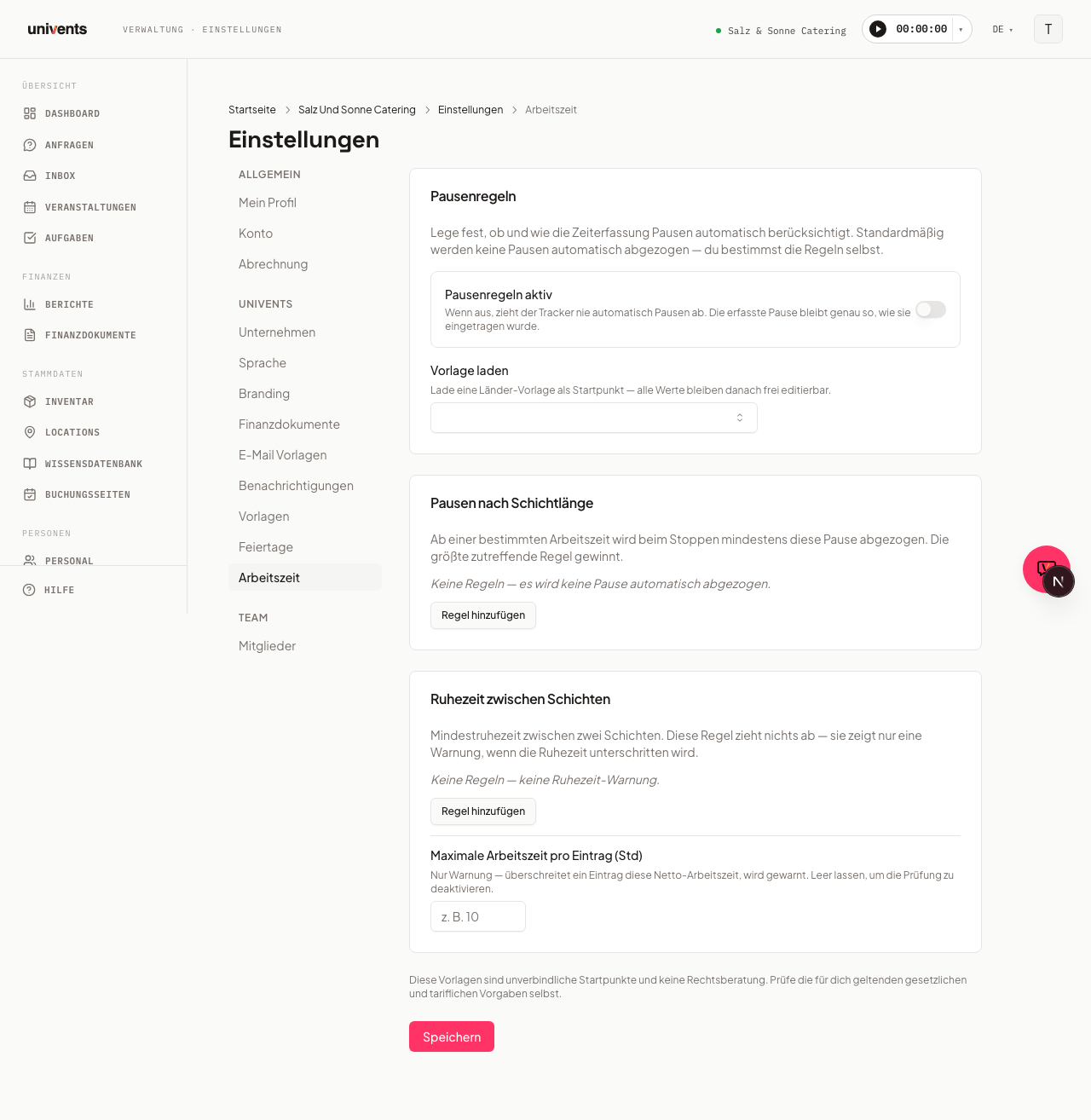
Pausenregeln konfigurieren
Unter Einstellungen > Arbeitszeit legst du fest, ob und wie Pausen automatisch berücksichtigt werden.
- Aktiviere den Schalter Pausenregeln aktiv, um die automatische Logik einzuschalten.
- Lade optional über das Dropdown Vorlage laden eine Vorlage (z. B. Deutschland (ArbZG)) als Startpunkt — alle Werte bleiben danach editierbar.
- Unter Pausen nach Schichtlänge definierst du Regeln: Ab wie vielen Arbeitsstunden wird mindestens wie viel Pause abgezogen? Klicke Regel hinzufügen, trage die Werte in die Felder Ab Arbeitszeit (Std) und Pause (Min) ein.
- Unter Ruhezeit zwischen Schichten kannst du eine Mindest-Ruhezeit hinterlegen — unterschreitet ein Eintrag diese Grenze, erscheint eine Warnung.
- Trage optional unter Maximale Arbeitszeit pro Eintrag (Std) einen Höchstwert ein.
- Klicke Speichern.
Häufige Fragen
Ein Mitarbeitender taucht nicht im Zeitsaldo auf. Prüfe, ob unter seinem Profil (Tab Mitarbeiter) im Feld h / Woche ein Wert eingetragen ist. Ohne Vertragsstunden kann kein Soll berechnet werden.
Wo ändere ich einen falschen Zeiteintrag? Zeiteinträge werden im Tab Zeitgenehmigungen angezeigt. Einträge mit Status Eingereicht kannst du über Ablehnen zurückgeben; der Mitarbeitende kann dann korrigieren und erneut einreichen.
Werden genehmigte Urlaube im Schichtplan angezeigt? Ja — im Tab Schichtplan sind genehmigte Abwesenheiten farblich markiert, damit du bei der Planung Engpässe sofort siehst.
Kann ich einen Urlaub nachträglich nochmal bearbeiten? Ja — an jeder Urlaubszeile (unter Personal → Urlaub oder in der Personalakte, Tab Urlaub) findest du ein Stift-Symbol zum Ändern von Zeitraum und Grund sowie ein Papierkorb-Symbol zum Löschen. Das gilt auch für bereits genehmigte oder abgelehnte Einträge.
Die Vorlage für Pausenregeln passt nicht ganz. Lade eine Vorlage als Ausgangsbasis über Vorlage laden und passe danach jeden Wert manuell an. Der Hinweis unter den Einstellungen erinnert daran, dass die Vorlagen keine Rechtsberatung ersetzen.
Können auch Personen ohne eigenen Login Zeiten manuell eintragen, oder nur mit der Stoppuhr? Beides. Der manuelle Eintrag (Event, Aufgabe/Schicht, Start, Ende, Pause, Notizen) steht der Crew mit eigenem Login genauso zur Verfügung wie allen, die über einen Portal-Link ohne Anmeldung arbeiten — Einträge aus beiden Wegen landen gleichermaßen im Tab Zeitgenehmigungen zur Prüfung.