

Finanzauswertung nach Zeitraum, Event & Kategorie
Nach dem Lesen weißt du, wie du in der Finanzauswertung zwischen den acht Ansichten Zeitraum, Kategorie, Event, Veranstaltungsart, Kostenstelle, Location, Kunde und Produkt wechselst, den Datumsfilter setzt und die Kennzahlen Umsatz, Kosten und Marge richtig liest.
Die Finanzauswertung bündelt Umsatz, Kosten und Marge an einem Ort. Über die Leiste Gruppieren nach wechselst du zwischen acht Ansichten auf dieselbe Zeitspanne: Zeitraum, Kategorie, Event, Veranstaltungsart, Kostenstelle, Location, Kunde und Produkt.
Im Video siehst du, wie Umsatz, geplante Kosten, tatsächliche Ausgaben und Marge einer Veranstaltung zusammenkommen — und wie du dieselben Zahlen anschließend in der Finanzauswertung über alle Events hinweg liest.
Die einzelnen Schritte findest du unten auch zum Nachlesen.
Bericht öffnen
- Klicke in der linken Navigation auf Berichte.
- Klicke auf die Karte Finanzauswertung.
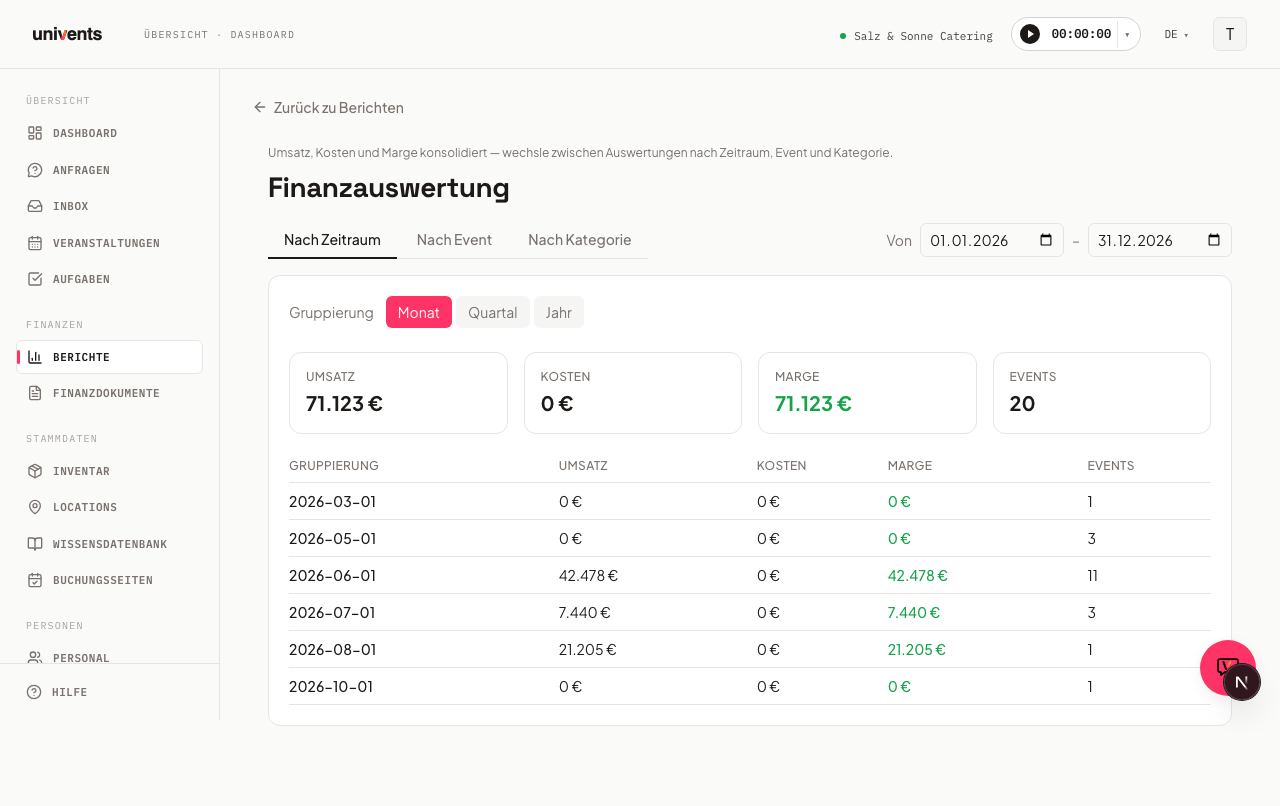
Der Bericht öffnet sich standardmäßig in der Ansicht Zeitraum — erkennbar an der hervorgehobenen Schaltfläche in der Leiste Gruppieren nach — und zeigt das laufende Kalenderjahr.
Zeitraum einstellen
Der Datumsfilter gilt für alle acht Ansichten gleichzeitig — ein Wechsel der Ansicht verändert den gewählten Zeitraum nicht.
- Ändere das Datum im Feld Von auf das gewünschte Startdatum.
- Ändere das Datum im Feld Bis auf das Enddatum.
Die Seite aktualisiert sich jeweils sofort nach dem Ändern eines Feldes.
Ansichten speichern
Rechts über der Tabelle findest du die Schaltfläche Ansichten (Lesezeichen-Symbol). Damit speicherst du deine aktuelle Kombination aus Zeitraum, Gruppierung und gesetzten Filtern unter einem selbst gewählten Namen — praktisch für Auswertungen, die du regelmäßig in derselben Konfiguration brauchst, zum Beispiel „Q1 nur Location Alte Halle".
- Stelle Zeitraum, Ansicht und Filter wie gewünscht ein.
- Klicke auf Ansichten und vergib im Textfeld einen Namen.
- Klicke auf das Plus-Symbol, um die Ansicht zu speichern.
Gespeicherte Ansichten erscheinen in derselben Liste. Ein Klick auf den Namen wendet die gespeicherte Kombination sofort wieder an, das Papierkorb-Symbol daneben löscht sie. Ansichten werden pro Bericht gespeichert und gelten nur für die Finanzauswertung.
(ab Growth) Speichern eigener Ansichten: In einem kleineren Tarif siehst du an dieser Stelle einen Hinweis mit Upgrade-Knopf statt Textfeld und Plus-Symbol; bereits gespeicherte Ansichten bleiben anwendbar und lassen sich weiterhin löschen.
Weitere Filter setzen
Über die Schaltfläche Filter öffnest du ein Panel mit zusätzlichen Eingrenzungen, die zusätzlich zum Zeitraum wirken. Eine Zahl auf der Schaltfläche zeigt an, wie viele Filter gerade aktiv sind.
- Datum-Basis — legt fest, ob sich Von und Bis auf das Belegdatum (Erstellungsdatum von Rechnung, Angebot etc.) oder das Eventdatum beziehen. Das ist keine Kleinigkeit: Bei Belegdatum zählt eine Veranstaltung im Monat, in dem ihre Rechnung geschrieben wurde — bei Eventdatum im Monat der Veranstaltung selbst. Liegen Event und Rechnungsstellung weit auseinander (z. B. Rechnung erst im Folgemonat), fällt dieselbe Veranstaltung je nach Einstellung in einen anderen Zeitraum, und Umsatz, Kosten und Marge verschieben sich entsprechend.
- Status — schränkt auf einen oder mehrere Event-Zustände ein, zum Beispiel nur Bestätigt oder nur Abgeschlossen.
- Location — filtert auf eine einzelne Veranstaltungsstätte.
- Kunde — durchsuche deine Kontakte (ab zwei Buchstaben eingeben) und wähle einen aus, um die Auswertung auf einen einzelnen Kunden einzugrenzen.
- Tags — filtert auf einen oder mehrere Event-Tags.
- Gäste — grenzt auf einen Gästezahl-Bereich ein (Min/Max).
Klicke auf Anwenden, um die Filter zu übernehmen, oder auf Zurücksetzen, um alle Filter auf einmal zu entfernen. Dieses Filter-Panel steht nur in den Ansichten Zeitraum, Kategorie, Event und Location zur Verfügung — bei Kunde und Produkt ist es ausgeblendet (siehe unten).
Mit der Vorperiode vergleichen
Neben dem Filter-Button findest du die Schaltfläche vs. Vorperiode. Aktivierst du sie, ergänzt Univents jede Kennzahlen-Kachel um eine kleine Prozentangabe mit Pfeilsymbol: Ein grüner Pfeil nach oben zeigt eine Verbesserung gegenüber der unmittelbar vorangegangenen, gleich langen Vorperiode, ein roter Pfeil nach unten eine Verschlechterung. Bei den Kosten ist die Farblogik umgekehrt — ein Rückgang der Kosten gilt dort als Verbesserung.
Auch dieser Vergleich steht nur in den Ansichten Zeitraum, Kategorie, Event und Location zur Verfügung.
(ab Growth) Ohne den Growth-Tarif ist die Schaltfläche gesperrt: Sie zeigt ein Schloss und einen Hinweis mit Upgrade-Knopf, statt die Vorperiode zu vergleichen.
Zwischen den Ansichten wechseln
Oben über der Tabelle findest du die Leiste Gruppieren nach mit acht Schaltflächen: Zeitraum, Kategorie, Event, Veranstaltungsart, Kostenstelle, Location, Kunde und Produkt. Klicke auf eine Schaltfläche, um die Tabelle darunter umzuschalten — der eingestellte Zeitraum bleibt dabei erhalten.
Bei Kunde und Produkt blendet Univents den Vergleich mit der Vorperiode sowie die Location-/Tag-Filter aus: Diese beiden Ansichten zeigen eine feste Rangliste (Top 20) statt einer Zeitreihe, für die diese Filter keinen Sinn ergeben würden.
Ansicht "Zeitraum"
Diese Ansicht zeigt oben sechs Summen-Kacheln: Umsatz (real.), Angebote offen, Angebote angenommen, Kosten, Marge und Events. Darunter steht die aufgeschlüsselte Tabelle.
Über die Schaltflächen Monat, Quartal und Jahr unter dem Label Gruppierung bestimmst du, wie fein die Zeitspanne unterteilt wird. Die Tabelle hat vorn die Spalte Zeitraum und danach je eine Spalte pro Summen-Kachel:
- Zeitraum — Monat, Quartal oder Jahr
- Umsatz (real.) — Netto-Erlöse im Zeitabschnitt
- Angebote offen — Netto-Betrag der noch offenen Angebote
- Angebote angenommen — Netto-Betrag der angenommenen Angebote
- Kosten — Nettokosten
- Marge — Differenz aus Umsatz und Kosten; negativer Wert erscheint rot
- Events — Anzahl der enthaltenen Veranstaltungen
Ansicht "Kategorie"
Diese Ansicht schlüsselt die Zahlen nach Produktkategorien auf. Die Spalten der Tabelle sind Kategorie, Umsatz, Kosten, Marge und Positionen (Anzahl der abgerechneten Posten in der Kategorie). Die Ansicht eignet sich, um zu sehen, welche Leistungsgruppen (z. B. Catering, Personal, Technik) am meisten zur Marge beitragen.
Ansicht "Event"
Diese Ansicht listet jede Veranstaltung im gewählten Zeitraum mit ihren eigenen Kennzahlen. Die Tabelle enthält die Spalten Veranstaltung, Datum, Kontakt, Umsatz, Kosten, Marge, Marge % und Status. Drei Kacheln oben zeigen Gesamtumsatz, Gesamtkosten und Gesamtmarge als Summe über alle aufgeführten Events.
Negative Margen werden rot hervorgehoben, positive grün — so erkennst du Verlustbringer auf einen Blick.
Ansicht "Location"
Diese Ansicht zeigt Umsatz und Auslastung je Veranstaltungsort. Die Spalten sind Location, Kapazität, Events, Gäste, Auslastung, Umsatz (real.) und Pipeline. Auslastung ist die durchschnittliche Gästezahl im Verhältnis zur hinterlegten Kapazität; Werte über 100 % deuten meist auf eine fehlende oder zu niedrige Kapazitätsangabe im Location-Stammdatensatz hin.
Ansicht "Kunde"
Diese Ansicht zeigt deine bis zu 20 umsatzstärksten Kunden im gewählten Zeitraum, sortiert nach Brutto-Umsatz aus Rechnungen minus Gutschriften. Die Spalten sind #, Kunde, Umsatz und Rechnungen. Ausführliche Details findest du im Artikel Top-Kunden nach Umsatz.
Ansicht "Produkt"
Diese Ansicht zeigt deine bis zu 20 umsatzstärksten Produkte im gewählten Zeitraum, sortiert nach Netto-Umsatz aus Rechnungs-Positionen. Die Spalten sind #, Produkt, Umsatz, Menge und Dokumente. Ausführliche Details findest du im Artikel Top-Produkte nach Netto-Umsatz.
Häufige Fragen
Warum sehe ich "Keine Daten für den gewählten Zeitraum"? Im gewählten Zeitraum sind entweder keine Veranstaltungen vorhanden oder es wurden noch keine Finanzdokumente mit Positionen angelegt. Passe den Datumsfilter an oder prüfe, ob den Events Rechnungen oder Angebote zugeordnet sind.
Gelten Von und Bis auch in den anderen Ansichten? Ja. Der Datumsfilter ist für alle acht Ansichten geteilt. Ein Wechsel der Ansicht übernimmt die aktuell eingestellten Daten automatisch.
Was bedeutet "Marge" hier genau? Marge = Netto-Umsatz minus Netto-Kosten. Alle Beträge werden ohne Mehrwertsteuer ausgewiesen.
Warum unterscheiden sich meine Zahlen, wenn ich zwischen Belegdatum und Eventdatum wechsle? Weil beide Optionen einen unterschiedlichen Zeitpunkt für dieselbe Veranstaltung heranziehen: Belegdatum zählt den Erstellungszeitpunkt von Rechnung oder Angebot, Eventdatum das Datum der Veranstaltung. Liegt zwischen Event und Rechnungsstellung mehr Zeit — etwa weil die Rechnung erst im Folgemonat geschrieben wird —, verschiebt sich dieselbe Veranstaltung je nach Einstellung in einen anderen Zeitraum.
Warum sehe ich bei Kunde und Produkt keinen Vergleich mit der Vorperiode? Diese beiden Ansichten zeigen eine feste Top-20-Rangliste statt einer Zeitreihe. Der Vergleich mit der Vorperiode sowie die Location-/Tag-Filter sind dort deshalb bewusst ausgeblendet.
Kann ich die Tabellen exportieren? Ja. Oben rechts über der Tabelle findest du die Schaltfläche Excel-Export — sie lädt genau die Daten der aktuell angezeigten Ansicht inklusive gesetzter Filter (Zeitraum, Location, Tags etc.) als Excel-Datei herunter.