

Anfragen-Eingang verwalten (Kanban & Liste)
Nach diesem Artikel kannst du eingehende Buchungsanfragen im Split-Panel-Eingang, im Kanban-Board oder in der Listenansicht sichten, sortieren, filtern, nach Status durchsuchen und einem Bearbeiter zuweisen.
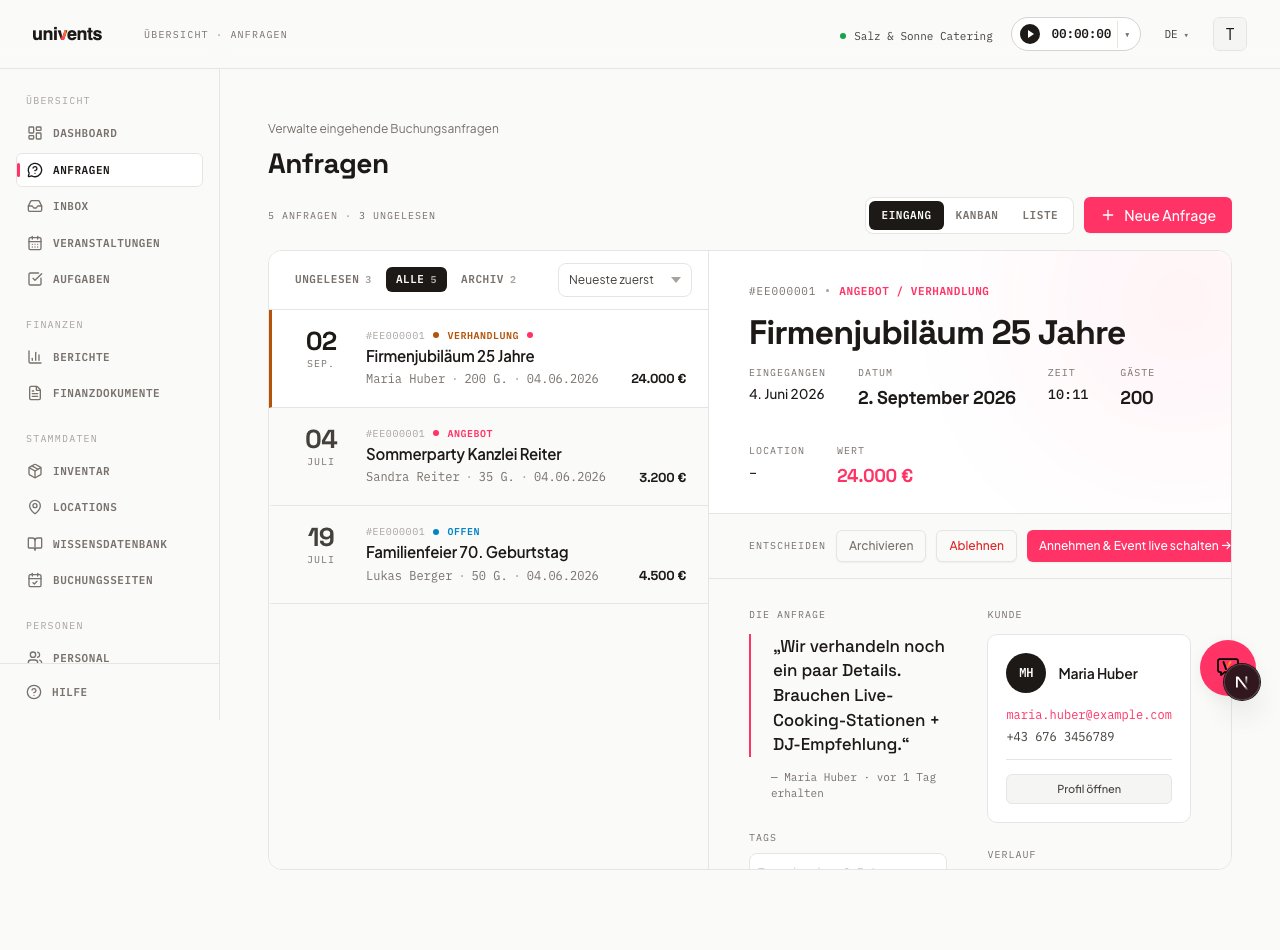
Der Anfragen-Bereich in Univents zeigt dir alle eingehenden Buchungsanfragen auf einen Blick. Du wechselst zwischen drei Ansichten und kannst jede Anfrage direkt aus der Übersicht heraus bearbeiten.
Im Video siehst du, wo eine neue Anfrage landet, wie du sie zuweist und wie aus einer angenommenen Anfrage eine Veranstaltung wird.
Die einzelnen Schritte findest du unten auch zum Nachlesen.
Ansichten wechseln
Oben rechts findest du die Ansichtsauswahl mit drei Tabs: Eingang, Kanban und Liste. Daneben liegt der Button Neue Anfrage zum manuellen Erfassen.
- Eingang ist die Standard-Ansicht beim allerersten Aufruf. Links erscheint die sortierbare Anfragenliste, rechts sofort die Detailansicht der ausgewählten Anfrage (Split-Panel).
- Kanban zeigt alle Anfragen als Karten, aufgeteilt nach den Workflow-Phasen deines Anfragen-Workflows. Karten lassen sich per Drag-and-drop zwischen Spalten verschieben.
- Liste gibt eine kompakte Tabellenansicht mit Suchleiste und Statusfilter.
Univents merkt sich die zuletzt gewählte Ansicht und die zuletzt gewählte Sortierung: Beim nächsten Öffnen der Anfragen landest du wieder dort, wo du zuletzt gearbeitet hast. Gespeichert wird das pro Browser — an einem anderen Gerät startest du wieder im Eingang. Öffnest du einen geteilten Link, der eine bestimmte Ansicht enthält, gewinnt der Link.
Eingang: Segmente und Sortierung
Im Eingang siehst du links drei Segmente: Ungelesen, Alle und Archiv. Jeder Tab zeigt eine Zahl, wie viele Anfragen darin liegen.
- Ungelesen enthält alle Anfragen, die du noch nicht geöffnet hast. Sobald du eine Anfrage anklickst, wandert sie automatisch aus dem Ungelesen-Tab heraus.
- Alle zeigt alle aktiven, nicht archivierten Anfragen.
- Archiv enthält angenommene und abgelehnte Anfragen.
Neben den Segmenten befindet sich ein Sortierungs-Dropdown. Du kannst wählen zwischen: Neueste zuerst, Älteste zuerst, Datum: nächste, Datum: späteste und Wert absteigend.
Über den Segmenten liegt ein Suchfeld (Anfrage, Kunde, Location …). Gesucht wird nach Eventname, Kontaktname, Location, Firma, E-Mail, Nachrichtentext und den Tags der zugehörigen Veranstaltung — über alle Anfragen des Workspaces, nicht nur über die gerade geladenen. Der Suchbegriff bleibt erhalten, wenn du auf Kanban, Liste oder Kalender wechselst. Findet die Suche nichts, sagt der Eingang das ausdrücklich.
Tags der Veranstaltung stehen an der Anfrage. Hat die zugehörige Veranstaltung Tags, erscheinen sie als Chips an jeder Anfrage — im Eingang, auf der Kanban-Karte, in der Liste und in der Kalender-Ansicht. Du siehst also schon in der Übersicht, zu welcher Reihe, welchem Standort oder welchem Kunden die Anfrage gehört, ohne sie zu öffnen. Der Tag-Filter der Übersicht greift auf beides: Tags der Anfrage und Tags ihrer Veranstaltung — eine Anfrage mit dem Tag der Veranstaltung erscheint also auch dann, wenn die Anfrage selbst keinen Tag trägt.
Im Detail rechts steht in der Karte Kunde die Adresse des Kunden — auch dann, wenn sie nicht an der Person, sondern an der zugehörigen Firma hinterlegt ist. Das gilt in allen Ansichten, also auch, wenn du eine Anfrage aus Kanban oder Liste öffnest. Hat der Kunde beim Buchen eine abweichende Rechnungsadresse angegeben, erscheint zusätzlich ein farbiger Hinweis mit dieser Adresse.
Kanban: Spalten und Drag-and-drop
Im Kanban entspricht jede Spalte einer Phase aus deinem Anfragen-Workflow. Jede Karte zeigt Eventname, Kontaktname, Gästezahl, Location, die Tags der Veranstaltung und den geschätzten Wert. Ein farbiger Punkt auf der Karte signalisiert eine ungelesene Anfrage; ein Badge zeigt an, wie viele Tage die Anfrage bereits offen ist (nur bei überfälligen Anfragen sichtbar).
- Klicke auf eine Karte, um die Detailansicht zu öffnen.
- Halte eine Karte kurz gedrückt und ziehe sie in eine andere Spalte, um den Status zu wechseln. Die Karte springt sofort in die neue Spalte; Univents speichert die Änderung automatisch im Hintergrund. Ziehst du eine Karte in die Spalte Angenommen, öffnet Univents zuerst das ausgefüllte Veranstaltungsformular — erst dein Speichern nimmt die Anfrage an, schaltet das Event live und legt je nach Workspace-Einstellung ein Angebot bzw. einen Lieferschein an. Brichst du ab, bleibt die Karte, wo sie war — siehe Anfrage annehmen, ablehnen oder in Event umwandeln. Ziehst du eine Karte in die Spalte Abgelehnt, fragt Univents ebenfalls zuerst nach: Im Dialog trägst du optional einen Grund ein und entscheidest, ob der Kunde eine Absage-Mail bekommt.
- Spalten lassen sich über das Doppelpfeil-Symbol oben rechts in der Spaltenüberschrift zuklappen. Das ist praktisch, wenn du viele Phasen hast und Platz sparen möchtest. Ein Klick auf die zugeklappte Spalte öffnet sie wieder.
Liste: Suchen und Filtern
In der Liste-Ansicht erscheint oben eine Filterleiste. Von links nach rechts:
- Tippe im Suchfeld (Anfrage, Kunde, Location …) einen Begriff ein. Gefiltert wird nach Eventname, Kontaktname, Location, Firma, E-Mail, Nachrichtentext und den Tags der zugehörigen Veranstaltung.
- Wähle im Dropdown Alle Locations eine bestimmte Location, um nur Anfragen für diese Location zu sehen.
- Aktiviere den Button Nur ungelesen, um die Anzeige auf noch nicht geöffnete Anfragen einzuschränken.
- Wähle in der Sortierung rechts die gewünschte Reihenfolge.
Unterhalb der Filterleiste erscheinen Statustabs: Alle, Offen, Angebot / Verhandlung, Akzeptiert und Abgelehnt, jeweils mit Zähler. Ein Klick filtert die Liste auf diesen Status.
Anfrage-Bearbeiter zuweisen
Jede Anfrage kann genau einen internen Bearbeiter haben — eine Person aus deinem Workspace, die für diese Anfrage zuständig ist. So sieht das Team auf einen Blick, wer sich kümmert, ohne die Anfrage erst öffnen zu müssen.
- Öffne die Anfrage im Eingang (Detail-Panel) oder in der Detailansicht.
- Klicke auf das Feld Bearbeiter — ohne Zuweisung steht dort Nicht zugewiesen.
- Wähle im Popover über das Suchfeld eine Person mit Zugang zur Verwaltung aus. Die Zuweisung ist sofort sichtbar, ohne dass du die Seite neu laden musst.
- Zum Entfernen klickst du erneut auf den Bearbeiter und wählst Zuweisung entfernen.
Der zugewiesene Bearbeiter erscheint als Avatar bzw. Kürzel in allen Ansichten — im Eingang direkt in der Zeile, im Kanban auf der Karte und in der Liste als eigene Spalte. In der Filterleiste von Kanban, Liste und Kalender wählst du zusätzlich einen bestimmten Bearbeiter oder Nicht zugewiesen, um nur passende Anfragen zu sehen.
Nimmst du eine Anfrage an, wandert der Bearbeiter automatisch in den Projektplaner der entstehenden Veranstaltung — allerdings nur, wenn dort noch niemand als Projektplaner eingetragen ist oder bereits derselbe Bearbeiter steht. Eine manuell gesetzte, abweichende Zuständigkeit am Event wird nicht überschrieben. Weist du die Anfrage einer anderen Person zu, bekommt diese automatisch eine Benachrichtigung in Univents und eine E-Mail — weist du dir selbst eine Anfrage zu oder entfernst du eine Zuweisung, verschickt Univents nichts.
Wird jemand als Projektplaner einer Veranstaltung eingetragen — egal ob beim Anlegen, im Event oder automatisch beim Annehmen —, bekommt diese Person eine Benachrichtigung in Univents und als Push aufs Handy. Trägst du dich selbst ein oder leerst du das Feld, wird niemand benachrichtigt.
Hat dein Kunde über eine Buchungsseite angefragt, siehst du das gewählte Paket im Anfrage-Detail. In der Event-Übersicht zeigt die Karte Buchungsanfrage zusätzlich das Paket und die beantworteten Fragen der Buchungsseite.
Vergangene Veranstaltungen ausblenden
Je länger du mit Univents arbeitest, desto mehr Anfragen sammeln sich an — und Anfragen zu längst gelaufenen Veranstaltungen stehen sonst dauerhaft neben den aktuellen. Oben links, direkt neben der Anfragen-Zählung, findest du dafür den Schalter … vergangene ausblenden. Die Zahl darin sagt dir, wie viele Anfragen aktuell betroffen sind.
- Ein Klick blendet alle Anfragen aus, deren Veranstaltung mehr als 30 Tage zurückliegt — in Eingang, Kanban und Liste. Der Kalender zeigt weiterhin alles, er ist bewusst die historische Ansicht.
- Ist der Filter aktiv, wird aus dem Schalter … vergangene zeigen: damit holst du die ausgeblendeten Anfragen für den Moment wieder auf den Bildschirm, ohne die Einstellung zu ändern.
- Über das Zahnrad daneben stellst du die Grenze auf eine andere Anzahl Tage — oder schaltest den Filter mit Ausschalten wieder ganz ab.
- Sobald du suchst, werden vergangene Anfragen mitgezeigt. So findest du eine Anfrage auch dann über ihren Namen, wenn ihre Veranstaltung längst vorbei ist. Der Schalter bleibt dabei bedienbar: Willst du die vergangenen auch während der Suche ausgeblendet lassen, klickst du einmal darauf.
- Die übrigen Filter — Status, Location, Tags, Ungelesen — ändern nichts daran, ob vergangene Anfragen sichtbar sind. Ein Klick auf Offen zeigt dir also weiterhin nur die aktuellen offenen Anfragen und nicht zusätzlich die aus alten Veranstaltungen.
Die Einstellung gilt für den ganzen Workspace, nicht nur für dich. Es wird nichts gelöscht oder archiviert: Die Anfragen bleiben vollständig erhalten und sind über den Kalender, die Suche und das Archiv-Segment weiterhin erreichbar.
Häufige Fragen
Warum erscheint eine Anfrage nicht im Tab "Ungelesen", obwohl sie neu ist? Sobald du eine Anfrage zum ersten Mal anklickst, markiert Univents sie als gelesen. Beim nächsten Seitenaufruf ist sie nicht mehr im Ungelesen-Segment.
Was passiert mit archivierten Anfragen? Archivierte Anfragen erscheinen im Segment Archiv und werden nicht in Alle oder Ungelesen angezeigt. Eine manuell archivierte oder eine bereits angenommene Anfrage kannst du jederzeit über den Button Reaktivieren zurückholen — bei einer angenommenen nimmt Reaktivieren nach Rückfrage zusätzlich die Entscheidung zurück (Status → Offen); die zugehörige Veranstaltung bleibt dabei bestehen und aktiv, und der Kunde bekommt keine E-Mail. Eine abgelehnte Anfrage lässt sich dagegen nicht reaktivieren: Weil ihre Veranstaltung mit der Ablehnung storniert wurde, bietet Univents dafür weder Reaktivieren noch Archivieren an. Details dazu in Anfrage annehmen, ablehnen oder in Event umwandeln.
Kann ich Anfragen in mehrere Locations filtern? Aktuell filtert das Location-Dropdown auf genau eine Location. Wenn du ohne Einschränkung arbeiten möchtest, wähle Alle Locations.
Das Kanban zeigt keine Spalten — was ist zu tun? Das Kanban benötigt einen aktiven Anfragen-Workflow. Lege unter Einstellungen → Status-Spalten einen Workflow an, um die Kanban-Spalten zu aktivieren.
Eigene Ansichten speichern
Hast du Ansicht, Sortierung und Filter so eingestellt, wie du regelmäßig arbeitest, speicherst du das über Ansichten in der Kopfzeile als benannte Ansicht — zum Beispiel „Offene Anfragen nach Termin". Mit dem Stern neben einer Ansicht machst du sie zum Standard: beim nächsten Öffnen der Anfragen ist sie sofort aktiv.
Ein geteilter Link mit eigenen Parametern gewinnt weiterhin gegen den Standard. Die Markierung gilt pro Browser — auf einem zweiten Gerät setzt du sie neu.