

Anfrage annehmen, ablehnen oder in Event umwandeln
Nach dem Lesen weißt du, wie du eine Anfrage live annimmst und damit das Event aktivierst, wie du sie mit optionalem Ablehnungsgrund zurückweist und dabei entscheidest, ob der Kunde eine Absage-Mail bekommt, und wie du Anfragen archivierst oder reaktivierst.
Im Eingang bearbeitest du jede eingehende Anfrage direkt im Split-Panel: links die Liste, rechts die Detailansicht. Die Aktionsschaltflächen erscheinen in der Leiste direkt unter dem Kopfbereich der Detailansicht, im Abschnitt Entscheiden.
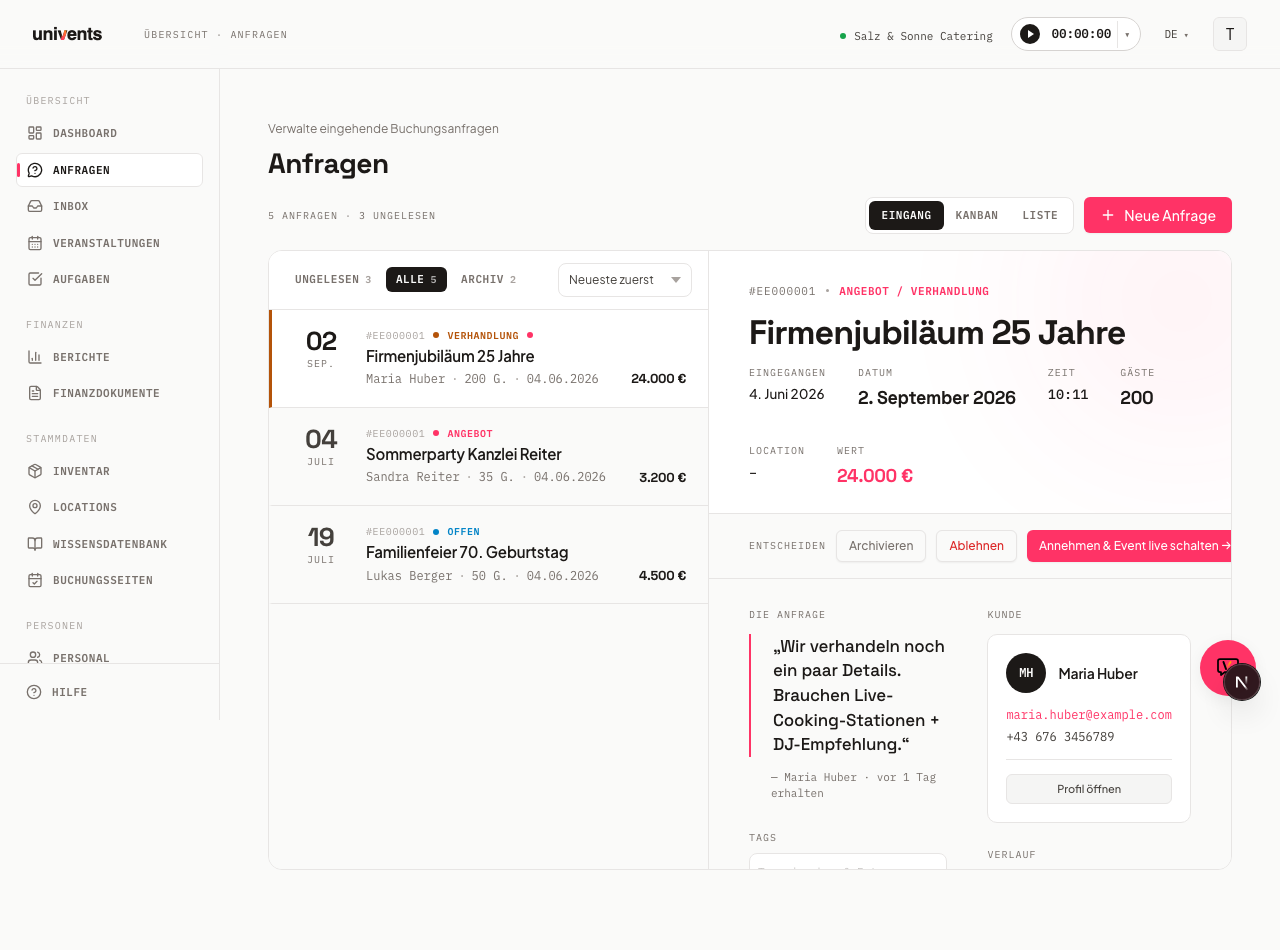
Anfrage annehmen und Event live schalten
Eine neue Anfrage hat den Status Offen. Sobald du dich entschieden hast, die Veranstaltung durchzuführen, klickst du auf Annehmen & Event live schalten →.
- Öffne Anfragen in der Navigation.
- Wähle die gewünschte Anfrage in der linken Liste aus. Die Detailansicht öffnet sich rechts.
- Klicke in der Entscheiden-Leiste auf Annehmen & Event live schalten →.
- Die Anfrage wechselt in den Status Akzeptiert. Das zugehörige Event ist nun aktiv und du kannst es über den Knopf Veranstaltung öffnen neben dem Titel der Anfrage aufrufen — im Eingang rechts oben neben der Überschrift, im geöffneten Anfrage-Fenster unten in der Fußzeile bei den übrigen Aktionen.
Die Veranstaltung dahinter existiert schon vor deiner Entscheidung — sonst hätten Kalender und Veranstaltungsübersicht nichts zu zeigen. Bis dahin steht sie in der Spalte In Planung; mit dem Annehmen wandert sie nach Bestätigt, und du siehst auf dem Board, dass sich etwas getan hat.
Nach der Annahme erscheint im Abschnitt Dokumente eine Karte Angebot / Rechnung, über die du direkt zu allen Finanzdokumenten des Events navigierst.
Im Scale-Tarif kann der Inhaber festlegen, dass Anfragen erst nach einer Freigabe angenommen werden. Dann führt Annehmen & Event live schalten → den Schritt nicht sofort aus, sondern du fragst die Freigabe an; wie das abläuft, steht im Artikel Freigaben für Angebote, Rechnungen und Anfragen. Ausgenommen ist die automatische Annahme nach Zahlung auf der Buchungsseite — die braucht keine Freigabe.
Wann das Angebot entsteht
Univents legt den Angebotsentwurf an, sobald die Anfrage bei dir eingeht — nicht erst beim Annehmen. Das entspricht dem üblichen Ablauf: Anfrage kommt rein, du schickst ein Angebot, der Kunde sagt zu, und daraus wird die Veranstaltung.
Der Entwurf entsteht für jede neue Anfrage, egal über welchen Weg sie hereinkommt: Buchungsseite, Anfrage-E-Mail-Adresse oder von Hand erfasst. Er enthält bereits die gebuchten Positionen, sofern welche mitgeschickt wurden.
Wichtig:
- Es entsteht genau ein Entwurf pro Anfrage.
- Der Entwurf geht nie automatisch an den Kunden. Du schickst ihn selbst raus, wenn er fertig ist.
- Beim Annehmen entsteht kein weiterer Beleg mehr — weder ein zweites Angebot noch ein Lieferschein.
- Die Produktionsliste für die Küche entsteht beim Annehmen weiterhin automatisch.
- Bei einer online bezahlten Buchung entsteht wie bisher eine Rechnung, kein Angebot.
- Hat deine Buchungsseite eine eigene Beleg-Einstellung (Angebot direkt versenden oder Rechnung erzeugen), gilt weiterhin diese.
- Steht die Buchungsseite auf Keinen Beleg automatisch erstellen, entsteht zu ihren Anfragen gar kein Entwurf. Alle anderen Wege — Anfrage-E-Mail-Adresse, von Hand erfasst — legen weiterhin einen an.
Den Lieferschein legst du an, wenn du ihn brauchst — im Beleg-Bereich der Veranstaltung. Vorher entstand er automatisch beim Annehmen, bei mehrtägigen Veranstaltungen sogar einer pro Tag; die meisten davon blieben unbenutzte Entwürfe.
Beim Ziehen einer Karte in die Spalte Angenommen öffnet Univents zuerst das ausgefüllte Veranstaltungsformular — genau wie beim Klick auf Annehmen & Event live schalten →. Du prüfst dort Datum, Ort, Gästezahl und alles Weitere, und erst dein Speichern nimmt die Anfrage an. Brichst du ab oder schließt das Fenster, passiert nichts: Die Karte bleibt in ihrer bisherigen Spalte. Jeder andere Spaltenwechsel im Kanban wird weiterhin sofort ausgeführt.
Warnung bei Terminüberschneidung
Überschneidet sich eine Anfrage zeitlich mit anderen offenen Anfragen oder Veranstaltungen, steht direkt in der Anfrage ein Hinweis — im Eingang unter Datum, Uhrzeit und Räumlichkeit, im Kanban und in der Liste oben in der Detailansicht.
- Verglichen wird nach Uhrzeit: Eine Anfrage von 18 bis 23 Uhr und eine Veranstaltung von 11 bis 15 Uhr am selben Tag sind keine Überschneidung. Endet ein Termin genau, wenn der andere beginnt, ist das ebenfalls keine.
- Der Hinweis nennt die Anzahl und listet jeden Eintrag mit Name, Datum, Uhrzeit von–bis und Räumlichkeit. Ein Klick öffnet die Anfrage bzw. die Veranstaltung.
- Nur im selben Raum: Termine in einer anderen Räumlichkeit sind keine Überschneidung und erscheinen nicht. Einträge in derselben Räumlichkeit sind mit gleicher Raum markiert.
- Ohne Raum: Hat der andere Termin keine Räumlichkeit, erscheint er mit „ohne Raum“. Hat die Anfrage selbst keine Räumlichkeit, zählt jeder Termin zur selben Zeit — das steht dann oben im Hinweis. Im Zweifel warnt Univents lieber.
- Für Einträge im selben Raum zählt zusätzlich die Rüst- und Reinigungszeit der Räumlichkeit (in den Einstellungen der Räumlichkeit): Liegen zwischen zwei Terminen weniger Minuten als hinterlegt, gelten sie als Überschneidung. Greift ein Treffer nur wegen dieser Zeit, steht das dabei.
- Ohne Uhrzeit: Hat eine Anfrage nur ein Datum, zählt der ganze Tag. Das steht dann im Hinweis („ohne Uhrzeit“), damit klar ist, warum auch ein Termin am Vormittag auftaucht. Veranstaltungen ohne Ende zählen sechs Stunden ab Beginn.
- Mehrtägige Anfragen und Veranstaltungen zählen über ihre ganze Dauer.
- Abgesagte, gelöschte und archivierte Veranstaltungen sowie Vorlagen zählen nicht.
Der Hinweis erscheint immer, unabhängig davon, ob du die Kalender-Überblendung unter Einstellungen › Status-Spalten eingeschaltet hast.
Terminkonflikt erkannt
Gibt es am Termin der Anfrage solche Einträge, zeigt Univents vor der Annahme einen Hinweisdialog an — beim Knopf Annehmen im Eingang, im Anfrage-Fenster aus Kanban und Liste und wenn du eine Karte im Kanban in die Spalte Angenommen ziehst. Er prüft genau dieselben Einträge wie der Hinweis oben — also auch Veranstaltungen und mehrtägige Termine, nicht nur Anfragen am exakt gleichen Datum.
- Der Dialog nennt die Anzahl und listet die Einträge.
- Mit Trotzdem annehmen → nimmst du die Anfrage trotz Überschneidung an.
- Mit Abbrechen kehrst du ohne Änderung zur Detailansicht zurück.
Die Warnung ist ein Hinweis, keine Sperre. Du entscheidest selbst, ob eine Doppelbelegung für dein Haus zulässig ist.
Anfrage ablehnen
Wenn du eine Anfrage nicht annehmen möchtest, klickst du auf Ablehnen.
- Klicke in der Entscheiden-Leiste auf Ablehnen.
- Ein Dialog erscheint mit dem Titel Anfrage ablehnen? und dem Hinweis, dass diese Aktion nicht rückgängig gemacht werden kann. Optional: Grund angeben.
- Trage im Textfeld bei Bedarf einen Ablehnungsgrund ein (z. B. „Termin bereits vergeben"). Der Grund bleibt intern.
- Entscheide über den Haken Absage-Mail an den Kunden senden, ob dein Kunde eine Absage per E-Mail bekommt. Der Haken ist gesetzt; darunter steht, an welche Adresse die Mail geht. Entfernst du ihn, lehnt Univents die Anfrage still ab — zum Beispiel, wenn du dem Kunden schon am Telefon abgesagt hast.
- Klicke auf Ablehnen, um die Aktion zu bestätigen, oder auf Abbrechen, um zurückzukehren.
Die Anfrage wechselt in den Status Abgelehnt und wandert automatisch in das Segment Archiv der Eingangsansicht.
Statt des Hakens steht im Dialog ein Hinweis, wenn keine Absage-Mail möglich ist: wenn der Kontakt der Anfrage keine E-Mail-Adresse hat oder wenn du die Vorlage für die Absage unter Einstellungen → E-Mail-Vorlagen ausgeschaltet hast. Den Text der Absage-Mail passt du ebenfalls dort an.
Im Kanban gilt dasselbe: Ziehst du eine Karte in die Spalte Abgelehnt, öffnet sich derselbe Dialog mit Grund und Haken. Erst Ablehnen verschiebt die Karte; Abbrechen lässt sie in ihrer Spalte. Auch in der Handy-Ansicht fragt Ablehnen mit demselben Haken.
Anfragen archivieren oder reaktivieren
Das Archivieren ist unabhängig vom Status möglich und hilft dir, den Eingang übersichtlich zu halten.
- Archivieren: Klicke auf Archivieren in der Entscheiden-Leiste. Die Anfrage verschwindet aus der Ansicht Alle und ist nur noch unter Archiv sichtbar. Der Status bleibt unverändert.
- Reaktivieren: Öffne im linken Panel das Segment Archiv, wähle die Anfrage aus und klicke auf Reaktivieren. Der Button steht bei manuell archivierten und bei angenommenen Anfragen zur Verfügung — bei abgelehnten Anfragen bietet Univents ihn bewusst nicht an (siehe unten).
Angenommene und abgelehnte Anfragen landen ebenfalls automatisch im Segment Archiv. Was Reaktivieren dabei genau tut, hängt davon ab, wie die Anfrage dorthin kam:
- Manuell archiviert: Reaktivieren ändert nur die Sichtbarkeit. Die Anfrage ist wieder unter Alle zu finden, ihr Status bleibt unverändert.
- Angenommen: Reaktivieren fragt zuerst nach, weil es die Annahme zurücknimmt. Nach deiner Bestätigung wechselt die Anfrage auf Offen und lässt sich erneut annehmen oder ablehnen. Die zugehörige Veranstaltung bleibt dabei bestehen und aktiv, und der Kunde bekommt keine E-Mail.
- Abgelehnt: Für eine abgelehnte Anfrage bietet Univents im Archiv weder Reaktivieren noch Archivieren an. Grund: Mit der Ablehnung wird die zugehörige Veranstaltung storniert — diese Stornierung nimmt Univents beim erneuten Annehmen nicht automatisch zurück.
Häufige Fragen
Kann ich eine abgelehnte Anfrage wieder öffnen? Über das Archiv nicht direkt: Univents bietet dort weder Reaktivieren noch Archivieren für eine abgelehnte Anfrage an. Grund: Mit der Ablehnung wird die zugehörige Veranstaltung storniert, und diese Stornierung nimmt Univents beim erneuten Annehmen nicht automatisch zurück.
Was passiert mit dem Event, wenn ich eine angenommene Anfrage reaktiviere? Nichts. Reaktivieren fragt vorher nach, weil es die Annahme zurücknimmt; nach der Bestätigung wechselt nur der Status der Anfrage auf Offen, damit du sie noch einmal annehmen oder ablehnen kannst. Das bereits live geschaltete Event bleibt unverändert bestehen, und der Kunde bekommt dabei keine E-Mail.
Wo finde ich die Anfrage nach der Annahme? Im Segment Archiv des Eingangs, weil angenommene Anfragen als entschieden gelten. Das zugehörige Event findest du über Veranstaltung öffnen neben dem Titel der Anfrage oder direkt unter Anfragen in der Navigation.
Bekommt der Kunde beim Ablehnen eine E-Mail? Nur, wenn der Haken Absage-Mail an den Kunden senden gesetzt ist — er ist es standardmäßig. Entfernst du ihn, bekommt der Kunde nichts. Lehnst du dieselbe Anfrage versehentlich zweimal ab (zum Beispiel in zwei Tabs), geht trotzdem nur eine Absage raus.
Was passiert mit dem Ablehnungsgrund? Der Grund wird intern gespeichert und ist im Verlauf der Anfrage sichtbar. Er wird nicht automatisch an den Kunden gesendet, es sei denn, du schickst eine E-Mail über E-Mail senden in der Detailansicht.
Sehe ich Konflikte auch im Kanban? Ja. Öffnest du eine Anfrage im Kanban oder in der Liste, steht die Warnung bei Terminüberschneidung oben in der Detailansicht. Ziehst du eine Karte in die Spalte Angenommen, erscheint bei einer Überschneidung zuerst derselbe Rückfrage-Dialog wie im Eingang. Abbrechen lässt die Karte in ihrer Spalte; Trotzdem annehmen → öffnet danach das Veranstaltungsformular (siehe oben).