

Accepter, refuser une demande ou la transformer en événement
Après la lecture de cet article, vous saurez comment accepter une demande en direct et activer ainsi l’événement, la refuser avec un motif de refus facultatif, et archiver ou réactiver des demandes.
Dans Reçu, vous traitez chaque demande entrante directement dans l’affichage à deux panneaux : la liste à gauche, la vue détaillée à droite. Les boutons d’action apparaissent dans la barre située juste sous l’en-tête de la vue détaillée, dans la section Décider.
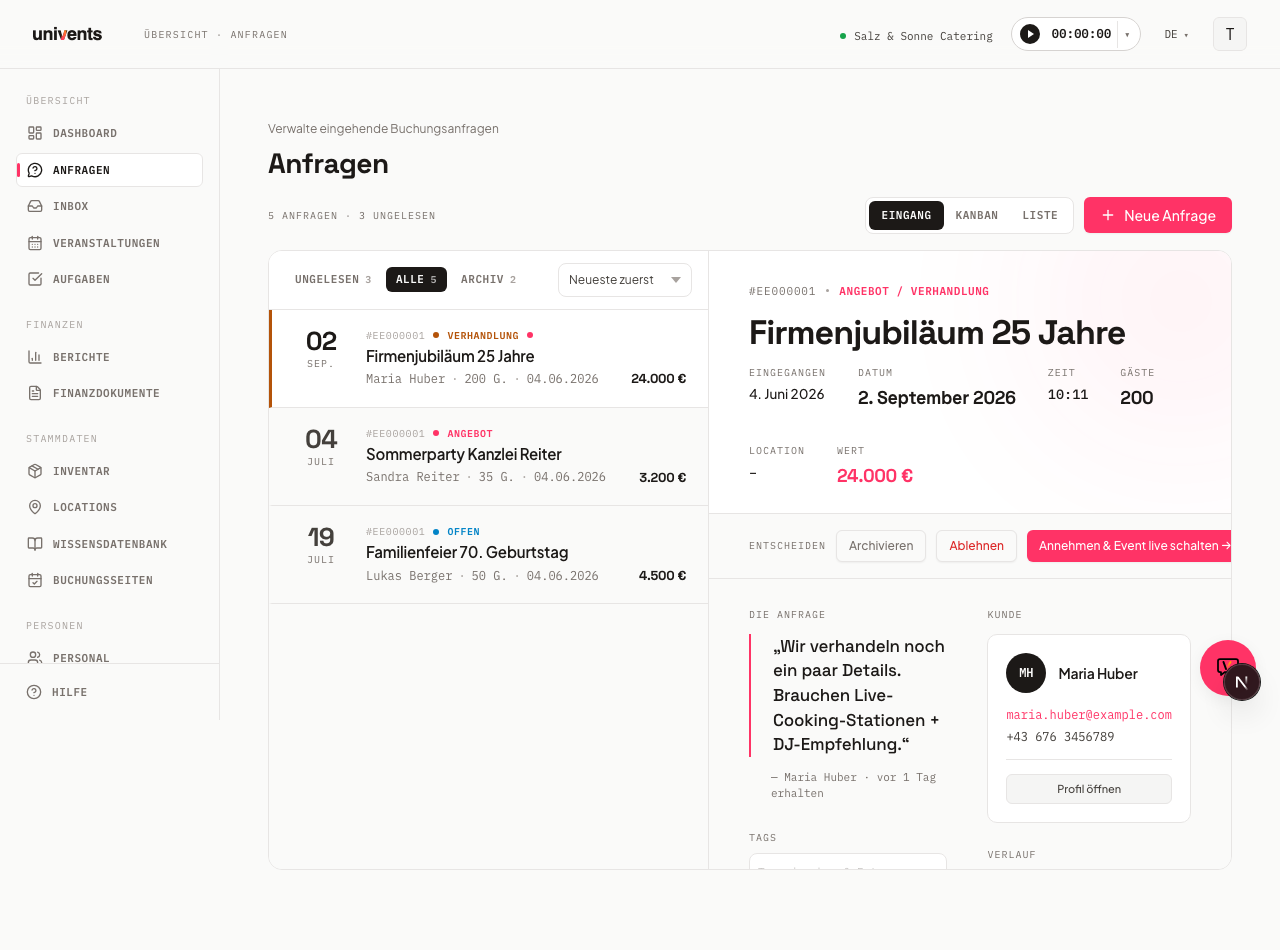
Accepter une demande et mettre l’événement en ligne
Une nouvelle demande a le statut Ouvert. Dès que vous avez décidé de réaliser l’événement, cliquez sur Accepter et mettre en ligne l’événement →.
- Ouvrez Demandes dans la navigation.
- Sélectionnez la demande souhaitée dans la liste de gauche. La vue détaillée s’ouvre à droite.
- Dans la barre Décider, cliquez sur Accepter et mettre en ligne l’événement →.
- La demande passe au statut Accepté. L’événement correspondant est maintenant actif et vous pouvez y accéder via le lien Voir l’événement → en haut à droite de la vue détaillée.
L’événement associé existe déjà avant votre décision — sinon le calendrier et la vue d’ensemble des événements n’auraient rien à afficher. Jusque-là, il se trouve dans la colonne En préparation ; avec l’acceptation, il passe dans Confirmé, et vous voyez sur le tableau que quelque chose a bougé.
Après l’acceptation, une carte Devis / facture apparaît dans la section Documents ; elle vous permet d’accéder directement à tous les documents financiers de l’événement.
Quand le devis est créé
Univents crée le brouillon de devis dès que la demande vous parvient — et non seulement à l’acceptation. Cela correspond au déroulement habituel : la demande arrive, vous envoyez un devis, le client donne son accord, et l’événement en découle.
Le brouillon est créé pour chaque nouvelle demande, quel que soit son canal d’arrivée : page de réservation, adresse e-mail dédiée aux demandes ou saisie manuelle. Il contient déjà les lignes réservées, si certaines ont été transmises.
À noter :
- Il n’est créé qu’un seul brouillon par demande.
- Le brouillon n’est jamais envoyé automatiquement au client. C’est vous qui l’envoyez, une fois qu’il est prêt.
- À l’acceptation, aucun autre document n’est créé — ni second devis, ni bon de livraison.
- La liste de production pour la cuisine continue d’être créée automatiquement à l’acceptation.
- Pour une réservation payée en ligne, une facture est créée comme auparavant, pas un devis.
- Si votre page de réservation dispose de son propre paramètre de document (envoyer directement un devis ou générer une facture), ce paramètre continue de s’appliquer.
- Si la page de réservation est réglée sur Ne pas créer de document automatiquement, aucun brouillon n’est créé pour ses demandes. Tous les autres canaux — adresse e-mail dédiée aux demandes, saisie manuelle — continuent d’en créer un.
Vous créez le bon de livraison quand vous en avez besoin — dans l’espace des documents de l’événement. Auparavant, il était créé automatiquement à l’acceptation, et même un par jour pour les événements de plusieurs jours ; la plupart restaient des brouillons inutilisés.
Lorsque vous faites glisser une carte dans la colonne Accepté, Univents ouvre d’abord le formulaire d’événement prérempli — exactement comme lorsque vous cliquez sur Accepter et mettre en ligne l’événement →. Vous y vérifiez la date, le lieu, le nombre d’invités et tout le reste, et c’est seulement votre clic sur Enregistrer qui accepte la demande. Si vous annulez ou fermez la fenêtre, rien ne se passe : la carte reste dans sa colonne d’origine. Tout autre changement de colonne dans le Kanban est toujours exécuté immédiatement.
Avertissement en cas de chevauchement de dates
Si une demande chevauche dans le temps d’autres demandes ouvertes ou des événements, un avertissement s’affiche directement dans la demande — dans Reçu sous la date, l’heure et le lieu, et dans le Kanban et la liste en haut de la vue détaillée.
- La comparaison se fait selon l’heure : une demande de 18 h à 23 h et un événement de 11 h à 15 h le même jour ne se chevauchent pas. Si un créneau se termine exactement au moment où l’autre commence, il n’y a pas non plus de chevauchement.
- L’avertissement indique le nombre de conflits et liste chaque entrée avec son nom, sa date, son horaire de–à et son lieu. Un clic ouvre la demande ou l’événement.
- Uniquement dans la même salle : les créneaux dans un autre lieu ne sont pas des chevauchements et n’apparaissent pas. Les entrées situées dans le même lieu sont signalées par même salle.
- sans salle : si l’autre créneau n’a pas de lieu, il apparaît avec la mention « sans salle ». Si la demande elle-même n’a pas de lieu, tous les créneaux à la même heure comptent — l’avertissement l’indique alors en haut. En cas de doute, Univents préfère avertir.
- Pour les entrées situées dans la même salle, le temps de montage et de nettoyage du lieu (dans les paramètres du lieu) est également pris en compte : si moins de minutes que celles enregistrées séparent deux créneaux, ils sont considérés comme se chevauchant. Si un résultat n’apparaît qu’à cause de ce temps, cela est précisé.
- Sans heure : si une demande n’a qu’une date, la journée entière compte. L’avertissement le mentionne (« sans heure »), afin que l’on comprenne pourquoi un créneau le matin apparaît aussi. Les événements sans heure de fin comptent six heures à partir du début.
- Les demandes et événements de plusieurs jours comptent sur toute leur durée.
- Les événements annulés, supprimés et archivés ainsi que les modèles ne sont pas pris en compte.
L’avertissement apparaît toujours, que vous ayez activé ou non la superposition du calendrier sous Paramètres › Colonnes de statut.
Conflit de dates détecté
S’il existe de telles entrées à la date de la demande, Univents affiche une boîte de dialogue d’avertissement avant l’acceptation — avec le bouton Accepter dans Reçu, dans la fenêtre de la demande depuis le Kanban et la liste, et lorsque vous faites glisser une carte dans la colonne Accepté du Kanban. Elle vérifie exactement les mêmes entrées que l’avertissement ci-dessus — donc aussi les événements et les créneaux de plusieurs jours, pas seulement les demandes à la date exactement identique.
- La boîte de dialogue indique le nombre de conflits et liste les entrées.
- Avec Accepter quand même →, vous acceptez la demande malgré le chevauchement.
- Avec Annuler, vous revenez à la vue détaillée sans aucune modification.
L’avertissement est une indication, pas un blocage. C’est à vous de décider si une double occupation est acceptable pour votre établissement.
Refuser une demande
Si vous ne souhaitez pas accepter une demande, cliquez sur Refuser.
- Dans la barre Décider, cliquez sur Refuser.
- Une boîte de dialogue s’affiche avec le titre Refuser cette demande ? et l’indication que cette action ne peut pas être annulée. Facultatif : indiquer un motif.
- Si besoin, saisissez un motif de refus dans le champ de texte (par ex. « Date déjà prise »).
- Cliquez sur Refuser pour confirmer l’action, ou sur Annuler pour revenir en arrière.
La demande passe au statut Refusé et est automatiquement déplacée dans le segment Archives de la vue Reçu.
Archiver ou réactiver des demandes
L’archivage est possible quel que soit le statut et vous aide à garder Reçu bien organisé.
- Archiver : cliquez sur Archiver dans la barre Décider. La demande disparaît de la vue Tous et n’est plus visible que sous Archives. Le statut reste inchangé.
- Réactiver : ouvrez le segment Archives dans le panneau de gauche, sélectionnez la demande et cliquez sur Réactiver. Le bouton est disponible pour les demandes archivées manuellement et pour les demandes acceptées — pour les demandes refusées, Univents ne le propose volontairement pas (voir ci-dessous).
Les demandes acceptées et refusées atterrissent également automatiquement dans le segment Archives. Ce que fait exactement Réactiver dépend de la manière dont la demande y est arrivée :
- Archivée manuellement : Réactiver ne modifie que la visibilité. La demande réapparaît sous Tous, son statut reste inchangé.
- Accepté : Réactiver demande d’abord confirmation, car cela annule l’acceptation. Après votre confirmation, la demande repasse à Ouvert et peut de nouveau être acceptée ou refusée. L’événement associé est conservé et reste actif, et le client ne reçoit aucun e-mail.
- Refusé : pour une demande refusée, Univents ne propose dans les archives ni Réactiver ni Archiver. Raison : le refus annule l’événement associé — Univents ne revient pas automatiquement sur cette annulation lors d’une nouvelle acceptation.
Questions fréquentes
Puis-je rouvrir une demande refusée ? Pas directement via les archives : Univents n’y propose ni Réactiver ni Archiver pour une demande refusée. Raison : le refus annule l’événement associé, et Univents ne revient pas automatiquement sur cette annulation lors d’une nouvelle acceptation.
Que devient l’événement si je réactive une demande acceptée ? Rien. Réactiver demande d’abord confirmation, car cela annule l’acceptation ; après la confirmation, seul le statut de la demande repasse à Ouvert, afin que vous puissiez l’accepter ou la refuser à nouveau. L’événement déjà mis en ligne reste inchangé, et le client ne reçoit aucun e-mail.
Où trouver la demande après l’acceptation ? Dans le segment Archives de Reçu, car les demandes acceptées sont considérées comme traitées. Vous trouvez l’événement correspondant via Voir l’événement → dans la vue détaillée, ou directement sous Demandes dans la navigation.
Que devient le motif de refus ? Le motif est enregistré en interne et visible dans l’historique de la demande. Il n’est pas envoyé automatiquement au client, sauf si vous envoyez un e-mail via Envoyer un e-mail dans la vue détaillée.
Vois-je aussi les conflits dans le Kanban ? Oui. Si vous ouvrez une demande dans le Kanban ou dans la Liste, l’avertissement de chevauchement de dates s’affiche en haut de la vue détaillée. Si vous faites glisser une carte dans la colonne Accepté, la même boîte de dialogue de confirmation que dans Reçu apparaît d’abord en cas de chevauchement. Annuler laisse la carte dans sa colonne ; Accepter quand même → ouvre ensuite le formulaire d’événement (voir plus haut).