

Accettare, rifiutare o trasformare una richiesta in evento
Dopo la lettura saprai come accettare una richiesta e attivare così l’evento, come rifiutarla indicando un motivo facoltativo e come archiviare o riattivare le richieste.
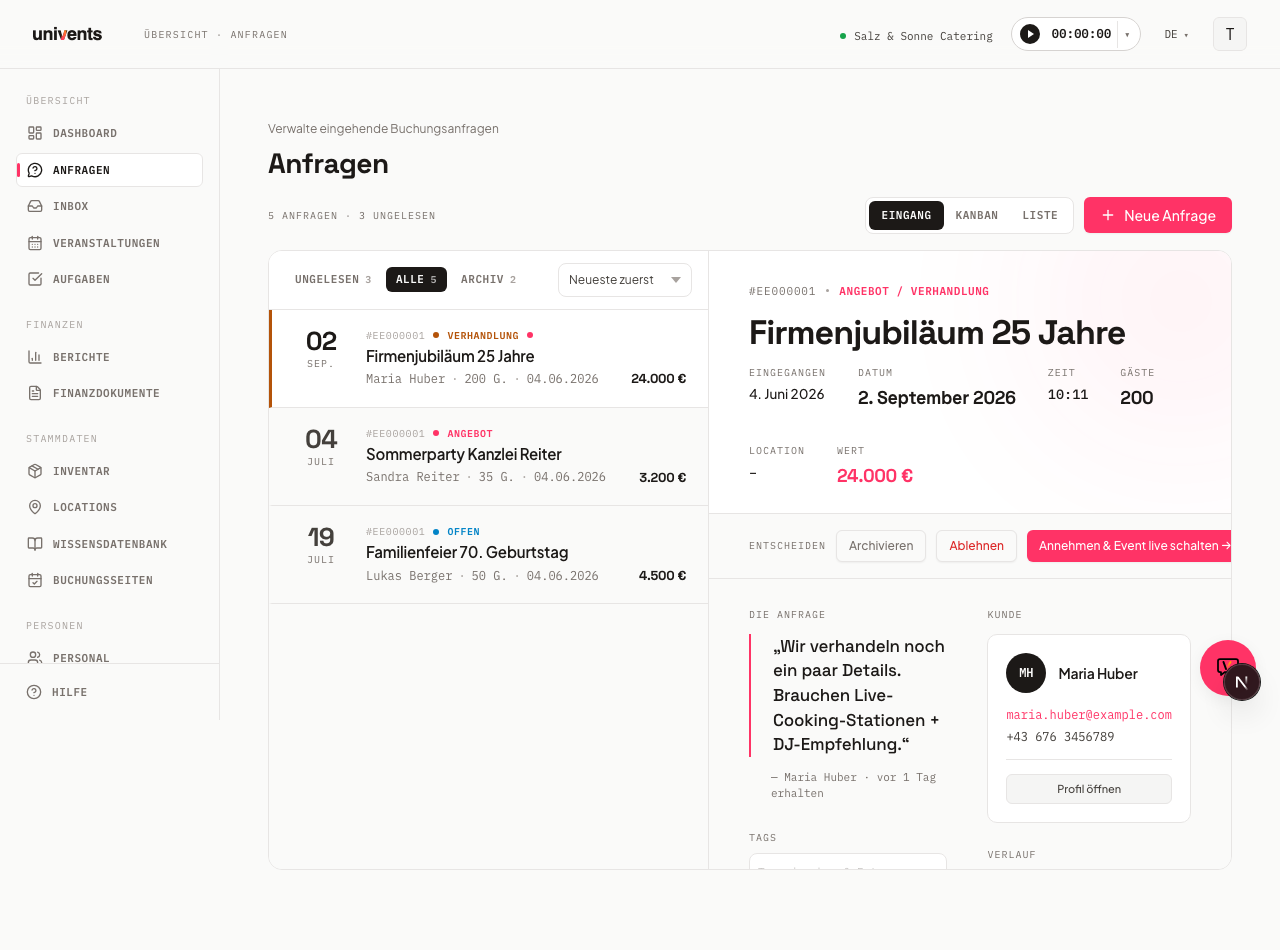
In Ricevute gestisci ogni richiesta in arrivo direttamente nel pannello diviso: a sinistra l'elenco, a destra la vista di dettaglio. I pulsanti di azione compaiono nella barra subito sotto l'intestazione della vista di dettaglio, nella sezione Decidi.
Accettare una richiesta e pubblicare l'evento
Una nuova richiesta ha lo stato Aperta. Quando hai deciso di realizzare l'evento, fai clic su Accetta e pubblica l'evento →.
- Apri Richieste nella navigazione.
- Seleziona la richiesta desiderata nell'elenco a sinistra. La vista di dettaglio si apre a destra.
- Nella barra Decidi fai clic su Accetta e pubblica l'evento →.
- La richiesta passa allo stato Accettato. L'evento collegato è ora attivo e puoi aprirlo con il link Vai all'evento → in alto a destra nella vista di dettaglio.
L'evento che sta dietro la richiesta esiste già prima della tua decisione: altrimenti calendario e panoramica degli eventi non avrebbero nulla da mostrare. Fino a quel momento si trova nella colonna In pianificazione; con l'accettazione passa a Confermato e sulla bacheca vedi subito che qualcosa è cambiato.
Dopo l'accettazione, nella sezione Documenti compare una scheda Preventivo / fattura, da cui accedi direttamente a tutti i documenti finanziari dell'evento.
Quando viene creato il preventivo
Univents crea la bozza del preventivo non appena la richiesta arriva da te, e non solo al momento dell'accettazione. Corrisponde al normale svolgimento: arriva la richiesta, tu invii un preventivo, il cliente conferma e da lì nasce l'evento.
La bozza viene creata per ogni nuova richiesta, indipendentemente dal canale da cui arriva: pagina di prenotazione, indirizzo e-mail delle richieste o inserimento manuale. Contiene già le righe prenotate, se ne sono state inviate.
Importante:
- Viene creata una sola bozza per richiesta.
- La bozza non viene mai inviata automaticamente al cliente. La invii tu stesso quando è pronta.
- Con l'accettazione non viene più creato alcun altro documento: né un secondo preventivo né un documento di trasporto (DDT).
- La lista di produzione per la cucina continua a essere creata automaticamente all'accettazione.
- In caso di prenotazione pagata online viene creata, come prima, una fattura e non un preventivo.
- Se la tua pagina di prenotazione ha un'impostazione propria per i documenti (inviare direttamente il preventivo o generare la fattura), continua a valere quella.
- Se la pagina di prenotazione è impostata su Non creare automaticamente alcun documento, per le sue richieste non viene creata alcuna bozza. Tutti gli altri canali, cioè indirizzo e-mail delle richieste e inserimento manuale, continuano a crearne una.
Il Documento di trasporto (DDT) lo crei quando ti serve, nell'area dei documenti dell'evento. In precedenza veniva creato automaticamente all'accettazione, per gli eventi di più giorni addirittura uno per ogni giorno; la maggior parte restava una bozza mai utilizzata.
Quando trascini una scheda nella colonna Accettato, Univents apre prima il modulo dell'evento già compilato, esattamente come quando fai clic su Accetta e pubblica l'evento →. Lì controlli data, location, numero di ospiti e tutto il resto, e solo il tuo clic su Salva accetta la richiesta. Se annulli o chiudi la finestra, non succede nulla: la scheda resta nella colonna in cui si trovava. Ogni altro cambio di colonna nel Kanban viene invece eseguito subito.
Avviso di sovrapposizione di date
Se una richiesta si sovrappone nel tempo ad altre richieste aperte o ad altri eventi, direttamente nella richiesta compare un avviso: in Ricevute sotto data, orario e location, nel Kanban e nell'elenco in alto nella vista di dettaglio.
- Il confronto avviene per orario: una richiesta dalle 18 alle 23 e un evento dalle 11 alle 15 nello stesso giorno non si sovrappongono. Se un appuntamento termina esattamente quando inizia l'altro, non è una sovrapposizione nemmeno in questo caso.
- L'avviso indica il numero e elenca ogni voce con nome, data, orario da–a e location. Con un clic si apre la richiesta o l'evento.
- Solo nella stessa sala: gli appuntamenti in una location diversa non sono una sovrapposizione e non compaiono. Le voci nella stessa location sono contrassegnate con stessa sala.
- senza sala: se l'altro appuntamento non ha una location, compare con «senza sala». Se la richiesta stessa non ha una location, vale ogni appuntamento nello stesso orario, e questo è indicato in alto nell'avviso. In caso di dubbio Univents preferisce avvisare.
- Per le voci nella stessa sala conta inoltre il tempo di allestimento e pulizia della location (nelle impostazioni della location): se tra due appuntamenti passano meno minuti di quelli indicati, vengono considerati sovrapposti. Se una corrispondenza è dovuta solo a questo tempo, viene indicato.
- Senza orario: se una richiesta ha solo una data, conta l'intera giornata. Questo compare nell'avviso («senza orario»), così è chiaro perché compare anche un appuntamento della mattina. Gli eventi senza fine contano sei ore dall'inizio.
- Le richieste e gli eventi di più giorni contano per tutta la loro durata.
- Gli eventi annullati, eliminati e archiviati, così come i modelli, non vengono considerati.
L'avviso compare sempre, indipendentemente dal fatto che tu abbia attivato la sovrapposizione del calendario in Impostazioni › Colonne di stato.
Conflitto di date rilevato
Se alla data della richiesta ci sono voci di questo tipo, Univents mostra una finestra di avviso prima dell'accettazione: con il pulsante Accetta in Ricevute, nella finestra della richiesta dal Kanban e dall'elenco, e quando trascini una scheda nel Kanban nella colonna Accettato. Controlla esattamente le stesse voci dell'avviso descritto sopra, quindi anche eventi e appuntamenti di più giorni, non solo le richieste con la stessa identica data.
- La finestra indica il numero e elenca le voci.
- Con Accetta comunque → accetti la richiesta nonostante la sovrapposizione.
- Con Annulla torni alla vista di dettaglio senza alcuna modifica.
L'avviso è un'indicazione, non un blocco. Decidi tu se per la tua struttura una doppia occupazione è ammissibile.
Rifiutare una richiesta
Se non vuoi accettare una richiesta, fai clic su Rifiuta.
- Nella barra Decidi fai clic su Rifiuta.
- Compare una finestra con il titolo Rifiutare la richiesta? e l'avviso che questa azione non può essere annullata. Facoltativo: indica un motivo.
- Se necessario, inserisci nel campo di testo un motivo del rifiuto (ad es. «Data già assegnata»).
- Fai clic su Rifiuta per confermare l'azione oppure su Annulla per tornare indietro.
La richiesta passa allo stato Rifiutato e viene spostata automaticamente nel segmento Archivio della vista Ricevute.
Archiviare o riattivare le richieste
L'archiviazione è possibile indipendentemente dallo stato e ti aiuta a mantenere ordinate le Ricevute.
- Archivia: fai clic su Archivia nella barra Decidi. La richiesta scompare dalla vista Tutti ed è visibile solo in Archivio. Lo stato rimane invariato.
- Riattiva: apri il segmento Archivio nel pannello di sinistra, seleziona la richiesta e fai clic su Riattiva. Il pulsante è disponibile per le richieste archiviate manualmente e per quelle accettate; per le richieste rifiutate Univents non lo offre di proposito (vedi sotto).
Anche le richieste accettate e rifiutate finiscono automaticamente nel segmento Archivio. Che cosa fa esattamente Riattiva dipende da come la richiesta è arrivata lì:
- Archiviata manualmente: Riattiva modifica solo la visibilità. La richiesta torna a essere nella vista Tutti e il suo stato rimane invariato.
- Accettato: Riattiva chiede prima conferma, perché annulla l'accettazione. Dopo la tua conferma la richiesta passa a Aperta e può essere accettata o rifiutata di nuovo. L'evento collegato rimane esistente e attivo e il cliente non riceve alcuna e-mail.
- Rifiutato: per una richiesta rifiutata, in archivio Univents non offre né Riattiva né Archivia. Il motivo: con il rifiuto l'evento collegato viene annullato, e Univents non annulla automaticamente questo annullamento se accetti di nuovo la richiesta.
Domande frequenti
Posso riaprire una richiesta rifiutata? Dall'archivio non direttamente: lì Univents non offre né Riattiva né Archivia per una richiesta rifiutata. Il motivo: con il rifiuto l'evento collegato viene annullato, e Univents non annulla automaticamente questo annullamento se accetti di nuovo la richiesta.
Che cosa succede all'evento se riattivo una richiesta accettata? Niente. Riattiva chiede prima conferma, perché annulla l'accettazione; dopo la conferma cambia solo lo stato della richiesta, che passa a Aperta, così puoi accettarla o rifiutarla ancora una volta. L'evento già pubblicato rimane invariato e il cliente non riceve alcuna e-mail.
Dove trovo la richiesta dopo l'accettazione? Nel segmento Archivio di Ricevute, perché le richieste accettate sono considerate decise. L'evento collegato lo trovi tramite Vai all'evento → nella vista di dettaglio oppure direttamente in Richieste nella navigazione.
Che cosa succede al motivo del rifiuto? Il motivo viene salvato internamente ed è visibile nella cronologia della richiesta. Non viene inviato automaticamente al cliente, a meno che tu non invii un'e-mail tramite Invia e-mail nella vista di dettaglio.
Vedo i conflitti anche nel Kanban? Sì. Se apri una richiesta nel Kanban o nell'Elenco, l'avviso di sovrapposizione di date compare in alto nella vista di dettaglio. Se trascini una scheda nella colonna Accettato e c'è una sovrapposizione, compare prima la stessa finestra di conferma di Ricevute. Annulla lascia la scheda nella sua colonna; Accetta comunque → apre poi il modulo dell'evento (vedi sopra).