

Zaakceptuj zapytanie, odrzuć je albo zamień w wydarzenie
Po lekturze wiesz, jak zaakceptować zapytanie i aktywować wydarzenie, jak odrzucić je z opcjonalnym powodem oraz jak archiwizować i reaktywować zapytania.
W Odebrane obsługujesz każde przychodzące zapytanie bezpośrednio w panelu podzielonym: po lewej lista, po prawej widok szczegółów. Przyciski akcji znajdziesz w pasku tuż pod nagłówkiem widoku szczegółów, w sekcji Zdecyduj.
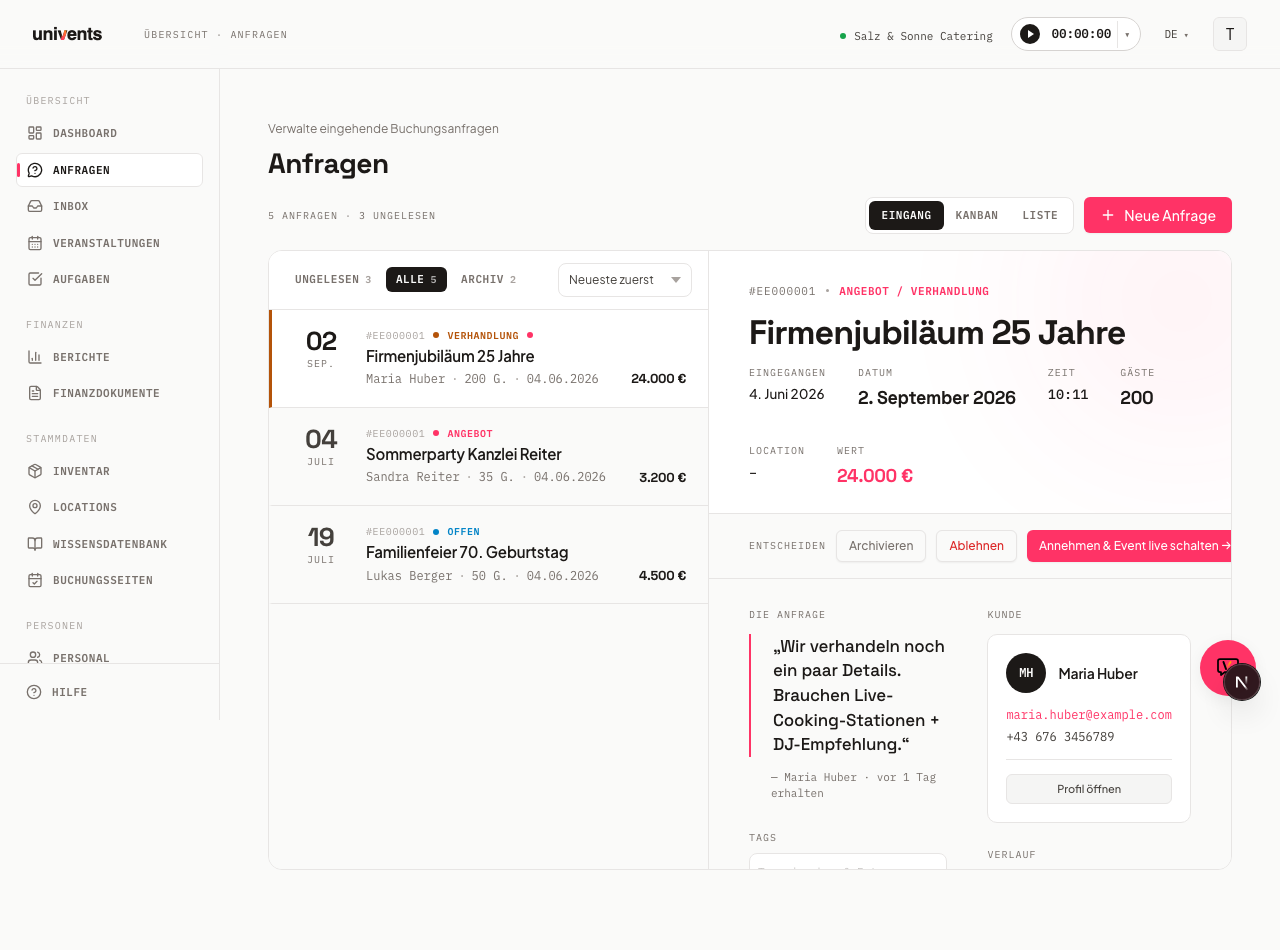
Zaakceptuj zapytanie i opublikuj wydarzenie
Nowe zapytanie ma status Otwarte. Gdy zdecydujesz się zrealizować wydarzenie, kliknij Zaakceptuj i opublikuj wydarzenie →.
- Otwórz Zapytania w nawigacji.
- Wybierz zapytanie z listy po lewej. Po prawej otworzy się widok szczegółów.
- W pasku Zdecyduj kliknij Zaakceptuj i opublikuj wydarzenie →.
- Zapytanie otrzymuje status Zaakceptowana. Powiązane wydarzenie jest teraz aktywne, a otworzysz je linkiem Do wydarzenia → w prawym górnym rogu widoku szczegółów.
Wydarzenie, które za tym stoi, istnieje już przed Twoją decyzją — inaczej kalendarz i przegląd wydarzeń nie miałyby czego pokazać. Do tego momentu znajduje się w kolumnie W planowaniu; po zaakceptowaniu przechodzi do Potwierdzone, dzięki czemu na tablicy widać, że coś się zmieniło.
Po zaakceptowaniu w sekcji Dokumenty pojawia się karta Oferta / faktura, przez którą przejdziesz bezpośrednio do wszystkich dokumentów finansowych wydarzenia.
Kiedy powstaje oferta
Univents tworzy wersję roboczą oferty, gdy tylko zapytanie do Ciebie wpłynie — a nie dopiero przy akceptacji. Odpowiada to zwykłemu przebiegowi: zapytanie wpływa, wysyłasz ofertę, klient się zgadza i z tego powstaje wydarzenie.
Wersja robocza powstaje dla każdego nowego zapytania, niezależnie od tego, którą drogą wpłynęło: przez stronę rezerwacji, adres e-mail do zapytań lub wprowadzone ręcznie. Zawiera już zarezerwowane pozycje, o ile zostały przesłane.
Ważne:
- Dla każdego zapytania powstaje dokładnie jedna wersja robocza.
- Wersja robocza nigdy nie trafia automatycznie do klienta. Wysyłasz ją sam, gdy jest gotowa.
- Przy akceptacji nie powstaje już żaden kolejny dokument — ani druga oferta, ani dowód dostawy (WZ).
- Lista produkcyjna dla kuchni nadal powstaje automatycznie przy akceptacji.
- Przy rezerwacji opłaconej online powstaje, jak dotąd, faktura, a nie oferta.
- Jeśli Twoja strona rezerwacji ma własne ustawienie dokumentu (od razu wysłać ofertę lub wystawić fakturę), nadal obowiązuje ono.
- Jeśli strona rezerwacji jest ustawiona na Nie twórz dokumentu automatycznie, do jej zapytań nie powstaje żadna wersja robocza. Wszystkie pozostałe drogi — adres e-mail do zapytań, ręczne wprowadzenie — nadal ją tworzą.
Dowód dostawy (WZ) tworzysz wtedy, gdy go potrzebujesz — w sekcji dokumentów wydarzenia. Wcześniej powstawał automatycznie przy akceptacji, a przy wydarzeniach wielodniowych nawet jeden na każdy dzień; większość z nich zostawała nieużywanymi wersjami roboczymi.
Gdy przeciągasz kartę do kolumny Zaakceptowane, Univents najpierw otwiera wypełniony formularz wydarzenia — tak samo jak po kliknięciu Zaakceptuj i opublikuj wydarzenie →. Sprawdzasz tam datę, miejsce, liczbę gości i całą resztę, a dopiero Twoje Zapisz akceptuje zapytanie. Jeśli anulujesz lub zamkniesz okno, nic się nie dzieje: karta zostaje w dotychczasowej kolumnie. Każda inna zmiana kolumny w Kanban nadal wykonuje się od razu.
Ostrzeżenie o nakładaniu się terminów
Jeśli zapytanie czasowo nakłada się na inne otwarte zapytania lub wydarzenia, w samym zapytaniu pojawia się wskazówka — w Odebrane pod datą, godziną i lokalizacją, a w Kanban i w widoku Lista na górze widoku szczegółów.
- Porównanie odbywa się według godziny: zapytanie od 18 do 23 i wydarzenie od 11 do 15 tego samego dnia to nie jest nakładanie się. Jeśli jeden termin kończy się dokładnie wtedy, gdy zaczyna się drugi, to również nie jest nakładanie się.
- Wskazówka podaje liczbę i wymienia każdy wpis z nazwą, datą, godziną od–do i lokalizacją. Kliknięcie otwiera zapytanie lub wydarzenie.
- Tylko w tej samej sali: terminy w innej lokalizacji nie są nakładaniem się i nie pojawiają się. Wpisy w tej samej lokalizacji są oznaczone jako ta sama sala.
- bez sali: jeśli drugi termin nie ma lokalizacji, pojawia się z dopiskiem „bez sali”. Jeśli samo zapytanie nie ma lokalizacji, liczy się każdy termin w tym samym czasie — widać to wtedy na górze wskazówki. W razie wątpliwości Univents woli ostrzec.
- Przy wpisach w tej samej sali liczy się dodatkowo czas przygotowania i sprzątania lokalizacji (w ustawieniach lokalizacji): jeśli między dwoma terminami jest mniej minut, niż wpisano, uznaje się je za nakładające się. Jeśli trafienie wynika wyłącznie z tego czasu, jest to zaznaczone.
- Bez godziny: jeśli zapytanie ma tylko datę, liczy się cały dzień. Wskazówka to zaznacza („bez godziny”), żeby było jasne, dlaczego pojawia się też termin przedpołudniowy. Wydarzenia bez godziny zakończenia liczą się jako sześć godzin od rozpoczęcia.
- Zapytania i wydarzenia wielodniowe liczą się przez cały czas trwania.
- Odwołane, usunięte i zarchiwizowane wydarzenia oraz szablony się nie liczą.
Wskazówka pojawia się zawsze, niezależnie od tego, czy włączono nakładkę kalendarza w Ustawienia › Kolumny statusów.
Wykryto konflikt terminów
Jeśli w terminie zapytania są takie wpisy, Univents pokazuje przed akceptacją okno z ostrzeżeniem — przy przycisku Przyjmij w Odebrane, w oknie zapytania z Kanban i Lista oraz gdy przeciągasz kartę w Kanban do kolumny Zaakceptowane. Sprawdza dokładnie te same wpisy co wskazówka powyżej — czyli także wydarzenia i terminy wielodniowe, a nie tylko zapytania z dokładnie tą samą datą.
- Okno podaje liczbę i wymienia wpisy.
- Przyciskiem Zaakceptuj mimo to → akceptujesz zapytanie mimo nakładania się.
- Przyciskiem Anuluj wracasz do widoku szczegółów bez żadnych zmian.
Ostrzeżenie to wskazówka, a nie blokada. Sam decydujesz, czy podwójna rezerwacja jest dopuszczalna w Twoim obiekcie.
Odrzuć zapytanie
Jeśli nie chcesz zaakceptować zapytania, kliknij Odrzuć.
- W pasku Zdecyduj kliknij Odrzuć.
- Pojawi się okno z tytułem Odrzucić zapytanie? i informacją, że tej akcji nie można cofnąć. Opcjonalnie: podaj powód.
- W razie potrzeby wpisz w polu tekstowym powód odrzucenia (np. „Termin jest już zajęty”).
- Kliknij Odrzuć, aby potwierdzić, lub Anuluj, aby wrócić.
Zapytanie otrzymuje status Odrzucone i automatycznie trafia do segmentu Archiwum w widoku Odebrane.
Archiwizuj lub reaktywuj zapytania
Archiwizować możesz niezależnie od statusu, co pomaga utrzymać porządek w Odebrane.
- Archiwizuj: kliknij Archiwizuj w pasku Zdecyduj. Zapytanie znika z widoku Wszystkie i jest widoczne już tylko w Archiwum. Status pozostaje bez zmian.
- Reaktywuj: otwórz w lewym panelu segment Archiwum, wybierz zapytanie i kliknij Reaktywuj. Przycisk jest dostępny przy zapytaniach zarchiwizowanych ręcznie i przy zaakceptowanych — przy odrzuconych Univents celowo go nie oferuje (patrz niżej).
Zaakceptowane i odrzucone zapytania również automatycznie trafiają do segmentu Archiwum. Co dokładnie robi Reaktywuj, zależy od tego, jak zapytanie tam trafiło:
- Zarchiwizowane ręcznie: Reaktywuj zmienia tylko widoczność. Zapytanie znów znajdziesz w Wszystkie, a jego status pozostaje bez zmian.
- Zaakceptowane: Reaktywuj najpierw prosi o potwierdzenie, ponieważ cofa akceptację. Po Twoim potwierdzeniu zapytanie wraca do statusu Otwarte i można je ponownie zaakceptować lub odrzucić. Powiązane wydarzenie pozostaje przy tym i jest nadal aktywne, a klient nie dostaje żadnego e-maila.
- Odrzucone: dla odrzuconego zapytania Univents nie oferuje w archiwum ani Reaktywuj, ani Archiwizuj. Powód: wraz z odrzuceniem powiązane wydarzenie zostaje anulowane — tego anulowania Univents nie cofa automatycznie przy ponownej akceptacji.
Najczęstsze pytania
Czy mogę ponownie otworzyć odrzucone zapytanie? Z poziomu archiwum nie bezpośrednio: Univents nie oferuje tam ani Reaktywuj, ani Archiwizuj dla odrzuconego zapytania. Powód: wraz z odrzuceniem powiązane wydarzenie zostaje anulowane, a tego anulowania Univents nie cofa automatycznie przy ponownej akceptacji.
Co dzieje się z wydarzeniem, gdy reaktywuję zaakceptowane zapytanie? Nic. Reaktywuj najpierw prosi o potwierdzenie, ponieważ cofa akceptację; po potwierdzeniu zmienia się tylko status zapytania na Otwarte, żebyś mógł je jeszcze raz zaakceptować lub odrzucić. Wydarzenie, które już zostało opublikowane, pozostaje bez zmian, a klient nie dostaje przy tym żadnego e-maila.
Gdzie znajdę zapytanie po zaakceptowaniu? W segmencie Archiwum w Odebrane, ponieważ zaakceptowane zapytania uznawane są za rozstrzygnięte. Powiązane wydarzenie znajdziesz przez Do wydarzenia → w widoku szczegółów lub bezpośrednio w Zapytania w nawigacji.
Co dzieje się z powodem odrzucenia? Powód jest zapisywany wewnętrznie i widoczny w historii zapytania. Nie jest automatycznie wysyłany do klienta, chyba że wyślesz e-mail przez Wyślij e-mail w widoku szczegółów.
Czy konflikty widzę też w Kanban? Tak. Gdy otworzysz zapytanie w Kanban lub w widoku Lista, ostrzeżenie o nakładaniu się terminów znajdziesz na górze widoku szczegółów. Jeśli przeciągniesz kartę do kolumny Zaakceptowane i terminy się nakładają, najpierw pojawi się to samo okno z pytaniem co w Odebrane. Anuluj zostawia kartę w jej kolumnie; Zaakceptuj mimo to → otwiera potem formularz wydarzenia (patrz wyżej).