

Aceitar, recusar ou converter um pedido em evento
Este artigo explica como aceitar um pedido e ativar o evento, como recusá-lo com um motivo opcional e como arquivar ou reativar pedidos.
Em Recebido, cada pedido é tratado diretamente no painel dividido: à esquerda a lista, à direita a vista de detalhe. Os botões de ação aparecem na barra imediatamente abaixo do cabeçalho da vista de detalhe, na secção Decidir.
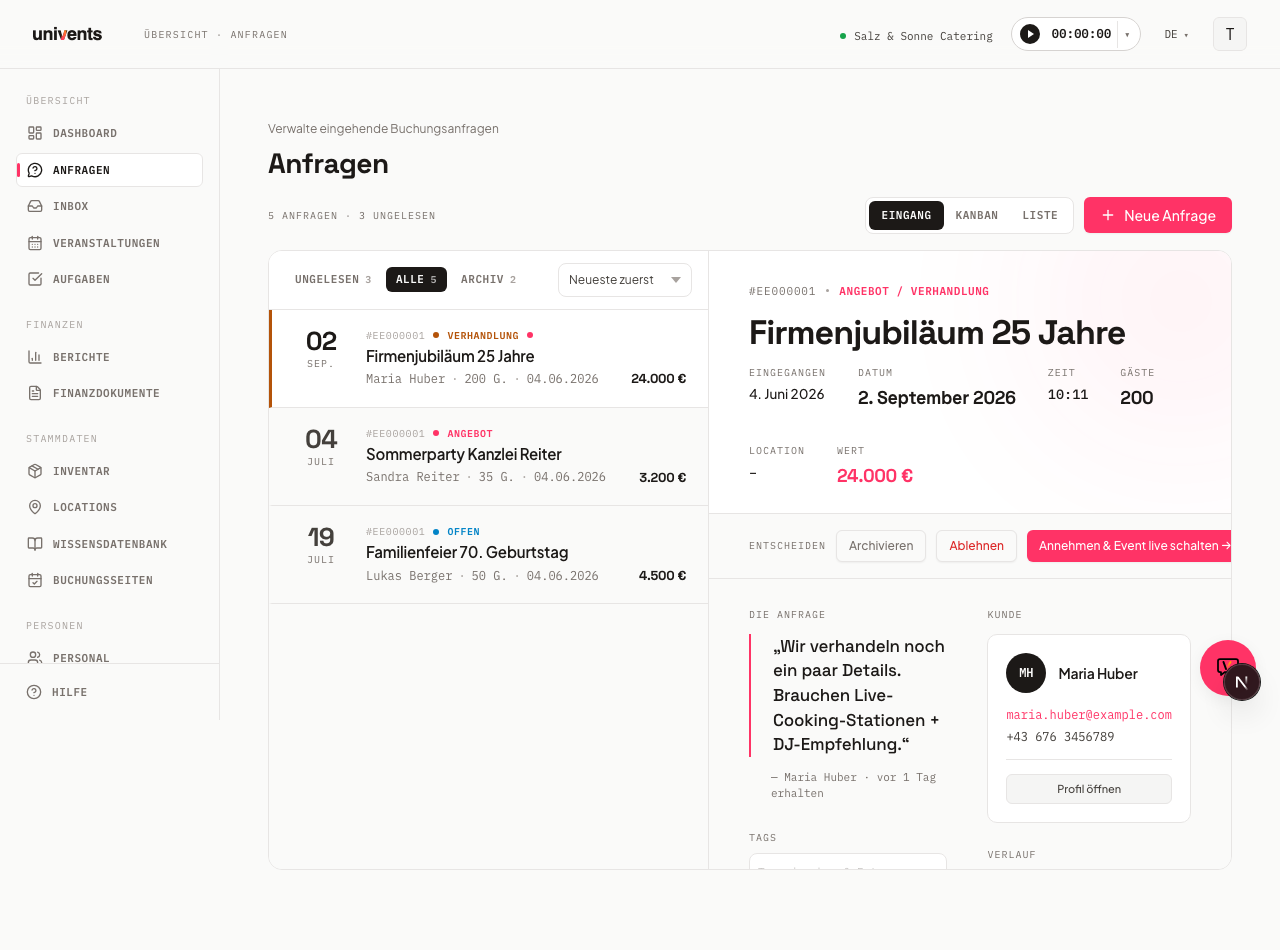
Aceitar um pedido e publicar o evento
Um pedido novo tem o estado Em aberto. Depois de decidida a realização do evento, clica-se em Aceitar e publicar evento →.
- Abrir Pedidos na navegação.
- Selecionar o pedido pretendido na lista à esquerda. A vista de detalhe abre-se à direita.
- Na barra Decidir, clicar em Aceitar e publicar evento →.
- O pedido passa ao estado Aceite. O evento associado fica ativo e pode ser aberto através da ligação Ir para o evento →, no canto superior direito da vista de detalhe.
O evento associado já existe antes da decisão — caso contrário, o calendário e a vista geral de eventos não teriam nada para mostrar. Até lá, encontra-se na coluna Em planeamento; ao aceitar, passa para Confirmado, e o quadro mostra que algo mudou.
Após a aceitação, surge na secção Documentos um cartão Orçamento / fatura, através do qual se acede diretamente a todos os documentos financeiros do evento.
Quando surge o orçamento
O Univents cria o rascunho de orçamento assim que o pedido chega — e não só ao aceitar. Corresponde ao processo habitual: chega o pedido, envia-se um orçamento, o cliente confirma e daí nasce o evento.
O rascunho é criado para cada novo pedido, independentemente da via de entrada: página de reservas, endereço de e-mail de pedidos ou registo manual. Já inclui as linhas reservadas, se tiverem sido enviadas.
Importante:
- É criado exatamente um rascunho por pedido.
- O rascunho nunca é enviado automaticamente ao cliente. É enviado manualmente, quando estiver pronto.
- Ao aceitar, já não é criado nenhum outro documento — nem um segundo orçamento, nem uma guia de remessa.
- A Lista de produção para a cozinha continua a ser criada automaticamente ao aceitar.
- Numa reserva paga online, é criada, como até aqui, uma fatura e não um orçamento.
- Se a página de reservas tiver uma definição própria de documento (enviar o orçamento diretamente ou gerar uma fatura), continua a aplicar-se essa definição.
- Se a página de reservas estiver em Não criar documento automaticamente, os respetivos pedidos não geram qualquer rascunho. Todas as outras vias — endereço de e-mail de pedidos, registo manual — continuam a criar um.
A Guia de remessa é criada quando for necessária — na área de documentos do evento. Antes, era criada automaticamente ao aceitar o pedido e, nos eventos de vários dias, até uma por dia; a maioria ficava como rascunho por utilizar.
Ao arrastar um cartão para a coluna Aceite, o Univents abre primeiro o formulário do evento já preenchido — tal como ao clicar em Aceitar e publicar evento →. Aí verificam-se a data, o local, o número de convidados e tudo o resto, e só Guardar aceita o pedido. Se se cancelar ou fechar a janela, nada acontece: o cartão permanece na coluna anterior. Qualquer outra mudança de coluna no Kanban continua a ser executada de imediato.
Aviso de sobreposição de datas
Se um pedido se sobrepõe no tempo a outros pedidos em aberto ou eventos, surge um aviso diretamente no pedido — em Recebido, por baixo de data, hora e espaço; no Kanban e na Lista, no topo da vista de detalhe.
- Compara-se por hora: um pedido das 18h às 23h e um evento das 11h às 15h no mesmo dia não se sobrepõem. Se um compromisso termina exatamente quando o outro começa, também não há sobreposição.
- O aviso indica o número e lista cada entrada com nome, data, hora de início–fim e espaço. Um clique abre o pedido ou o evento.
- Apenas na mesma sala: compromissos num outro espaço não são sobreposição e não aparecem. As entradas no mesmo espaço ficam assinaladas com mesma sala.
- sem sala: se o outro compromisso não tiver espaço, aparece com «sem sala». Se o próprio pedido não tiver espaço, conta qualquer compromisso à mesma hora — o que é indicado no topo do aviso. Em caso de dúvida, o Univents prefere avisar.
- Para entradas no mesmo espaço conta ainda o tempo de montagem e limpeza do espaço (nas definições do espaço): se entre dois compromissos houver menos minutos do que o definido, consideram-se sobrepostos. Se uma ocorrência só se verificar por causa desse tempo, isso é indicado.
- Sem hora: se um pedido tiver apenas data, conta o dia inteiro. Isto é indicado no aviso («sem hora»), para que fique claro porque aparece também um compromisso de manhã. Os eventos sem hora de fim contam seis horas a partir do início.
- Pedidos e eventos de vários dias contam durante toda a sua duração.
- Eventos anulados, eliminados e arquivados, bem como modelos, não contam.
O aviso aparece sempre, independentemente de a sobreposição do calendário estar ativada em Definições › Colunas de estado.
Conflito de datas detetado
Se existirem tais entradas na data do pedido, o Univents mostra uma caixa de aviso antes da aceitação — ao usar o botão Aceitar em Recebido, na janela do pedido a partir do Kanban e da Lista, e ao arrastar um cartão no Kanban para a coluna Aceite. Verifica exatamente as mesmas entradas que o aviso acima — ou seja, também eventos e compromissos de vários dias, e não apenas pedidos na mesma data exata.
- A caixa indica o número e lista as entradas.
- Com Aceitar mesmo assim →, o pedido é aceite apesar da sobreposição.
- Com Cancelar, regressa-se à vista de detalhe sem qualquer alteração.
O aviso é uma indicação, não um bloqueio. Cabe a cada um decidir se uma dupla ocupação é admissível para o seu estabelecimento.
Recusar um pedido
Se não se pretender aceitar um pedido, clica-se em Recusar.
- Na barra Decidir, clicar em Recusar.
- Surge uma caixa de diálogo com o título Recusar este pedido? e a indicação de que esta ação não pode ser revertida. Opcional: indicar o motivo.
- Introduzir no campo de texto, se necessário, um motivo de recusa (p. ex. «Data já ocupada»).
- Clicar em Recusar para confirmar a ação ou em Cancelar para voltar.
O pedido passa ao estado Recusado e move-se automaticamente para o segmento Arquivo da vista de Recebido.
Arquivar ou reativar pedidos
Arquivar é possível independentemente do estado e ajuda a manter o Recebido organizado.
- Arquivar: clicar em Arquivar na barra Decidir. O pedido desaparece da vista Todos e fica visível apenas em Arquivo. O estado mantém-se inalterado.
- Reativar: no painel esquerdo, abrir o segmento Arquivo, selecionar o pedido e clicar em Reativar. O botão está disponível para pedidos arquivados manualmente e para pedidos aceites — para pedidos recusados, o Univents não o disponibiliza, de propósito (ver abaixo).
Os pedidos aceites e recusados também vão automaticamente para o segmento Arquivo. O que Reativar faz exatamente depende da forma como o pedido lá chegou:
- Arquivado manualmente: Reativar altera apenas a visibilidade. O pedido volta a estar em Todos e o estado mantém-se inalterado.
- Aceite: Reativar pede primeiro confirmação, porque reverte a aceitação. Depois de confirmado, o pedido passa para Em aberto e pode ser novamente aceite ou recusado. O evento associado mantém-se e continua ativo, e o cliente não recebe qualquer e-mail.
- Recusado: para um pedido recusado, o Univents não disponibiliza no arquivo nem Reativar nem Arquivar. Motivo: com a recusa, o evento associado é anulado — o Univents não reverte automaticamente essa anulação ao voltar a aceitar o pedido.
Perguntas frequentes
É possível voltar a abrir um pedido recusado? Diretamente pelo arquivo, não: o Univents não disponibiliza aí nem Reativar nem Arquivar para um pedido recusado. Motivo: com a recusa, o evento associado é anulado, e o Univents não reverte automaticamente essa anulação ao voltar a aceitar o pedido.
O que acontece ao evento se se reativar um pedido aceite? Nada. Reativar pede confirmação antes, porque reverte a aceitação; depois de confirmado, só o estado do pedido passa para Em aberto, para que possa ser novamente aceite ou recusado. O evento já publicado mantém-se inalterado, e o cliente não recebe qualquer e-mail.
Onde se encontra o pedido depois de aceite? No segmento Arquivo de Recebido, porque os pedidos aceites são considerados decididos. O evento associado encontra-se através de Ir para o evento → na vista de detalhe ou diretamente em Pedidos na navegação.
O que acontece ao motivo de recusa? O motivo é guardado internamente e fica visível no histórico do pedido. Não é enviado automaticamente ao cliente, a menos que se envie um e-mail através de Enviar e-mail na vista de detalhe.
Os conflitos também aparecem no Kanban? Sim. Ao abrir um pedido no Kanban ou na Lista, o aviso de sobreposição de datas surge no topo da vista de detalhe. Ao arrastar um cartão para a coluna Aceite, em caso de sobreposição aparece primeiro a mesma caixa de confirmação que em Recebido. Cancelar deixa o cartão na coluna; Aceitar mesmo assim → abre depois o formulário do evento (ver acima).