

Een aanvraag accepteren, afwijzen of omzetten in een evenement
Na het lezen weet je hoe je een aanvraag live accepteert en daarmee het evenement activeert, hoe je een aanvraag met een optionele reden van afwijzing afwijst, en hoe je aanvragen archiveert of heractiveert.
In Ontvangen verwerk je elke binnenkomende aanvraag direct in het gesplitste paneel: links de lijst, rechts de detailweergave. De actieknoppen staan in de balk direct onder de kop van de detailweergave, in het gedeelte Beslissen.
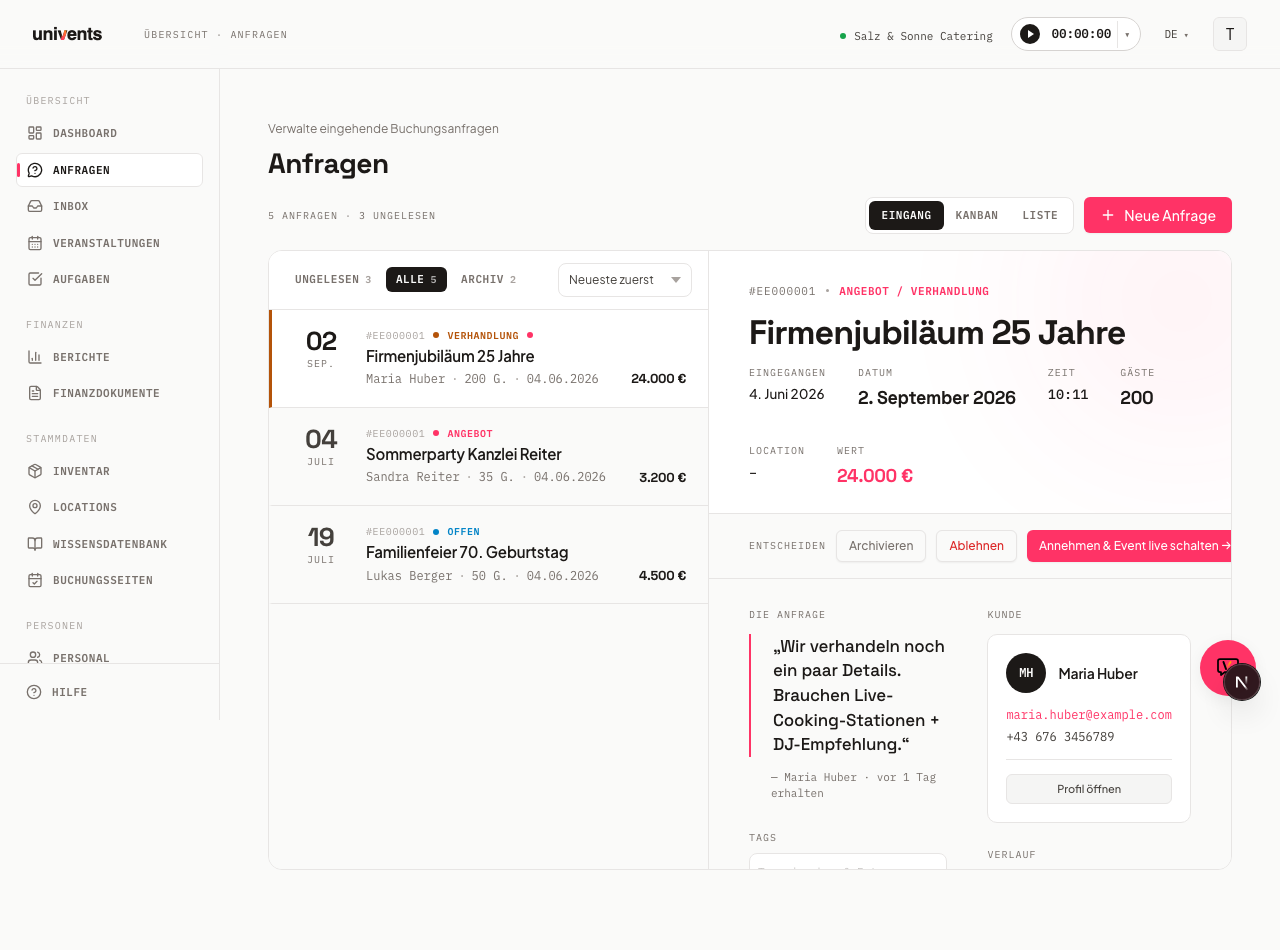
Aanvraag accepteren en evenement live zetten
Een nieuwe aanvraag heeft de status Open. Zodra je hebt besloten het evenement door te laten gaan, klik je op Accepteren & evenement live zetten →.
- Open Aanvragen in de navigatie.
- Kies de gewenste aanvraag in de lijst links. De detailweergave opent rechts.
- Klik in de Beslissen-balk op Accepteren & evenement live zetten →.
- De aanvraag krijgt de status Geaccepteerd. Het bijbehorende evenement is nu actief en je opent het via de link Naar evenement → rechtsboven in de detailweergave.
Het evenement erachter bestaat al vóór jouw beslissing — anders hadden de agenda en het evenementenoverzicht niets om te tonen. Tot dat moment staat het in de kolom In planning; zodra je accepteert, verhuist het naar Bevestigd, zodat je op het bord ziet dat er iets is gebeurd.
Na het accepteren verschijnt in het gedeelte Documenten een kaart Offerte / factuur, waarmee je direct naar alle financiële documenten van het evenement gaat.
Wanneer de offerte ontstaat
Univents maakt het offerteconcept aan zodra de aanvraag bij je binnenkomt — niet pas bij het accepteren. Dat sluit aan op de gebruikelijke gang van zaken: een aanvraag komt binnen, jij stuurt een offerte, de klant zegt ja, en daaruit wordt het evenement.
Het concept ontstaat voor elke nieuwe aanvraag, ongeacht via welke weg die binnenkomt: boekingspagina, e-mailadres voor aanvragen of handmatig ingevoerd. Het bevat al de geboekte regels, voor zover die zijn meegestuurd.
Belangrijk:
- Er ontstaat precies één concept per aanvraag.
- Het concept gaat nooit automatisch naar de klant. Jij verstuurt het zelf wanneer het klaar is.
- Bij het accepteren ontstaat geen extra document meer — geen tweede offerte en ook geen pakbon.
- De productielijst voor de keuken ontstaat bij het accepteren nog steeds automatisch.
- Bij een online betaalde boeking ontstaat zoals voorheen een factuur, geen offerte.
- Heeft je boekingspagina een eigen documentinstelling (offerte direct versturen of factuur aanmaken), dan blijft die gelden.
- Staat de boekingspagina op Geen document automatisch aanmaken, dan ontstaat bij de aanvragen daarvan helemaal geen concept. Alle andere wegen — e-mailadres voor aanvragen, handmatig ingevoerd — maken er nog steeds wel een aan.
De pakbon maak je aan wanneer je die nodig hebt — in het documentengedeelte van het evenement. Voorheen ontstond die automatisch bij het accepteren, bij meerdaagse evenementen zelfs één per dag; de meeste daarvan bleven ongebruikte concepten.
Als je een kaart naar de kolom Geaccepteerd sleept, opent Univents eerst het ingevulde evenementformulier — net als bij een klik op Accepteren & evenement live zetten →. Daar controleer je datum, locatie, aantal gasten en al het andere, en pas jouw Opslaan accepteert de aanvraag. Annuleer je of sluit je het venster, dan gebeurt er niets: de kaart blijft in de oorspronkelijke kolom staan. Elke andere kolomwissel in Kanban wordt nog steeds direct uitgevoerd.
Waarschuwing bij overlappende data
Overlapt een aanvraag in tijd met andere open aanvragen of evenementen, dan staat er direct in de aanvraag een melding — in Ontvangen onder datum, tijd en locatie, in Kanban en Lijst bovenaan de detailweergave.
- Er wordt op tijdstip vergeleken: een aanvraag van 18 tot 23 uur en een evenement van 11 tot 15 uur op dezelfde dag overlappen niet. Eindigt een afspraak precies wanneer de andere begint, dan is dat ook geen overlap.
- De melding noemt het aantal en toont elk item met naam, datum, tijd van–tot en locatie. Met een klik open je de aanvraag of het evenement.
- Alleen in dezelfde ruimte: afspraken op een andere locatie zijn geen overlap en verschijnen niet. Items op dezelfde locatie zijn gemarkeerd met dezelfde ruimte.
- zonder ruimte: heeft de andere afspraak geen locatie, dan verschijnt die met „zonder ruimte”. Heeft de aanvraag zelf geen locatie, dan telt elke afspraak op hetzelfde moment mee — dat staat dan bovenaan in de melding. Bij twijfel waarschuwt Univents liever.
- Voor items in dezelfde ruimte telt bovendien de opbouw- en schoonmaaktijd van de locatie mee (in de instellingen van de locatie): liggen er tussen twee afspraken minder minuten dan is ingesteld, dan gelden ze als overlap. Komt een treffer alleen door die tijd, dan staat dat erbij.
- Zonder tijdstip: heeft een aanvraag alleen een datum, dan telt de hele dag. Dat staat dan in de melding („zonder tijdstip”), zodat duidelijk is waarom ook een afspraak in de ochtend verschijnt. Evenementen zonder einde tellen zes uur vanaf het begin.
- Meerdaagse aanvragen en evenementen tellen over hun hele duur.
- Geannuleerde, verwijderde en gearchiveerde evenementen en sjablonen tellen niet mee.
De melding verschijnt altijd, ongeacht of je de agenda-overlay onder Instellingen › Statuskolommen hebt ingeschakeld.
Afsprakenconflict gevonden
Zijn er op de datum van de aanvraag zulke items, dan toont Univents vóór het accepteren een waarschuwingsvenster — bij de knop Accepteren in Ontvangen, in het aanvraagvenster vanuit Kanban en Lijst en wanneer je in Kanban een kaart naar de kolom Geaccepteerd sleept. Het controleert precies dezelfde items als de melding hierboven — dus ook evenementen en meerdaagse afspraken, niet alleen aanvragen op exact dezelfde datum.
- Het venster noemt het aantal en toont de items.
- Met Toch accepteren → accepteer je de aanvraag ondanks de overlap.
- Met Annuleren ga je zonder wijziging terug naar de detailweergave.
De waarschuwing is een melding, geen blokkade. Je beslist zelf of een dubbele bezetting voor jouw locatie acceptabel is.
Aanvraag afwijzen
Wil je een aanvraag niet accepteren, dan klik je op Afwijzen.
- Klik in de Beslissen-balk op Afwijzen.
- Er verschijnt een venster met de titel Aanvraag afwijzen? en de mededeling dat deze actie niet ongedaan kan worden gemaakt. Optioneel: een reden opgeven.
- Vul in het tekstveld zo nodig een reden van afwijzing in (bijv. „Datum al bezet”).
- Klik op Afwijzen om de actie te bevestigen, of op Annuleren om terug te gaan.
De aanvraag krijgt de status Afgewezen en verhuist automatisch naar het segment Archief van de weergave Ontvangen.
Aanvragen archiveren of heractiveren
Archiveren kan ongeacht de status en helpt je om Ontvangen overzichtelijk te houden.
- Archiveren: klik op Archiveren in de Beslissen-balk. De aanvraag verdwijnt uit de weergave Alle en is alleen nog zichtbaar onder Archief. De status blijft ongewijzigd.
- Heractiveren: open in het linkerpaneel het segment Archief, kies de aanvraag en klik op Heractiveren. De knop is beschikbaar bij handmatig gearchiveerde en bij geaccepteerde aanvragen — bij afgewezen aanvragen biedt Univents de knop bewust niet aan (zie hieronder).
Geaccepteerde en afgewezen aanvragen komen ook automatisch in het segment Archief terecht. Wat Heractiveren precies doet, hangt af van hoe de aanvraag daar terechtkwam:
- Handmatig gearchiveerd: Heractiveren wijzigt alleen de zichtbaarheid. De aanvraag staat weer onder Alle en de status blijft ongewijzigd.
- Geaccepteerd: Heractiveren vraagt eerst om bevestiging, omdat het de acceptatie terugdraait. Na jouw bevestiging gaat de aanvraag terug naar Open en kun je die opnieuw accepteren of afwijzen. Het bijbehorende evenement blijft daarbij bestaan en actief, en de klant krijgt geen e-mail.
- Afgewezen: Voor een afgewezen aanvraag biedt Univents in het archief noch Heractiveren noch Archiveren aan. Reden: met de afwijzing wordt het bijbehorende evenement geannuleerd — die annulering draait Univents bij een nieuwe acceptatie niet automatisch terug.
Veelgestelde vragen
Kan ik een afgewezen aanvraag weer openen? Via het archief niet direct: Univents biedt daar noch Heractiveren noch Archiveren aan voor een afgewezen aanvraag. Reden: met de afwijzing wordt het bijbehorende evenement geannuleerd, en die annulering draait Univents bij een nieuwe acceptatie niet automatisch terug.
Wat gebeurt er met het evenement als ik een geaccepteerde aanvraag heractiveer? Niets. Heractiveren vraagt vooraf om bevestiging, omdat het de acceptatie terugdraait; na de bevestiging wijzigt alleen de status van de aanvraag naar Open, zodat je die nog een keer kunt accepteren of afwijzen. Het evenement dat al live was gezet blijft ongewijzigd bestaan, en de klant krijgt hierbij geen e-mail.
Waar vind ik de aanvraag na het accepteren? In het segment Archief van Ontvangen, omdat geaccepteerde aanvragen als afgehandeld gelden. Het bijbehorende evenement vind je via Naar evenement → in de detailweergave of direct onder Aanvragen in de navigatie.
Wat gebeurt er met de reden van afwijzing? De reden wordt intern opgeslagen en is zichtbaar in het verloop van de aanvraag. Die wordt niet automatisch naar de klant gestuurd, tenzij je een e-mail verstuurt via E-mail versturen in de detailweergave.
Zie ik conflicten ook in Kanban? Ja. Open je een aanvraag in Kanban of in de Lijst, dan staat de waarschuwing bij overlappende data bovenaan in de detailweergave. Sleep je een kaart naar de kolom Geaccepteerd, dan verschijnt bij een overlap eerst hetzelfde bevestigingsvenster als in Ontvangen. Annuleren laat de kaart in zijn kolom staan; Toch accepteren → opent daarna het evenementformulier (zie hierboven).