

Aceptar, rechazar o convertir una solicitud en evento
Después de leer este artículo sabrás cómo aceptar una solicitud en directo y activar así el evento, cómo rechazarla con un motivo opcional y cómo archivar o reactivar solicitudes.
En Recibido gestionas cada solicitud entrante directamente en el panel dividido: a la izquierda la lista, a la derecha la vista de detalle. Los botones de acción aparecen en la barra situada justo debajo de la cabecera de la vista de detalle, en la sección Decidir.
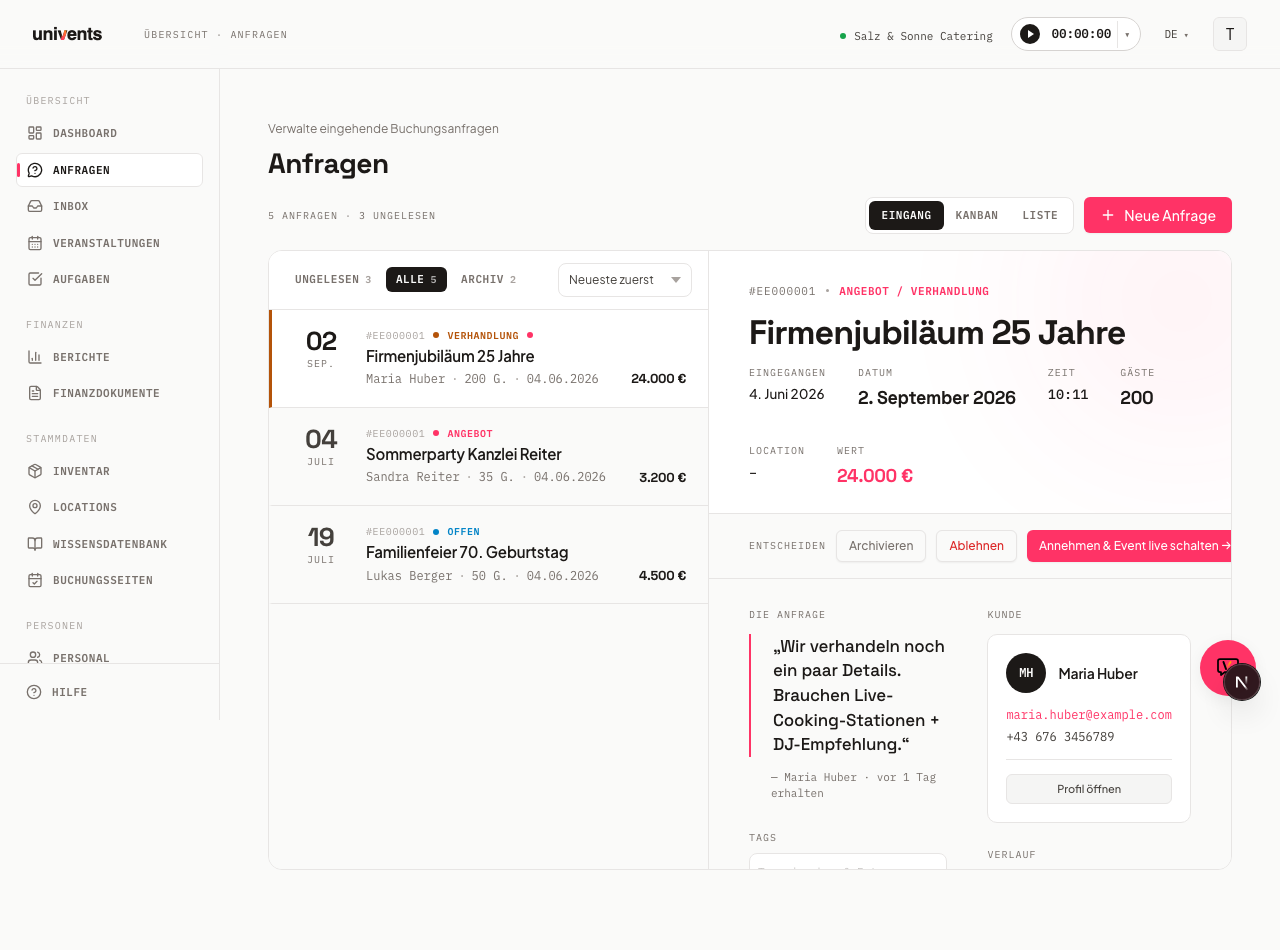
Aceptar una solicitud y publicar el evento
Una solicitud nueva tiene el estado Abierto. Cuando hayas decidido celebrar el evento, haz clic en Aceptar y publicar evento →.
- Abre Solicitudes en la navegación.
- Selecciona la solicitud que quieras en la lista de la izquierda. La vista de detalle se abre a la derecha.
- En la barra Decidir, haz clic en Aceptar y publicar evento →.
- La solicitud pasa al estado Aceptado. El evento asociado queda activo y puedes abrirlo desde el enlace Ir al evento →, arriba a la derecha en la vista de detalle.
El evento correspondiente ya existe antes de que decidas; si no, el calendario y el resumen de eventos no tendrían nada que mostrar. Hasta entonces aparece en la columna En planificación; al aceptarlo pasa a Confirmado, y en el tablero ves que ha cambiado algo.
Tras la aceptación, en la sección Documentos aparece una tarjeta Presupuesto / factura, desde la que accedes directamente a todos los documentos financieros del evento.
Cuándo se crea el presupuesto
Univents crea el borrador de presupuesto en cuanto la solicitud llega a tu cuenta, no al aceptarla. Así se corresponde con el flujo habitual: llega la solicitud, envías un presupuesto, el cliente dice que sí y de ahí sale el evento.
El borrador se crea para cada solicitud nueva, sea cual sea el canal por el que llegue: página de reservas, dirección de correo de solicitudes o registrada a mano. Ya incluye las líneas reservadas, siempre que se hayan enviado.
Importante:
- Se crea un único borrador por solicitud.
- El borrador nunca se envía automáticamente al cliente. Lo envías tú cuando esté listo.
- Al aceptar ya no se crea ningún documento más: ni un segundo presupuesto ni un albarán.
- La lista de producción para la cocina se sigue creando automáticamente al aceptar.
- En una reserva pagada online se crea, como hasta ahora, una factura, no un presupuesto.
- Si tu página de reservas tiene su propio ajuste de documentos (enviar el presupuesto directamente o generar una factura), sigue aplicándose ese ajuste.
- Si la página de reservas está configurada en No crear ningún documento automáticamente, sus solicitudes no generan ningún borrador. Todos los demás canales (dirección de correo de solicitudes, registro manual) siguen creando uno.
El albarán lo creas cuando lo necesites, en la sección de documentos del evento. Antes se creaba automáticamente al aceptar, y en eventos de varios días incluso uno por día; la mayoría de ellos se quedaban como borradores sin usar.
Cuando arrastras una tarjeta a la columna Aceptado, Univents abre primero el formulario del evento ya rellenado, igual que al hacer clic en Aceptar y publicar evento →. Ahí revisas la fecha, el lugar, el número de invitados y todo lo demás, y solo tu clic en Guardar acepta la solicitud. Si cancelas o cierras la ventana, no pasa nada: la tarjeta se queda en su columna anterior. Cualquier otro cambio de columna en el Kanban se sigue ejecutando de inmediato.
Aviso de solapamiento de fechas
Si una solicitud se solapa en el tiempo con otras solicitudes abiertas o con eventos, aparece un aviso directamente en la solicitud: en Recibido, bajo la fecha, la hora y el espacio; en el Kanban y en la lista, en la parte superior de la vista de detalle.
- La comparación se hace por hora: una solicitud de 18:00 a 23:00 h y un evento de 11:00 a 15:00 h el mismo día no se solapan. Si una cita termina justo cuando empieza la otra, tampoco hay solapamiento.
- El aviso indica el número de coincidencias y enumera cada registro con nombre, fecha, hora de inicio y fin, y espacio. Al hacer clic se abre la solicitud o el evento.
- Solo en la misma sala: las citas en otro espacio no se consideran solapamiento y no aparecen. Los registros del mismo espacio se marcan con misma sala.
- sin sala: si la otra cita no tiene espacio, aparece con «sin sala». Si la propia solicitud no tiene espacio, cuenta cualquier cita a la misma hora, y así se indica al principio del aviso. En caso de duda, Univents prefiere avisar.
- Para los registros en la misma sala cuenta además el tiempo de montaje y limpieza del espacio (en los ajustes del espacio): si entre dos citas hay menos minutos de los configurados, se consideran solapadas. Si una coincidencia aparece solo por ese tiempo, se indica.
- Sin hora: si una solicitud solo tiene fecha, cuenta el día completo. Así se indica en el aviso («sin hora»), para que quede claro por qué aparece también una cita por la mañana. Los eventos sin hora de fin cuentan seis horas desde el inicio.
- Las solicitudes y eventos de varios días cuentan durante toda su duración.
- Los eventos cancelados, eliminados y archivados, así como las plantillas, no cuentan.
El aviso aparece siempre, tengas o no activada la superposición del calendario en Ajustes › Columnas de estado.
Conflicto de fechas detectado
Si hay registros de este tipo en la fecha de la solicitud, Univents muestra un cuadro de diálogo de aviso antes de aceptar: al pulsar el botón Aceptar en Recibido, en la ventana de la solicitud desde el Kanban y la lista, y cuando arrastras una tarjeta del Kanban a la columna Aceptado. Comprueba exactamente los mismos registros que el aviso anterior, es decir, también eventos y citas de varios días, no solo solicitudes en la fecha exactamente igual.
- El cuadro de diálogo indica el número de coincidencias y enumera los registros.
- Con Aceptar de todos modos → aceptas la solicitud a pesar del solapamiento.
- Con Cancelar vuelves a la vista de detalle sin cambios.
El aviso es informativo, no un bloqueo. Tú decides si una doble ocupación es admisible en tu establecimiento.
Rechazar una solicitud
Si no quieres aceptar una solicitud, haz clic en Rechazar.
- En la barra Decidir, haz clic en Rechazar.
- Aparece un cuadro de diálogo con el título ¿Rechazar solicitud? y el aviso de que esta acción no se puede deshacer. Opcional: indicar el motivo.
- Si lo necesitas, escribe un motivo del rechazo en el campo de texto (p. ej. «Fecha ya ocupada»).
- Haz clic en Rechazar para confirmar la acción o en Cancelar para volver.
La solicitud pasa al estado Rechazado y se traslada automáticamente al segmento Archivo de la vista Recibido.
Archivar o reactivar solicitudes
Puedes archivar con independencia del estado, lo que te ayuda a mantener Recibido ordenado.
- Archivar: haz clic en Archivar en la barra Decidir. La solicitud desaparece de la vista Todos y solo se ve en Archivo. El estado no cambia.
- Reactivar: abre el segmento Archivo en el panel izquierdo, selecciona la solicitud y haz clic en Reactivar. El botón está disponible para solicitudes archivadas manualmente y para solicitudes aceptadas; en las solicitudes rechazadas, Univents no lo ofrece a propósito (véase más abajo).
Las solicitudes aceptadas y rechazadas también acaban automáticamente en el segmento Archivo. Lo que hace exactamente Reactivar depende de cómo llegó allí la solicitud:
- Archivada manualmente: Reactivar solo cambia la visibilidad. La solicitud vuelve a aparecer en Todos y su estado no cambia.
- Aceptado: Reactivar pide confirmación primero, porque deshace la aceptación. Tras tu confirmación, la solicitud pasa a Abierto y se puede volver a aceptar o rechazar. El evento asociado se mantiene y sigue activo, y el cliente no recibe ningún correo.
- Rechazado: para una solicitud rechazada, Univents no ofrece en el archivo ni Reactivar ni Archivar. Motivo: al rechazarla se anula el evento asociado, y Univents no revierte automáticamente esa anulación si se vuelve a aceptar.
Preguntas frecuentes
¿Puedo volver a abrir una solicitud rechazada? Desde el archivo no directamente: Univents no ofrece allí ni Reactivar ni Archivar para una solicitud rechazada. Motivo: al rechazarla se anula el evento asociado, y Univents no revierte automáticamente esa anulación si se vuelve a aceptar.
¿Qué pasa con el evento si reactivo una solicitud aceptada? Nada. Reactivar pide confirmación antes porque deshace la aceptación; tras confirmar, solo cambia el estado de la solicitud a Abierto, para que puedas aceptarla o rechazarla otra vez. El evento ya publicado se mantiene sin cambios y el cliente no recibe ningún correo.
¿Dónde encuentro la solicitud después de aceptarla? En el segmento Archivo de Recibido, porque las solicitudes aceptadas se consideran decididas. El evento asociado lo encuentras desde Ir al evento → en la vista de detalle o directamente en Solicitudes en la navegación.
¿Qué pasa con el motivo del rechazo? El motivo se guarda internamente y es visible en el historial de la solicitud. No se envía automáticamente al cliente, salvo que mandes un correo con Enviar correo en la vista de detalle.
¿Veo los conflictos también en el Kanban? Sí. Si abres una solicitud en el Kanban o en la Lista, el aviso de solapamiento de fechas aparece en la parte superior de la vista de detalle. Si arrastras una tarjeta a la columna Aceptado y hay solapamiento, aparece primero el mismo cuadro de diálogo de confirmación que en Recibido. Cancelar deja la tarjeta en su columna; Aceptar de todos modos → abre después el formulario del evento (véase arriba).