

KI-Assistent: mit Univents chatten
Den in-App Chat-Assistenten öffnen, Fragen zu Events und Team stellen und Aufgaben per natürlicher Sprache erledigen.
Der Univents Assistant ist ein Chat-Fenster direkt in deinem Account. Er kennt deine Events, dein Team und deine Anfragen, beantwortet Fragen in normaler Sprache und kann auf Wunsch auch Aufgaben für dich übernehmen. So sparst du dir das Klicken durch viele Menüs.
(ab Growth) Der Blick in deine eigenen Daten — Events, Belege und Dokumente — gehört zum Growth-Tarif. In einem kleineren Tarif antwortet der Assistent weiter und findet die Hilfe-Artikel, die Kontext-Suche in deinen Veranstaltungen fehlt dort aber; Fragen zu deinen eigenen Zahlen beantwortet er dann nicht.
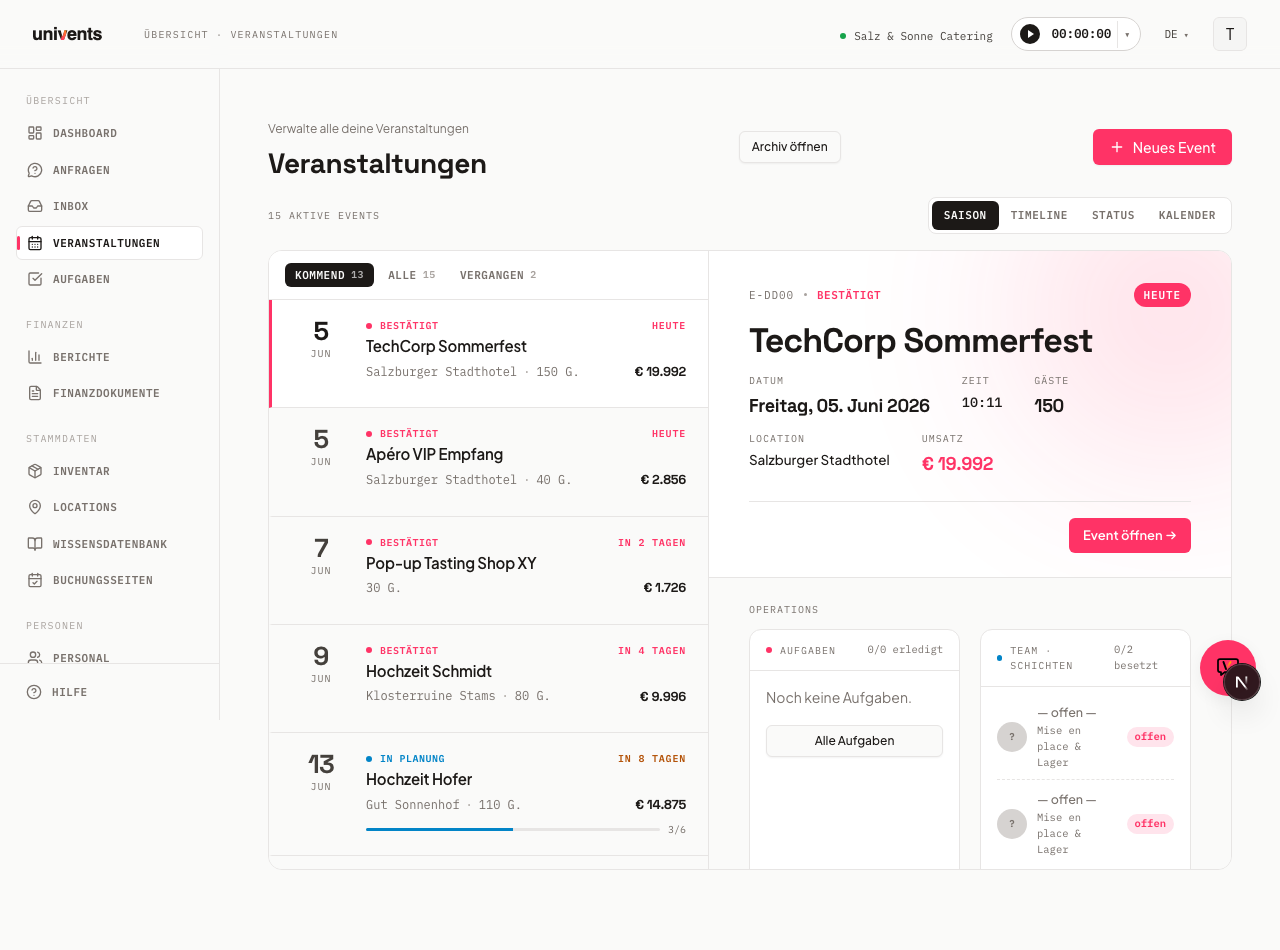
Im Video stellst du dem Assistenten Fragen zu deinen eigenen Daten, lässt ihn einen Ablaufplan aus Freitext anlegen und siehst, was das kostet und wie du dein KI-Guthaben auflädst.
Die einzelnen Schritte findest du unten auch zum Nachlesen.
Den Assistenten öffnen
Der Assistent sitzt als rundes Symbol unten rechts in der Ecke deines Bildschirms. So startest du ein Gespräch:
- Klicke unten rechts auf das runde Chat-Symbol (Univents Assistant öffnen).
- Das Chat-Fenster klappt auf. Beim ersten Öffnen siehst du eine kurze Begrüßung und ein paar Beispielfragen.
- Tippe deine Frage in das Eingabefeld Frag mich was… (Enter senden) und drücke Enter, um sie abzuschicken.
Zum Zuklappen klickst du oben rechts im Fenster auf Schließen (das X) oder drückst die Esc-Taste. Hinweis: Der Assistent ist aktuell nur am Desktop verfügbar, nicht auf dem Smartphone. Das Fenster bleibt während deiner Arbeit offen, sodass du jederzeit eine neue Frage stellen kannst.
Fragen stellen und Beispiele nutzen
Du musst keine Befehle auswendig lernen, schreib einfach so, wie du sprichst. Wenn das Gespräch noch leer ist, begrüßt dich der Assistent und zeigt dir unter Zum Beispiel: drei anklickbare Vorschläge:
- Welche Events sind heute?
- Erstell Angebot mit Wedding-Template
- Wer ist nächste Woche verfügbar?
Ein Klick auf einen dieser Vorschläge setzt den Text direkt ins Eingabefeld, du kannst ihn dann noch anpassen oder gleich abschicken. Der Assistent bezieht dabei mit ein, auf welcher Seite du gerade bist: Oben im Fenster siehst du den aktuellen Bereich angezeigt. Stellst du also eine Frage, während du ein Event geöffnet hast, weiß der Assistent in der Regel, welches Event du meinst, ohne dass du es noch einmal nennen musst.
Während der Assistent arbeitet, zeigt er über seiner Antwort kleine Hinweise zu jedem Arbeitsschritt, zum Beispiel Kontakte suchen oder Position hinzufügen. Ein Häkchen bedeutet, dass der Schritt geklappt hat, ein Kreuz, dass er fehlgeschlagen ist.
In welcher Sprache der Assistent antwortet
Der Assistent antwortet immer in der Sprache, in der du Univents nutzt — nutzt du die Oberfläche auf Englisch, antwortet er auf Englisch, auch wenn deine Daten oder einzelne Meldungen deutsch sind. Auch die Hinweise zu seinen Arbeitsschritten erscheinen in dieser Sprache. Deine Oberflächensprache stellst du über den Umschalter in der Kopfzeile um.
Möchtest du eine Antwort ausnahmsweise in einer anderen Sprache, sag es ihm einfach, zum Beispiel „antworte auf Englisch“. Namen, Nummern und Beträge aus deinen Daten übernimmt er dabei unverändert.
Was der Assistent alles kann
Die drei Beispiele oben sind nur ein Ausschnitt. Der Assistent deckt praktisch alle Bereiche von Univents ab — hier ein Überblick, in welchen Bereichen du ihn einsetzen kannst:
| Bereich | Beispiele |
|---|---|
| Events | „Welche Events sind diese Woche?", „Leg ein neues Event an" |
| Anfragen | „Zeig mir offene Anfragen", „Erstell ein Angebot aus dieser Anfrage" |
| Ablaufpläne | „Erstell einen Ablaufplan für das Event XY" |
| Personal & Crew | „Wer ist nächste Woche verfügbar?", „Weise Mitarbeiter XY der Schicht zu" |
| Finanzdokumente | „Erstell eine Rechnung aus dem Angebot", „Wie viele Rechnungen sind überfällig?", „Leg für Anna Huber eine Rechnung über die Kursgebühren September an", „Setz den Leistungszeitraum auf September" |
| Eingangsrechnungen | „Welche Eingangsrechnungen liegen zu diesem Event vor?", „Korrigier die Rechnungsnummer der Rechnung von Metro" |
| Zulieferer-Bestellungen | „Schick die Bestellung an den Zulieferer raus" |
| Kontakte | „Leg einen neuen Kontakt an", „Trag bei Hotel Seeblick die USt-ID ein", „Gib Max Muster den Tag VIP", „Wer hat schon mal Fleischkäse bestellt?" |
| Verträge | „Schick den Vertrag zur Unterschrift" |
| Function Sheets | „Erstell ein Function Sheet für das Event" |
| Inventar | „Leg ein neues Produkt an", „Passe den Lagerbestand an" |
| Aufgaben | „Erstell eine Aufgabe fürs Team" |
| Berichte | „Wie war der Umsatz letzten Monat?", „Zeig mir die Top-Kunden" |
| Importe | „Importier diese Excel-Liste mit Kontakten" |
| Übersetzung | „Übersetz das Angebot ins Englische" |
| Terminserien | „Verlängere die Terminserie um drei Monate" |
Daneben deckt der Assistent weitere Bereiche ab, etwa Locations, Buchungsseiten, Automatisierungsregeln und die Einstellungen deines Workspace.
Tags für eine ganze Kategorie ändern
Tags musst du nicht Artikel für Artikel pflegen: „Gib allen Artikeln der Kategorie Getränke den Tag Bio“ ergänzt den Tag bei allen, „Nimm bei der Kategorie Getränke den Tag Bio weg“ entfernt ihn wieder, „Setz die Tags der Kategorie Getränke auf Bio, Regional“ ersetzt sie und „Leere die Tags der Kategorie Getränke“ entfernt alle. Änderungen an einer ganzen Kategorie zeigt er dir vorher auf einer Karte zum Bestätigen — das Ersetzen und das Leeren ebenfalls.
Schichten aus dem Chat — mit oder ohne Preis
Legt der Assistent eine Schicht an oder ändert er sie, kann er eine Preiszeile mitgeben — zum Beispiel „8 Stunden Servicekraft aus dem Artikelstamm". Die Schicht steht dann unter Offene Positionen und wird wie jede andere abgerechnet: mit Einheit, Einzelpreis, Rabatt und Steuersatz des Produkts.
Ohne Preiszeile legt er die Schicht trotzdem an — und sagt dir ausdrücklich, dass sie noch nicht bepreist ist. Den Preis trägst du dann im Chat nach („Setz bei der Schicht am Samstag 8 Stunden Servicekraft an") oder später direkt an der Schicht. Eine Schicht ohne Preis fehlt am Ende auf der Rechnung.
Kunden zu einem Produkt finden (Rückwärtssuche)
Du erinnerst dich an ein Gericht, aber nicht mehr daran, wer es bestellt hat? Frag den Assistenten einfach danach:
- „Wer hat schon mal Fleischkäse Variationen bestellt?"
- „Welche Kunden hatten Schnitzel paniert im Angebot?"
- „Zeig mir alle Kunden mit Kaffee-Catering, sortiert nach Umsatz."
Der Assistent durchsucht alle Angebote, Rechnungen und Lieferscheine deines Workspace — auch Positionen, die ihr frei getippt und nie mit einem Produkt aus dem Katalog verknüpft habt. Zurück bekommst du die Kunden mit Anzahl Belege (Angebote und Rechnungen getrennt), bestellter Menge, Nettoumsatz und dem Datum des letzten Belegs. Praktisch für gezielte Wiederangebote: „Wer hatte das letztes Jahr und dieses Jahr noch nicht?"
Zwei Dinge dazu:
- Auch alte Schreibweisen werden gefunden. Wurde ein Produkt zwischenzeitlich umbenannt, findet die Suche die alten Belege trotzdem, weil sie zusätzlich über das Produkt aus deinem Katalog sucht.
- Du brauchst Zugriff auf Finanzdokumente. Die Antwort stammt aus euren Angeboten und Rechnungen. Ohne diese Berechtigung sagt der Assistent das, statt eine leere Liste zu zeigen.
Rechnungen und Angebote ohne Veranstaltung
Nicht jede Rechnung gehört zu einer Veranstaltung: Kurse, Unterricht, Beratung oder eine Monatsabrechnung rechnest du direkt mit einem Kontakt ab. Das kann der Assistent auch:
- „Leg für Anna Huber eine Rechnung über die Kursgebühren September an.“
- „Erstell ein Angebot für die Firma Müller ohne Veranstaltung.“
- „Leg die Monatsrechnungen für September an: Anna Huber 120 €, Tom Berger 90 €.“
Der Assistent sucht den Kontakt, legt den Beleg als Entwurf an und trägt auf Wunsch gleich die Positionen ein. Bei mehreren Kunden legt er je Kunde einen eigenen Beleg an. Gibt es den Kontakt noch nicht, legt er ihn auf deine Bitte vorher an. Versendet wird erst, wenn du es ausdrücklich willst und die Bestätigungskarte bestätigst.
Gut zu wissen: Rechnungen, Lieferscheine und Gutschriften ohne vorheriges Angebot gibt es nicht in jedem Tarif. Ist das in deinem Tarif nicht enthalten, sagt dir der Assistent das, statt es mehrmals zu versuchen. Angebote gehen in jedem Tarif. Ohne Chat geht dasselbe direkt am Kontakt über Rechnung erstellen.
Den Kopf eines Belegs bearbeiten
Alles, was du im Editor oben im Beleg einträgst, kann der Assistent auch per Chat ändern — auf einem oder auf mehreren Belegen hintereinander:
- Dokumentenname, Empfänger und Belegdatum: „Schick das Angebot an Anna Huber statt an Tom Berger“, „Setz das Rechnungsdatum auf den 30.09.2026“.
- Leistungszeitraum: „Setz auf allen fünf Rechnungsentwürfen den Leistungszeitraum 01.09. bis 30.09.2026.“ Nennst du nur Tage, steht auf dem Beleg nur das Datum — genau wie bei einer Eingabe im Editor. Mit Uhrzeit („ab 18:30 Uhr“) gilt die Zeitzone deines Workspace.
- Sachbearbeiter, Gültigkeit bzw. Zahlungsziel und Kopfrabatt: „Sachbearbeiterin ist Lena“, „Das Angebot gilt 14 Tage“, „Gib auf den ganzen Beleg 5 % Rabatt“.
- Interne Notizen, „Nur Gesamtsumme anzeigen“, „An Firma / An Privatperson“, den Ablaufplan im PDF und die Vorlage bei Annahme.
- Nur auf Rechnungen: Fälligkeit, Skonto und die Kleinunternehmerregelung.
Wechselst du den Empfänger und der Beleg hat noch keinen Kopfrabatt, übernimmt der Assistent den Standardrabatt des neuen Kunden — wie der Editor.
Es gelten dieselben Sperren wie im Editor: Ein gesendeter, angenommener oder ausgestellter Beleg bleibt gesperrt. Die internen Notizen sind die einzige Ausnahme — sie kannst du wie im Editor auch dort noch ergänzen. Ändert der Assistent den Belegkopf, wird ein bereits erzeugtes PDF verworfen und beim nächsten Öffnen oder Versenden neu erstellt.
Positionen auf einem Beleg ändern, umsortieren und löschen
Auf einem Entwurf kann der Assistent Positionen nicht nur anlegen, sondern auch ändern und umsortieren:
- Ändern: „Setz die Menge von Buffet Standard auf 135“, „Der Stückpreis der Anfahrt ist 45 €“, „Gib der Position 10 % Rabatt“. Änderbar sind Menge, Stückpreis, Bezeichnung, Beschreibung, Rabatt, Steuersatz, die Einheiten und die Kategorie.
- Kategorie: „Setz bei allen Positionen die Kategorie Tanzunterricht.“ Das geht auch gleich beim Anlegen einer Position. Der Assistent wählt aus deinen Produktkategorien — dieselbe Auswahl wie im Editor. Ohne Angabe übernimmt eine neue Position wie bisher die Kategorie ihres Produkts.
- Umsortieren: „Setz Anfahrt und Biertische ans Ende“. Der Assistent sortiert dabei einen Abschnitt komplett neu.
- Löschen: „Nimm die Servietten raus.“
Ein paar Dinge, die dir dabei Arbeit sparen:
- Der Name genügt. Du musst keine Position heraussuchen — nenne sie so, wie sie auf dem Beleg steht. Passt der Name auf mehrere Zeilen („Buffet“ bei drei Buffet-Positionen), fragt der Assistent nach und zeigt dir die Treffer zur Auswahl, statt zu raten.
- Die Belegnummer genügt. „Ändere auf ANG-0042 die Menge …“ funktioniert direkt, du musst den Beleg nicht erst öffnen.
- Er nennt die neuen Zahlen. Nach der Änderung sagt er dir die neue Zeilensumme und die neue Belegsumme — und zwar die, die wirklich gespeichert wurde, nicht seine eigene Rechnung.
Löschen betrifft nur diesen Beleg
Bittest du den Assistenten, eine Position zu entfernen, entfernt er sie aus genau diesem Beleg — genau wie das X im Positions-Editor. Die verknüpfte Buchungsposition und dieselbe Position auf anderen Entwürfen derselben Veranstaltung bleiben bestehen.
Soll wirklich alles weg, sag es ausdrücklich („auch aus der Buchung“, „aus allen Belegen“). Dann zeigt dir der Assistent vorher eine Bestätigungskarte mit den betroffenen Belegen und wartet auf dein Bestätigen.
Wenn eine Änderung weiterwirkt
Manche Positionen hängen zusammen: Eine Position, die aus einer Buchung stammt, steht oft auch auf einem Lieferschein; die Bestandteile eines Pakets rechnen sich neu, wenn du die Menge des Pakets änderst. Der Assistent sagt dir dazu, wenn eine Änderung weitere Belege erreicht hat. Kann er es nicht sicher feststellen, sagt er auch das — statt zu behaupten, es sei nichts weiter passiert.
Gesendete Belege bleiben gesperrt
Auf einem gesendeten Angebot, einer angenommenen Bestellung oder einer ausgestellten Rechnung ändert der Assistent nichts, auch nicht die Reihenfolge. Er erklärt dir stattdessen den Weg: ein neues Angebot anlegen oder die Rechnung über eine Korrektur bzw. Gutschrift berichtigen. Einen neuen Entwurf legt er dabei nur an, wenn du ihn darum bittest.
Und: Positionen anlegen, ändern und löschen setzt das Recht voraus, Finanzen zu bearbeiten. Wer Finanzen nur lesen darf, bekommt vom Assistenten eine entsprechende Meldung; Belege anzeigen funktioniert weiterhin.
Kontakte per Chat bearbeiten
Alles, was du im Kontaktformular änderst, kann der Assistent auch für dich ändern — im Chat und über eine externe Anbindung wie Claude Desktop:
- Stammdaten, Adresse und Nummern: „Trag bei Hotel Seeblick die USt-ID DE123456789 ein“, „Setz bei Max Muster die Telefonnummer auf …“, Kunden-, Debitoren- und Kreditorennummer, Zahlungsziel und alle weiteren Felder.
- Tags: „Gib Max Muster zusätzlich den Tag VIP“ ergänzt den Tag, die vorhandenen bleiben. Ebenso entfernt er einzelne Tags wieder.
- Zusätzliche E-Mail-Adressen: hinzufügen und entfernen.
- Personen und Firmen verknüpfen: Beschäftigung anlegen, Position ändern, Verknüpfung lösen. Eine Firma als übergeordnete Firma setzt du dagegen weiterhin in der Firmenstruktur.
- Zuständigen und eigene Felder: den Betreuer festlegen, Werte eigener Felder setzen sowie eigene Felder anlegen, ändern und löschen.
- Keine automatischen Mails: automatische E-Mails für einen Kontakt abschalten oder wieder zulassen.
Der Assistent hat dabei genau deine Rechte. Was dir in der App gesperrt ist — etwa Lohnfelder ohne Berechtigung oder ein Zugang, der erst entfernt werden muss —, ist es auch im Chat; er sagt dir dann, woran es liegt. Löschen (Kontakt, zusätzliche E-Mail-Adresse, Beschäftigung, eigenes Feld) führt er erst nach deiner Bestätigung auf einer Karte aus. Ändert der Assistent die Haupt-E-Mail-Adresse eines bestehenden Kontakts, zeigt er vorher eine Karte mit alter und neuer Adresse und speichert erst nach deinem Klick. Kontakte importieren und Rechnungen aus einem Kontakt anlegen läuft wie bisher (siehe Kontakte importieren).
Was der Assistent darf, hängt an deiner Rolle
Der Assistent hat nie mehr Rechte als du selbst. Er ist eine zweite Bedienoberfläche für Univents, keine Abkürzung an den Berechtigungen vorbei — das gilt im Chat genauso wie über eine externe Anbindung (zum Beispiel Claude).
Dabei zählen zwei Stufen getrennt:
- Ansehen und auswerten braucht das Leserecht auf den jeweiligen Bereich. Fehlt es, sagt der Assistent das offen, statt eine leere Liste zu zeigen.
- Etwas anlegen, ändern, löschen oder verschicken braucht dasselbe Anlegen-, Bearbeiten- bzw. Löschen-Recht, das du auch zum Klicken in der App brauchst. Wer einen Bereich nur ansehen darf, bekommt dort vom Assistenten einen Hinweis auf die fehlende Berechtigung — er führt die Aktion nicht ersatzweise aus.
Das betrifft zum Beispiel App-Zugang vergeben oder entziehen, Bestuhlungspläne und Function-Sheets, Sammel-Nachrichten an Crew oder Kundschaft, E-Mails aus dem Postfach verschicken und beantworten, Angebote aus einer E-Mail und eigene Zusatz-Feiertage.
Soll jemand mehr über den Assistenten erledigen können, ändert ihr nicht den Assistenten, sondern die Rolle der Person unter Einstellungen → Rollen.
„Wo finde ich …?“ fragen
Wenn du einen Bereich suchst, frag einfach danach — zum Beispiel „wo kann ich die Positionen ändern“ oder „wo stelle ich die Mehrwertsteuer ein“. Der Assistent nennt dir den Weg durchs Menü in einer Zeile und verlinkt darunter den Hilfe-Artikel, aus dem die Angabe stammt. Anschließend bietet er dir an, dich direkt hinzubringen; das passiert erst, wenn du zustimmst.
Findet er den Weg nicht in der Dokumentation, sagt er das offen und bietet dir stattdessen an, zu einem passenden Bereich zu navigieren. Er rät nie — ein erfundener Menüpfad würde dich mehr Zeit kosten als eine ehrliche Auskunft.
Vollständige Listen: der Assistent sagt, was er noch nicht gesehen hat
Wenn du nach vielen Datensätzen fragst — „wie viele Produkte habe ich?", „liste alle Artikel unter 1 €" —, lädt der Assistent sie seitenweise, nicht auf einen Schlag. Er kennt dabei die exakte Gesamtzahl und sagt dir, wenn er erst einen Teil davon gesehen hat: dann nennt er die Zahl der noch fehlenden Einträge oder lädt sie nach, statt aus der ersten Seite auf den ganzen Bestand zu schließen.
Praktisch heißt das:
- „Das sind alle" sagt er nur, wenn er wirklich alle geladen hat.
- „So ein Produkt gibt es nicht" sagt er erst, wenn er alle Seiten durchgesehen hat — vorher lädt er weiter.
- Willst du eine echte Gesamtzahl, frag ruhig direkt danach („wie viele sind es insgesamt?"). Die Zahl kommt aus der Datenbank, nicht aus einer Schätzung.
Filterst du dabei (etwa nach einer Kategorie oder einem Suchbegriff), bezieht sich die Gesamtzahl auf genau diesen Filter.
Was der Assistent nicht behauptet
Der Assistent antwortet nur auf Grundlage dessen, was er tatsächlich gelesen hat — aus deinen Daten oder aus einer Quelle, die er mit einer Nummer wie [1] belegt. Wo ihm beides fehlt, sagt er das und bietet an nachzusehen, statt eine plausible Vermutung auszugeben. Das betrifft vor allem drei Fälle:
- Zahlen und Mengen. Warum eine Position eine bestimmte Menge hat, wie viele Datensätze es gibt, was etwas kostet — dafür schaut er nach.
- „Gibt es die Funktion X?" Ob eine Einstellung, eine Automatisierungs-Aktion oder ein Feld existiert, schlägt er nach, statt es aus dem Gedächtnis zu bejahen oder zu verneinen.
- Formate und Rechtliches. Welches E-Rechnungs-Format erzeugt wird, welche Frist gilt: nur mit Beleg oder gar nicht.
Ein ehrliches „weiß ich nicht, soll ich nachsehen?" ist hier Absicht. Eine erfundene Zahl kostet dich mehr Zeit als eine Rückfrage — und ist im Zweifel nicht als falsch erkennbar.
Beim Löschen gilt dasselbe Prinzip: War ein Produkt schon gelöscht, sagt er „war bereits gelöscht" statt einer Fehlermeldung. Findet er zu einer Nummer nichts, probiert er es nicht mit der nächsten, sondern sucht den richtigen Datensatz.
Per Sprache diktieren
Wenn dein Browser es unterstützt, kannst du deine Frage auch sprechen statt tippen. Neben dem Eingabefeld erscheint dann ein Mikrofon-Symbol.
- Klicke auf das Mikrofon (Spracheingabe starten).
- Erlaube dem Browser einmalig den Zugriff auf dein Mikrofon, falls er danach fragt.
- Sprich deine Frage, der gesprochene Text erscheint laufend im Eingabefeld.
- Klicke erneut auf den Button (Spracheingabe stoppen), um die Aufnahme zu beenden.
Bereits getippter Text bleibt erhalten, das Diktat wird einfach angehängt. Anschließend kannst du den Text noch korrigieren und wie gewohnt mit Enter absenden. Erscheint kein Mikrofon, unterstützt dein Browser die Funktion nicht, dann tippe deine Frage einfach.
Bilder und Dateien anhängen
Neben dem Eingabefeld findest du eine Büroklammer. Damit hängst du ein Bild (z. B. einen Screenshot), ein PDF, ein Word-Dokument oder eine Excel-Tabelle an deine Nachricht an — der Assistent sieht den Inhalt und kann damit arbeiten, etwa Aufgaben aus einer Liste im Bild übernehmen.
Gut zu wissen: Die zuletzt angehängten Bilder behält der Assistent im Gespräch — du kannst dich also auch eine Nachricht später noch auf einen Screenshot beziehen („und jetzt leg daraus Aufgaben an"). Hängst du viele Bilder nacheinander an, bleiben die drei jüngsten sichtbar; ältere kann er nicht mehr ansehen und sagt dir das, statt zu raten — dann hängst du das Bild einfach erneut an. Bei PDFs, Word- und Excel-Dateien bleibt der Text im ganzen Gespräch verfügbar.
Modell wählen: Simpel oder Komplex
Über dem Eingabefeld findest du den Umschalter Modell mit den zwei Optionen Simpel und Komplex.
- Simpel ist die Standardeinstellung und für die meisten Fragen und Aufgaben schnell genug.
- Komplex setzt ein leistungsstärkeres Modell ein, das sich für schwierigere Aufgaben eignet — dafür weist der Button direkt daneben auf höhere Kosten pro Nachricht hin.
Deine Wahl gilt für das laufende Gespräch: Solange du im selben Gespräch bleibst, bleibt die Einstellung erhalten, auch wenn du zwischendurch die Seite wechselst. Ein neues Gespräch startet wieder mit Simpel. Während eine Antwort läuft, lässt sich der Umschalter nicht bedienen.
Wenn das KI-Guthaben aufgebraucht ist
Sowohl Fragen als auch Aktionen des Assistenten verbrauchen KI-Guthaben deines Workspace — bei Komplex entsprechend mehr als bei Simpel. Ist das Guthaben aufgebraucht, zeigt der Assistent die Meldung KI-Guthaben aufgebraucht. Bitte lade dein Guthaben auf, um weiter mit der KI zu arbeiten. an. Wie du deinen Kontostand einsiehst, dein Guthaben auflädst oder eine automatische Aufladung einrichtest, erfährst du in KI-Guthaben und Nutzung.
Aktionen bestätigen
Der Assistent beantwortet nicht nur Fragen, er kann auch Dinge erledigen, zum Beispiel ein Dokument versenden oder eine Zahlung buchen. Damit nichts ungewollt passiert, fragt er vor solchen Schritten nach. Es erscheint eine Karte mit einer Überschrift, was er vorhat, einer kurzen Zusammenfassung und den Details.
- Mit Bestätigen führst du die Aktion aus.
- Mit Abbrechen verwirfst du sie, es geschieht dann nichts.
Auch beim Löschen — etwa eines Kontakts, einer zusätzlichen E-Mail-Adresse, einer Beschäftigung oder eines eigenen Feldes — fragt der Assistent erst nach und löscht nichts ohne deine Bestätigung.
Nach dem Bestätigen schrumpft die Karte zu einer kurzen Zeile zusammen. Über Details kannst du sie wieder aufklappen und nachsehen, was genau passiert ist und wann. Wartet eine Bestätigung zu lange, läuft sie ab (Bestätigung abgelaufen — bitte neu eingeben), gib deine Anweisung dann einfach erneut ein.
Große Aufträge: der Assistent pausiert statt abzubrechen
Für Aufträge, die viele Schritte brauchen — etwa „lege diese 40 Artikel an“ oder „räum die Testprodukte weg“ — arbeitet der Assistent Schritt für Schritt. Zwei Grenzen können dabei erreicht werden:
- Er hat das Limit von 16 Arbeitsschritten pro Nachricht erreicht.
- Er nähert sich dem Zeitlimit für eine einzelne Nachricht.
In beiden Fällen bricht er nicht stillschweigend ab, sondern schreibt eine Notiz in den Chat und pausiert. Schreib dann einfach weiter, und er macht genau an der Stelle weiter, an der er aufgehört hat. Bereits erledigte Schritte wiederholt er nicht.
Alles, was der Assistent bis zur Pause getan hat, steht im Gesprächsverlauf — du siehst also jederzeit, wie weit er gekommen ist. Bricht ein sehr großer Auftrag doch ab, sagt er das im Chat und empfiehlt, in kleineren Teilen weiterzuarbeiten, statt still stehen zu bleiben. Hat er dabei schon Schritte ausgeführt und fehlt nur noch die Zusammenfassung, sagt er ausdrücklich, dass du die Nachricht nicht noch einmal schicken sollst — frag ihn dann kurz, was erledigt ist. Ein zweites Senden würde dieselben Artikel, Aufgaben oder Positionen doppelt anlegen.
Wenn du mittendrin neu lädst
Der Verlauf wird während der Arbeit fortlaufend gespeichert, nicht erst am Ende. Lädst du die Seite mitten in einem langen Auftrag neu oder schließt den Tab, ist alles bis zu diesem Punkt weiterhin da, wenn du das Gespräch wieder öffnest. Ein unterbrochener Auftrag hinterlässt also keinen leeren Chat mehr.
Ein Auftrag pro Unterhaltung
Pro Unterhaltung arbeitet der Assistent immer nur an einer Sache gleichzeitig. Schickst du eine zweite Nachricht ab, während noch ein Auftrag läuft — etwa aus einem zweiten Tab oder direkt nach Antwort stoppen —, nimmt er sie nicht an und meldet: Für diese Unterhaltung läuft gerade noch ein Auftrag. Warte bitte, bis er fertig ist, und schick deine Nachricht dann noch einmal.
Das ist Absicht: Zwei gleichzeitige Aufträge auf derselben Unterhaltung könnten dieselbe Anweisung doppelt ausführen — und damit zum Beispiel Produkte zweimal löschen oder zweimal anlegen. Deine Nachricht bleibt als Nachricht im Verlauf stehen, du kannst sie also von dort kopieren und erneut abschicken, sobald der laufende Auftrag fertig ist.
Möchtest du parallel etwas anderes fragen, starte über das Stift-Symbol ein neues Gespräch — dort kannst du sofort weiterarbeiten.
Frühere Gespräche wiederfinden
Deine Gespräche werden gespeichert, du kannst also jederzeit zu einem alten Verlauf zurückkehren.
- Klicke oben im Fenster auf das Sprechblasen-Symbol (Gespräche anzeigen).
- Die Ansicht Gespräche zeigt alle bisherigen Verläufe mit Titel und Datum.
- Klicke auf einen Eintrag, um das Gespräch wieder zu öffnen.
Möchtest du frisch starten, klicke oben auf das Stift-Symbol (Neues Gespräch starten). Während eine Antwort läuft, siehst du den Hinweis Antwort läuft…, und der Sende-Button wird zum Stopp-Button: Mit Antwort stoppen brichst du eine laufende Antwort jederzeit ab.
Tipps
- Sei konkret: Je genauer deine Frage, desto präziser die Antwort. Statt „Zeig mir Events" lieber „Welche Events sind diese Woche?".
- Nutze den Kontext: Öffne erst das passende Event oder die Anfrage, dann kann sich der Assistent direkt darauf beziehen.
- Prüfe Bestätigungskarten: Lies bei Aktionen wie dem Versand von Dokumenten kurz die Zusammenfassung, bevor du auf Bestätigen klickst.
- Kontrolliere Beträge auf Belegen: Legt der Assistent Positionen an, trägt er Stückpreis und Mengen getrennt ein (z. B. 1 × 3 Personen × 3 Stunden × 39,92 €). Bei Produkten, die pro Person oder pro Stunde abgerechnet werden, wirf vor dem Versenden einen Blick auf die Zeilensumme: die Mengen stammen aus deinem Event, und steht dort eine andere Personenzahl oder Dauer als vereinbart, rechnet die Position damit.
- Folge den Quellen: Bei Fragen zu Univents-Funktionen oder deiner Wissensdatenbank markiert der Assistent jede belegte Aussage direkt im Text mit einer kleinen nummerierten Quellenangabe wie [1]. Tippe sie an oder fahre darüber für den Textauszug; bei Hilfe-Artikeln öffnet ein Klick den Artikel in einem neuen Tab. Mehr dazu in KI-Antworten mit Quellenangaben (Wissensdatenbank).