

Korzystanie z asystenta AI za pomocą wprowadzania głosowego
Po przeczytaniu tego artykułu będziesz dyktować pytanie do asystenta Univents przez mikrofon zamiast je wpisywać.
Jeśli nie masz wolnej ręki albo po prostu szybciej mówisz, niż piszesz, możesz zadać pytanie asystentowi Univents bezpośrednio do mikrofonu. Asystent zamienia Twój głos na tekst i wpisuje go w pole wprowadzania.
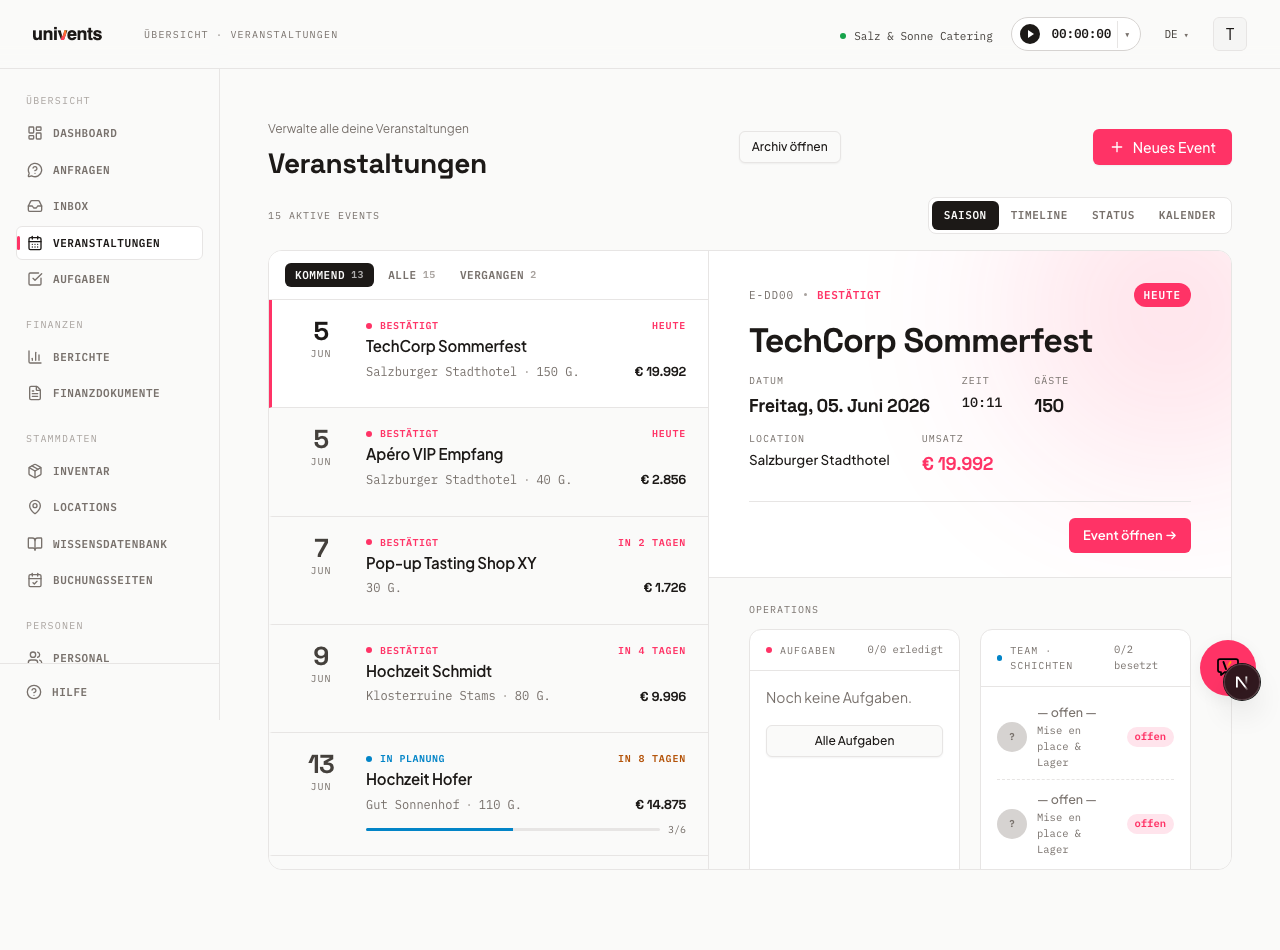
Rozpoczynanie wprowadzania głosowego
Asystent otwiera się jako okno w prawym dolnym rogu z tytułem Univents Assistant. W dolnej części znajdziesz pole wprowadzania z tekstem zastępczym Zapytaj mnie o coś… (Enter – wyślij) oraz ikonę mikrofonu obok niego.
- Otwórz Univents Assistant za pomocą dymka czatu.
- Kliknij ikonę mikrofonu obok pola wprowadzania. Przycisk nazywa się Rozpocznij wprowadzanie głosowe.
- Zezwól przeglądarce na dostęp do mikrofonu, jeśli zapyta o to przy pierwszym użyciu.
- Wypowiedz pytanie w normalnym tempie, na przykład „Jakie wydarzenia są dzisiaj?”.
Podczas nagrywania wypowiadany tekst pojawia się na żywo w polu wprowadzania. Jeśli wcześniej coś wpisałeś, podyktowany tekst zostanie dopisany na końcu, a nie nadpisze wpisanej treści.
Zatrzymywanie nagrywania i wysyłanie
Gdy skończysz mówić, zakończ nagrywanie i sprawdź rozpoznany tekst.
- Kliknij ponownie ten przycisk, który teraz nazywa się Zatrzymaj wprowadzanie głosowe. Przerwy w mówieniu nie kończą nagrywania – mikrofon słucha dalej, dopóki go nie zatrzymasz lub nie wyślesz wiadomości.
- Przeczytaj tekst w polu wprowadzania i w razie potrzeby popraw go bezpośrednio na klawiaturze.
- Wyślij pytanie, naciskając Enter lub klikając przycisk wysyłania po prawej stronie.
Nie musisz dyktować wszystkiego naraz. Możesz wielokrotnie rozpoczynać i zatrzymywać wprowadzanie głosowe albo dowolnie łączyć to, co powiedziane, z tym, co wpisane, zanim wyślesz wiadomość. Asystent odpowie tak samo jak na każde pytanie wpisane z klawiatury.
Wymagania
Wprowadzanie głosowe korzysta z funkcji rozpoznawania mowy w Twojej przeglądarce, dlatego ikona mikrofonu jest wyświetlana tylko wtedy, gdy przeglądarka obsługuje tę funkcję. Najbardziej niezawodne są aktualne wersje Chrome i Edge.
- Użyj obsługiwanej przeglądarki. Jeśli ikona mikrofonu się nie pojawia, przeglądarka nie obsługuje tej funkcji i musisz wpisać pytanie.
- Zezwól na dostęp do mikrofonu. Jeśli odmówisz zgody, dotychczas wpisany tekst zostanie zachowany, a nagrywanie się nie rozpocznie.
- Rozpoznawanie jest ustawione na język niemiecki. Najlepiej więc mów wyraźnie po niemiecku.
Często zadawane pytania
Dlaczego nie widzę ikony mikrofonu? Twoja przeglądarka nie obsługuje wbudowanego rozpoznawania mowy. W takim przypadku Univents celowo ukrywa ikonę, żebyś nie klikał w próżnię. Przełącz się na aktualną wersję Chrome lub Edge albo wpisz pytanie.
Asystent nie przestaje nagrywać – co zrobić? Kliknij Zatrzymaj wprowadzanie głosowe. Nagrywanie kończy się również po wysłaniu wiadomości, rozpoczęciu nowego czatu, zamknięciu okna lub opuszczeniu strony, a mikrofon zostaje zwolniony.
Czy podyktowany tekst jest wysyłany od razu? Nie. Rozpoznany tekst trafia tylko do pola wprowadzania. Wiadomość zostanie wysłana dopiero wtedy, gdy naciśniesz Enter lub klikniesz przycisk wysyłania. Dzięki temu możesz wcześniej spokojnie przeczytać tekst.
Czy mogę dyktować, gdy trwa odpowiedź asystenta? Nie. Dopóki asystent odpowiada, mikrofon jest chwilowo wyłączony. Poczekaj, aż odpowiedź się zakończy, a wprowadzanie głosowe znów będzie dostępne.