

KI-Assistent per Spracheingabe nutzen
Nach diesem Artikel diktierst du deine Frage an den Univents-Assistenten per Mikrofon, statt sie zu tippen.
Wenn du gerade keine Hand frei hast oder einfach schneller bist beim Sprechen als beim Tippen, kannst du deine Frage an den Univents-Assistenten direkt ins Mikrofon sagen. Der Assistent wandelt deine Stimme in Text um und schreibt ihn ins Eingabefeld.
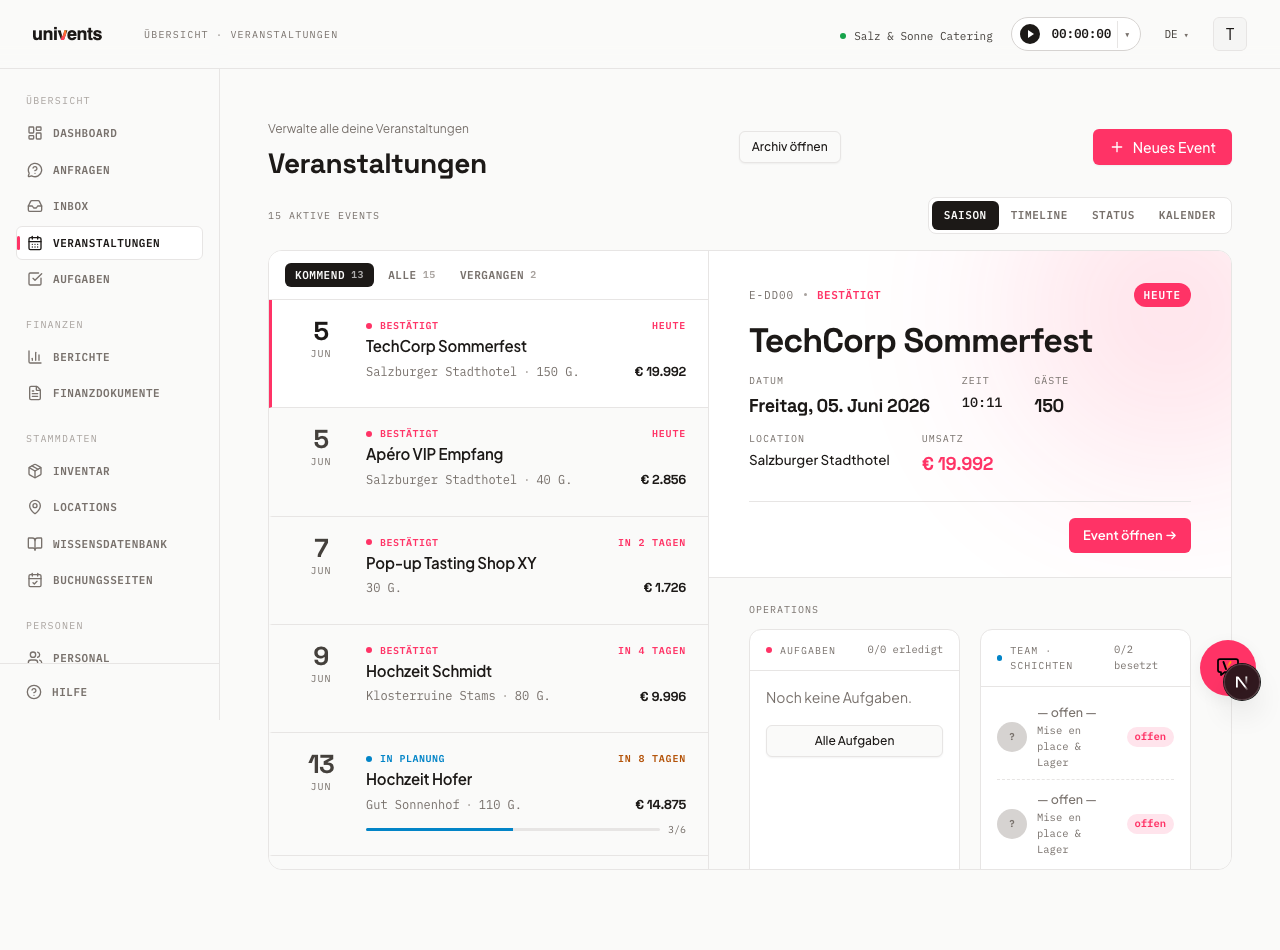
Spracheingabe starten
Der Assistent öffnet sich als Fenster unten rechts mit dem Titel Univents Assistant. Im unteren Bereich findest du das Eingabefeld mit dem Platzhalter Frag mich was… (Enter senden) und daneben das Mikrofon-Symbol.
- Öffne den Univents Assistant über die Chat-Bubble.
- Klicke auf das Mikrofon-Symbol neben dem Eingabefeld. Die Schaltfläche heißt Spracheingabe starten.
- Erlaube deinem Browser den Zugriff auf das Mikrofon, falls er beim ersten Mal danach fragt.
- Sprich deine Frage in normalem Tempo, zum Beispiel "Welche Events sind heute?".
Während der Aufnahme erscheint dein gesprochener Text live im Eingabefeld. Hattest du vorher schon etwas getippt, wird das Diktierte hinten angehängt, statt es zu überschreiben.
Aufnahme stoppen und absenden
Sobald du fertig gesprochen hast, beendest du die Aufnahme und prüfst den erkannten Text.
- Klicke erneut auf die Schaltfläche, die nun Spracheingabe stoppen heißt. Sprechpausen beenden die Aufnahme nicht – das Mikrofon hört weiter zu, bis du stoppst oder die Nachricht absendest.
- Lies den Text im Eingabefeld gegen und korrigiere ihn bei Bedarf direkt per Tastatur.
- Sende die Frage ab, indem du Enter drückst oder auf die Senden-Schaltfläche rechts klickst.
Du musst nicht alles in einem Stück diktieren. Du kannst die Spracheingabe mehrfach starten und stoppen oder Gesprochenes und Getipptes frei kombinieren, bevor du absendest. Der Assistent antwortet anschließend wie bei jeder getippten Frage.
Voraussetzungen
Die Spracheingabe nutzt die Spracherkennung deines Browsers, deshalb wird das Mikrofon-Symbol nur angezeigt, wenn dein Browser diese Funktion unterstützt. Aktuelle Versionen von Chrome und Edge sind dafür am verlässlichsten.
- Verwende einen unterstützten Browser. Erscheint kein Mikrofon-Symbol, fehlt die Unterstützung und du tippst deine Frage stattdessen.
- Erlaube den Mikrofon-Zugriff. Lehnst du die Berechtigung ab, bleibt dein bisher getippter Text erhalten und die Aufnahme startet nicht.
- Die Erkennung ist auf Deutsch eingestellt. Sprich also am besten in klarem Deutsch.
Häufige Fragen
Warum sehe ich kein Mikrofon-Symbol? Dein Browser unterstützt die eingebaute Spracherkennung nicht. In diesem Fall blendet Univents das Symbol bewusst aus, damit du nicht ins Leere klickst. Wechsle zu einem aktuellen Chrome oder Edge oder tippe deine Frage.
Der Assistent hört nicht auf aufzunehmen, was tun? Klicke auf Spracheingabe stoppen. Auch das Absenden der Nachricht, ein neuer Chat, das Schließen des Fensters oder das Verlassen der Seite beenden die Aufnahme und geben das Mikrofon wieder frei.
Wird mein Diktat sofort gesendet? Nein. Der erkannte Text landet nur im Eingabefeld. Abgesendet wird erst, wenn du Enter drückst oder auf die Senden-Schaltfläche klickst. So kannst du vorher in Ruhe gegenlesen.
Kann ich während einer laufenden Antwort diktieren? Nein. Solange der Assistent gerade antwortet, ist das Mikrofon kurz deaktiviert. Warte, bis die Antwort fertig ist, dann steht die Spracheingabe wieder bereit.