

Gérer les clés API et les connexions MCP
Dans cet article, vous apprenez à créer des clés API pour des clients MCP comme Claude Desktop ou Cursor, à leur attribuer les autorisations de lecture et d’écriture adaptées, à les copier et à les révoquer si nécessaire.
Les clés API vous permettent de connecter des outils externes et des assistants IA directement à votre workspace Univents. Elles servent aux connexions MCP et aux intégrations externes : des programmes comme Claude Desktop ou Cursor peuvent ainsi accéder en votre nom aux événements, aux documents et à l’état de la production.
La vidéo montre comment connecter Univents à votre propre agent IA, comme Claude Code, via MCP, et dans quels cas une clé API est plus adaptée.
Vous retrouvez aussi les différentes étapes par écrit ci-dessous.
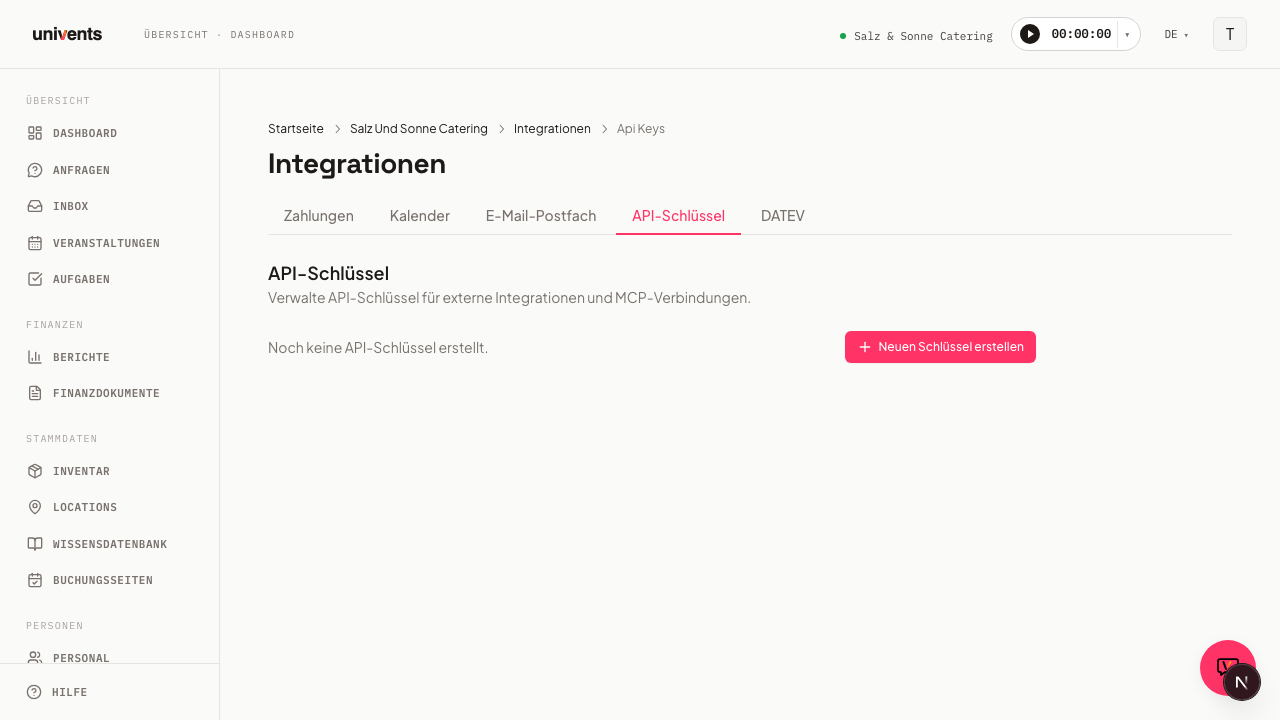
Où trouver les clés API
Dans le menu principal à gauche, cliquez sur Intégrations. Vous arrivez sur la page Toutes les intégrations, qui regroupe toutes les cartes d’intégration. Cliquez à gauche sur la catégorie Développeurs ou saisissez « API » dans le champ de recherche en haut, puis ouvrez la carte Clés API.
La page de détail affiche toutes les clés existantes ainsi que le bouton pour en créer de nouvelles. Le lien ← Toutes les intégrations en haut à gauche vous ramène à tout moment au répertoire.
Créer une clé API
- Cliquez en haut à droite sur Créer une clé.
- La boîte de dialogue Créer une clé API s’ouvre. Dans le champ Nom, saisissez un nom parlant, par exemple
Claude Desktopoun8n Workflow. - Sous Autorisations, vous voyez deux colonnes, Marquer comme lu et Écriture, avec un scope par domaine de données (événements, demandes, réservations et lignes, documents financiers, contacts et entreprises, lieux). Par défaut, seul
mcp:read(accès IA/MCP, en lecture) est sélectionné — vous pouvez ajouter ou retirer librement d’autres scopes de lecture et d’écriture. Au moins un scope doit rester actif. - Si vous avez besoin d’un accès complet à tout le catalogue d’outils MCP (lecture et écriture, avec vos propres autorisations), activez séparément Accès complet MCP en bas. Univents affiche alors un avertissement et exige une date d’expiration (1 an maximum) — ce scope n’est jamais illimité dans le temps.
- Cliquez sur Créer.
- La boîte de dialogue passe à la vue Clé API créée. La clé complète n’est affichée qu’une seule fois. Copiez-la maintenant avec l’icône de copie à côté.
- Cliquez sur Terminé pour fermer la boîte de dialogue.
La clé apparaît ensuite dans la liste avec le badge Actif et un préfixe (par ex. uk_live_abc...).
Aperçu des autorisations (scopes)
Chaque scope couvre un domaine de données et se choisit séparément en lecture ou en écriture — l’écriture n’inclut pas automatiquement la lecture. Si un outil doit pouvoir à la fois lire et modifier un domaine, ajoutez les deux scopes.
| Scope | Accès | Ce qu’il permet |
|---|---|---|
events:read | Lecture | Consulter les événements |
events:write | Écriture | Créer, modifier, supprimer des événements |
booking-requests:read | Lecture | Consulter les demandes |
booking-requests:write | Écriture | Créer et modifier des demandes |
booking-orders:read | Lecture | Consulter les réservations et leurs lignes |
booking-orders:write | Écriture | Créer, modifier, supprimer des lignes de réservation ; convertir des demandes en réservations |
finance-documents:read | Lecture | Consulter les documents financiers et leurs lignes |
finance-documents:write | Écriture | Créer, modifier, supprimer des brouillons de documents financiers (uniquement tant qu’ils ne sont ni envoyés ni verrouillés) |
contacts:read | Lecture | Consulter les contacts et les entreprises |
contacts:write | Écriture | Créer, modifier, supprimer des contacts et des entreprises |
locations:read | Lecture | Consulter les lieux |
mcp:read | Lecture | Accès IA/MCP, en lecture seule |
mcp:full | Lecture + écriture | Catalogue d’outils MCP complet avec vos propres droits — exige une date d’expiration |
Avec Accès complet MCP, vous couvrez nettement plus que avec les scopes individuels ci-dessus : le catalogue d’outils complet va des événements, des demandes, des déroulés et du personnel aux documents financiers, aux commandes fournisseurs, aux contacts, aux contrats et aux Function Sheets, jusqu’à l’inventaire, aux tâches, aux rapports, aux imports, à la traduction et aux séries d’événements.
Configurer la clé dans un client MCP
La clé générée est enregistrée dans l’outil concerné comme jeton Bearer ou clé API. Les étapes exactes varient selon le programme :
- Claude Desktop : ouvrez les paramètres, allez dans « MCP Servers » et ajoutez le serveur Univents avec la clé comme paramètre
apiKey. - Cursor : saisissez la clé dans la zone de configuration MCP, sous « Tools & Integrations ».
- n8n / Make : utilisez la clé dans un nœud HTTP comme en-tête Authorization au format
Bearer <clé>.
Dès que la connexion est établie, la liste des clés affiche Dernière utilisation : avec la date de la dernière utilisation pour l’entrée concernée.
Révoquer ou supprimer une clé
Les deux actions sont disponibles dans la liste des clés, directement sur chaque entrée :
- Révoquée : désactive la clé immédiatement. Elle reste visible dans la liste, mais reçoit le badge Révoquée et ne peut plus être utilisée pour des requêtes. Utile si vous voulez bloquer une clé compromise tout en gardant son nom visible pour le suivi.
- Supprimer (icône de corbeille) : retire complètement l’entrée de la clé de la liste.
Une clé révoquée ou supprimée cesse de fonctionner immédiatement. Les clients MCP connectés doivent être reconfigurés avec une nouvelle clé.
Connecter Claude comme connecteur autonome
Outre les clés API, il existe une deuxième méthode, plus directe, pour connecter Claude à Univents : la carte Connexion Claude (catégorie IA) sous Intégrations. Cette méthode est indépendante de la clé API — aucune clé n’est générée ni copiée ; vous autorisez l’accès directement dans Claude en vous connectant.
- Dans Claude (Claude Desktop ou claude.ai), ouvrez les paramètres des connecteurs et ajoutez Univents comme connecteur personnalisé.
- Comme adresse de connexion, saisissez l’URL affichée sur la page de détail de la carte Connexion Claude, sous Créer une nouvelle connexion.
- Claude vous redirige vers Univents. Connectez-vous et autorisez l’accès au workspace souhaité.
- La connexion apparaît ensuite dans la liste Connexions Claude avec le nom de l’application et la date de connexion.
Sur la page de détail, vous gérez chaque connexion individuellement :
- Changer de workspace bascule une connexion existante vers un autre de vos workspaces, sans devoir la reconfigurer dans Claude.
- Déconnecter révoque l’accès immédiatement — l’application doit ensuite redemander l’autorisation dans Claude.
Principales différences avec la clé API :
- La connexion est liée à vous personnellement, et non à une clé visible par tous. Vous seul voyez et gérez vos propres connexions Claude.
- Claude travaille avec vos propres autorisations dans le workspace — il n’y a pas de scopes de lecture/écriture à choisir séparément comme pour la clé API.
- Cette connexion est disponible à partir du forfait Scale et peut être testée pendant la Période d'essai. Sans forfait adapté, la page affiche un message avec un lien pour passer à un forfait supérieur.
Pour les autres clients MCP (Cursor, n8n, vos propres automatisations), la clé API reste la bonne solution — elle fonctionne partout où l’on peut enregistrer un jeton Bearer.
Quel forfait est nécessaire
Les clés API et les connexions MCP font partie du forfait Scale. Pendant votre Période d'essai, vous pouvez les tester pleinement — l’essai donne accès à toutes les fonctionnalités.
Si la période d’essai se termine, ou si vous passez à un forfait sans accès API, voici ce qui se passe automatiquement :
- Toutes les clés API existantes du workspace sont désactivées. Dans la liste, elles portent ensuite la mention Désactivée suite à un changement de forfait.
- Les assistants IA connectés (connexions Claude) sont déconnectés et doivent redemander l’autorisation.
- Les requêtes vers l’interface sont rejetées tant que l’accès n’est pas rétabli.
Si vous souscrivez Scale plus tard, les anciennes clés ne sont pas réactivées — c’est voulu. Créez simplement une nouvelle clé et enregistrez-la dans votre outil.
Questions fréquentes
Puis-je consulter de nouveau une clé après avoir fermé la boîte de dialogue ? Non. Pour des raisons de sécurité, la valeur complète de la clé n’est affichée qu’une seule fois, à la création. Ensuite, seul le préfixe reste visible dans la liste. Si vous avez perdu la clé, créez-en simplement une nouvelle et révoquez l’ancienne.
Combien de clés puis-je créer ? Il n’y a pas de limite fixe. Recommandation : une clé par outil connecté, afin de pouvoir révoquer une connexion précise en cas de besoin sans en interrompre d’autres.
Une clé API peut-elle aussi créer ou modifier des données, ou seulement les lire ? Les deux sont possibles. Outre les scopes de lecture (*:read, mcp:read), la plupart des domaines de données ont leur propre scope d’écriture (*:write), et Accès complet MCP (mcp:full) donne un accès complet en lecture et en écriture à tout le catalogue d’outils MCP. Ce n’est que si vous sélectionnez uniquement des scopes de lecture à la création que la clé ne pourra ni créer, ni modifier, ni supprimer d’entrées.
Quand dois-je révoquer une clé plutôt que la supprimer ? Il est préférable de révoquer lorsque vous voulez interrompre rapidement une connexion active tout en conservant l’entrée comme référence. La suppression est judicieuse lorsque la clé n’est plus nécessaire et que vous voulez garder une liste claire.
Quelle est la différence entre une clé API et une connexion Claude ? Une clé API est un jeton Bearer avec des scopes de lecture/écriture définis, que vous enregistrez dans n’importe quel client MCP. La connexion Claude est une connexion personnelle directement dans Claude, sans clé visible, qui travaille avec vos propres autorisations dans le workspace. Les deux méthodes fonctionnent indépendamment l’une de l’autre — celle à utiliser dépend du programme connecté.