

Zarządzanie kluczami API i połączeniami MCP
Z tego artykułu dowiesz się, jak utworzyć klucze API dla klientów MCP, takich jak Claude Desktop czy Cursor, nadać im odpowiednie uprawnienia do odczytu i zapisu, skopiować je i w razie potrzeby unieważnić.
Za pomocą kluczy API łączysz zewnętrzne narzędzia i asystentów AI bezpośrednio ze swoim workspace w Univents. Klucze służą do połączeń MCP i zewnętrznych integracji, dzięki czemu programy takie jak Claude Desktop czy Cursor mogą w Twoim imieniu uzyskiwać dostęp do wydarzeń, dokumentów i statusu produkcji.
W wideo zobaczysz, jak podłączyć Univents przez MCP do własnego agenta AI, takiego jak Claude Code, i kiedy zamiast tego warto użyć klucza API.
Poszczególne kroki znajdziesz poniżej także w formie tekstowej.
Gdzie znajdziesz klucze API
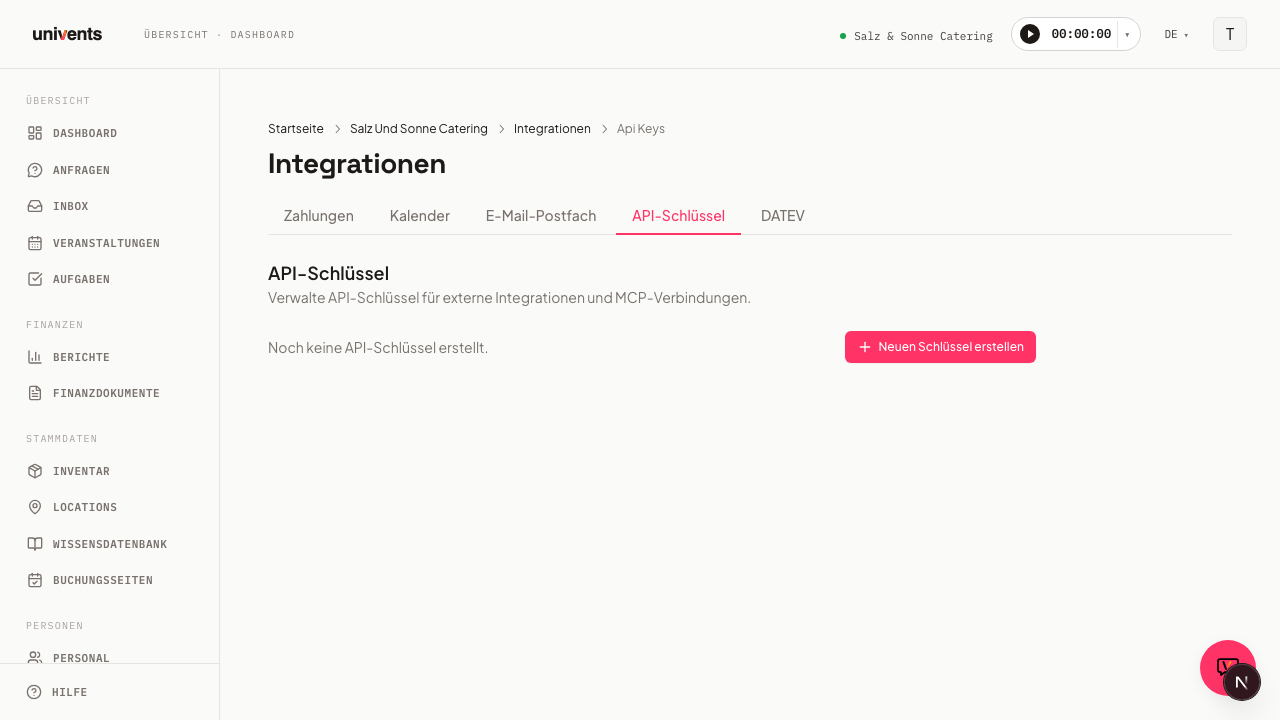
Kliknij w lewym menu głównym Integracje. Trafisz na stronę Wszystkie integracje ze wszystkimi kartami integracji. Kliknij po lewej stronie kategorię Dla deweloperów lub wpisz „API” w polu wyszukiwania u góry, a następnie otwórz kartę Klucze API.
Strona szczegółów pokazuje wszystkie istniejące klucze oraz przycisk do tworzenia nowych. Linkiem ← Wszystkie integracje w lewym górnym rogu w każdej chwili wrócisz do katalogu.
Utwórz nowy klucz API
- Kliknij w prawym górnym rogu Utwórz nowy klucz.
- Otworzy się okno Utwórz nowy klucz API. W polu Nazwa wpisz czytelną nazwę, na przykład
Claude Desktoplubn8n Workflow. - W sekcji Uprawnienia zobaczysz dwie kolumny, Przeczytane i Zapis, z jednym zakresem dla każdego obszaru danych (wydarzenia, zapytania, rezerwacje i pozycje, dokumenty finansowe, kontakty i firmy, lokalizacje). Domyślnie zaznaczony jest tylko
mcp:read(dostęp AI/MCP, wyłącznie odczyt) — możesz dowolnie dodawać lub odznaczać kolejne zakresy odczytu i zapisu. Co najmniej jeden zakres musi pozostać aktywny. - Jeśli potrzebujesz pełnego dostępu do całego katalogu narzędzi MCP (odczyt i zapis, z Twoimi własnymi uprawnieniami), włącz osobno na dole opcję Pełny dostęp MCP. Univents wyświetla wtedy ostrzeżenie i wymaga daty wygaśnięcia (maksymalnie 1 rok) — ten zakres nigdy nie obowiązuje bezterminowo.
- Kliknij Utwórz.
- Okno przełączy się na widok Klucz API utworzony. Pełny klucz jest wyświetlany tylko raz. Skopiuj go teraz za pomocą ikony kopiowania obok.
- Kliknij Gotowe, aby zamknąć okno.
Klucz pojawi się potem na liście z plakietką Aktywny oraz prefiksem (np. uk_live_abc...).
Uprawnienia (zakresy) – przegląd
Każdy zakres obejmuje jeden obszar danych i można go wybrać osobno do odczytu lub zapisu — zapis nie obejmuje automatycznie odczytu. Jeśli narzędzie ma zarówno odczytywać, jak i edytować dany obszar, wybierz oba zakresy.
| Zakres | Dostęp | Co umożliwia |
|---|---|---|
events:read | Przeczytane | Pobieranie wydarzeń |
events:write | Zapis | Tworzenie, zmiana i usuwanie wydarzeń |
booking-requests:read | Przeczytane | Pobieranie zapytań |
booking-requests:write | Zapis | Tworzenie i edycja zapytań |
booking-orders:read | Przeczytane | Pobieranie rezerwacji i pozycji |
booking-orders:write | Zapis | Tworzenie, zmiana i usuwanie pozycji rezerwacji; przekształcanie zapytań w rezerwacje |
finance-documents:read | Przeczytane | Pobieranie dokumentów finansowych i pozycji |
finance-documents:write | Zapis | Tworzenie, zmiana i usuwanie wersji roboczych dokumentów finansowych (tylko dopóki nie zostały wysłane ani zablokowane) |
contacts:read | Przeczytane | Pobieranie kontaktów i firm |
contacts:write | Zapis | Tworzenie, zmiana i usuwanie kontaktów i firm |
locations:read | Przeczytane | Pobieranie lokalizacji |
mcp:read | Przeczytane | Dostęp AI/MCP, wyłącznie odczyt |
mcp:full | Przeczytane + Zapis | Pełny katalog narzędzi MCP z Twoimi własnymi uprawnieniami — wymaga daty wygaśnięcia |
Dzięki opcji Pełny dostęp MCP obejmujesz znacznie więcej niż pojedynczymi zakresami powyżej: pełny katalog narzędzi sięga od wydarzeń, zapytań, harmonogramów i personelu, przez dokumenty finansowe, zamówienia u dostawców, kontakty, umowy i Function Sheet, aż po inwentarz, zadania, raporty, importy, tłumaczenia i serie terminów.
Konfiguracja klucza w kliencie MCP
Wygenerowany klucz wpisujesz w danym narzędziu jako token Bearer lub klucz API. Dokładne kroki różnią się w zależności od programu:
- Claude Desktop: Otwórz ustawienia, przejdź do „MCP Servers” i dodaj serwer Univents z kluczem jako parametr
apiKey. - Cursor: Wpisz klucz w obszarze konfiguracji MCP w sekcji „Tools & Integrations”.
- n8n / Make: Użyj klucza w węźle HTTP jako nagłówka Authorization w formacie
Bearer <klucz>.
Po nawiązaniu połączenia lista kluczy pokaże przy odpowiednim wpisie Ostatnio użyty: wraz z datą ostatniego użycia.
Unieważnianie lub usuwanie klucza
Obie akcje są dostępne na liście kluczy bezpośrednio przy każdym wpisie:
- Unieważniony: natychmiast dezaktywuje klucz. Pozostaje widoczny na liście, ale otrzymuje plakietkę Unieważniony i nie można go już używać do wysyłania żądań. Przydatne, gdy chcesz zablokować przejęty klucz, ale nadal widzieć jego nazwę, by móc prześledzić historię.
- Usuń (ikona kosza): całkowicie usuwa wpis klucza z listy.
Unieważniony lub usunięty klucz przestaje działać natychmiast. Podłączonych klientów MCP trzeba skonfigurować ponownie z nowym kluczem.
Połączenie Claude jako samodzielny konektor
Oprócz kluczy API istnieje drugi, bardziej bezpośredni sposób połączenia Claude z Univents: karta Połączenie z Claude (kategoria AI) w sekcji Integracje. Ta metoda jest niezależna od klucza API — nie jest przy niej generowany ani kopiowany żaden klucz, a dostęp zatwierdzasz bezpośrednio w Claude przez zalogowanie.
- W Claude (Claude Desktop lub claude.ai) otwórz ustawienia konektorów i dodaj Univents jako własny konektor.
- Jako adres połączenia wpisz adres URL, który wyświetla się na stronie szczegółów karty Połączenie z Claude w sekcji Utwórz nowe połączenie.
- Claude przekieruje Cię do Univents. Zaloguj się tam i zezwól na dostęp do wybranego workspace.
- Następnie połączenie pojawi się na liście Połączenia z Claude z nazwą aplikacji i datą połączenia.
Na stronie szczegółów zarządzasz każdym połączeniem osobno:
- Zmień workspace przełącza istniejące połączenie na inny Twój workspace bez konieczności ponownej konfiguracji w Claude.
- Rozłącz natychmiast unieważnia dostęp — aplikacja musi potem ponownie poprosić o zgodę w Claude.
Najważniejsze różnice względem klucza API:
- Połączenie jest przypisane do Ciebie osobiście, a nie do klucza widocznego dla wszystkich. Tylko Ty widzisz swoje połączenia z Claude i nimi zarządzasz.
- Claude pracuje z Twoimi własnymi uprawnieniami w workspace — nie ma osobno wybieranych zakresów odczytu i zapisu, jak przy kluczu API.
- To połączenie jest dostępne od planu Scale i możesz je wypróbować, gdy trwa Okres próbny. Bez odpowiedniego planu strona wyświetla informację z linkiem do zmiany planu.
W przypadku innych klientów MCP (Cursor, n8n, własne automatyzacje) właściwym rozwiązaniem pozostaje klucz API — działa wszędzie tam, gdzie można zapisać token Bearer.
Jaki plan jest potrzebny
Klucze API i połączenia MCP należą do planu Scale. Gdy trwa Twój Okres próbny, możesz je w pełni wypróbować — wersja testowa pokazuje pełen zakres funkcji.
Gdy Okres próbny się kończy lub przechodzisz na plan bez dostępu do API, automatycznie dzieje się to:
- Wszystkie istniejące klucze API w workspace zostają dezaktywowane. Na liście widnieją wtedy z oznaczeniem Wyłączony z powodu zmiany planu.
- Połączeni asystenci AI (połączenia z Claude) zostają rozłączeni i muszą ponownie poprosić o zgodę.
- Żądania do interfejsu API są odrzucane, dopóki dostęp nie zostanie przywrócony.
Jeśli później wykupisz Scale, stare klucze nie zostaną ponownie aktywowane — to celowe działanie. Utwórz po prostu nowy klucz i wpisz go w swoim narzędziu.
Najczęstsze pytania
Czy mogę ponownie zobaczyć klucz po zamknięciu okna? Nie. Ze względów bezpieczeństwa pełna wartość klucza jest wyświetlana tylko raz, podczas tworzenia. Potem na liście widać już tylko prefiks. Jeśli zgubisz klucz, po prostu utwórz nowy i unieważnij stary.
Ile kluczy mogę utworzyć? Nie ma stałego limitu. Zalecenie: jeden klucz na każde podłączone narzędzie, dzięki czemu w razie potrzeby możesz unieważnić pojedyncze połączenia, nie przerywając innych.
Czy klucz API może też tworzyć lub zmieniać dane, czy tylko je odczytywać? Możliwe jest jedno i drugie. Oprócz zakresów odczytu (*:read, mcp:read) dla większości obszarów danych istnieje osobny zakres zapisu (*:write) oraz Pełny dostęp MCP (mcp:full), który daje pełny dostęp do odczytu i zapisu w całym katalogu narzędzi MCP. Tylko jeśli podczas tworzenia wybierzesz wyłącznie zakresy odczytu, klucz nie będzie mógł tworzyć, zmieniać ani usuwać wpisów.
Kiedy unieważnić klucz zamiast go usuwać? Unieważnienie warto wybrać, gdy chcesz szybko przerwać aktywne połączenie i zachować wpis jako punkt odniesienia. Usunięcie ma sens, gdy klucz nie jest już potrzebny i lista ma pozostać przejrzysta.
Jaka jest różnica między kluczem API a połączeniem z Claude? Klucz API to token Bearer ze stałymi zakresami odczytu i zapisu, który zapisujesz w dowolnym kliencie MCP. Połączenie z Claude to osobiste logowanie bezpośrednio w Claude, bez widocznego klucza, które działa z Twoimi własnymi uprawnieniami w workspace. Oba sposoby działają niezależnie od siebie — to, którego użyjesz, zależy od podłączanego programu.