

Gestionar claves de API y conexiones MCP
Con este artículo aprenderás a crear claves de API para clientes MCP como Claude Desktop o Cursor, asignarles los permisos de lectura y escritura adecuados, copiarlas y revocarlas cuando haga falta.
Con las claves de API conectas herramientas externas y asistentes de IA directamente con tu workspace de Univents. Las claves se utilizan para conexiones MCP e integraciones externas, de modo que programas como Claude Desktop o Cursor puedan acceder en tu nombre a eventos, documentos y al estado de producción.
En el vídeo ves cómo conectar Univents mediante MCP a un agente de IA propio, como Claude Code, y cuándo compensa usar una clave de API en su lugar.
Los pasos también los tienes por escrito a continuación.
Dónde encontrar las claves de API
Haz clic en Integraciones en el menú principal de la izquierda. Llegarás a la página Todas las integraciones, con todas las tarjetas de integraciones. Haz clic a la izquierda en la categoría Desarrolladores o escribe «API» en el campo de búsqueda de arriba, y abre después la tarjeta Claves de API.
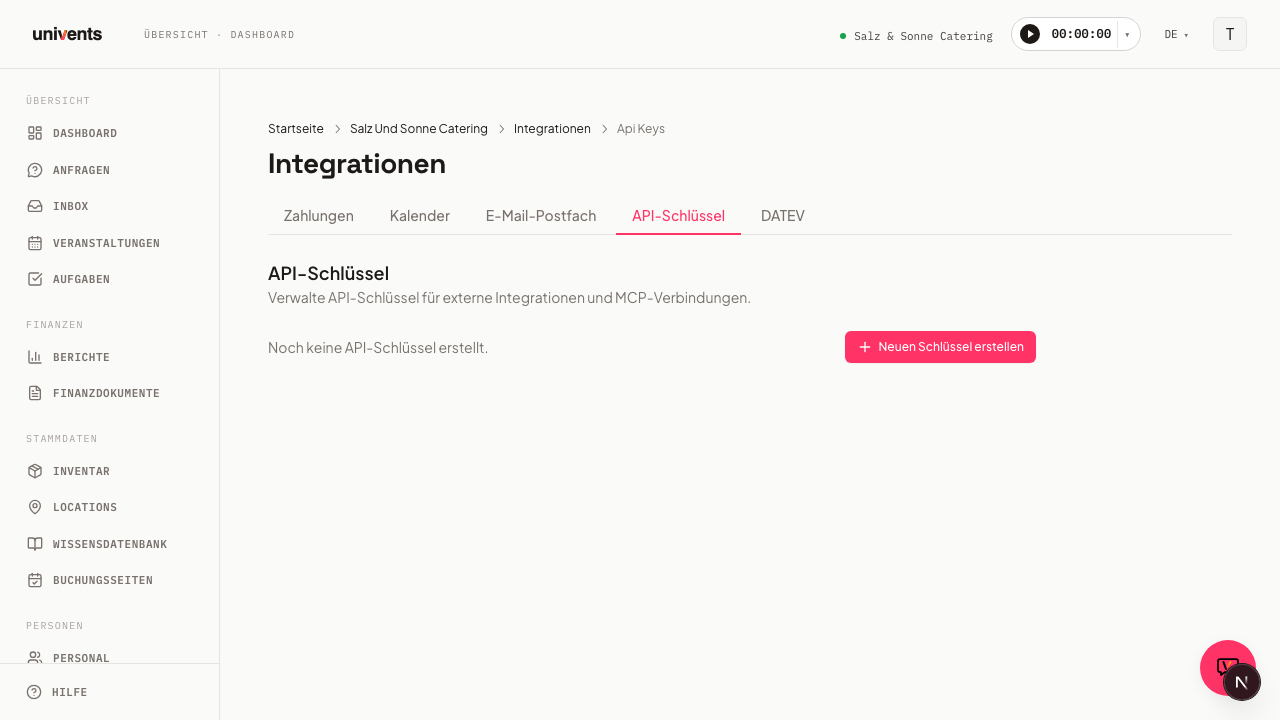
La página de detalle muestra todas las claves existentes y el botón para crear claves nuevas. Con el enlace ← Todas las integraciones, arriba a la izquierda, puedes volver al directorio en cualquier momento.
Crear una clave de API nueva
- Haz clic en Crear clave nueva, arriba a la derecha.
- Se abre el cuadro de diálogo Crear clave de API nueva. En el campo Nombre, escribe un nombre descriptivo, por ejemplo
Claude Desktopon8n Workflow. - En Permisos verás dos columnas, Marcar como leído y Escritura, con un ámbito por cada área de datos (eventos, solicitudes, reservas y líneas, documentos financieros, contactos y empresas, espacios). Por defecto solo está seleccionado
mcp:read(acceso de IA/MCP, solo lectura); puedes añadir o quitar los ámbitos de lectura y escritura que quieras. Al menos un ámbito debe permanecer activo. - Si necesitas acceso total a todo el catálogo de herramientas MCP (lectura y escritura, con tus propios permisos), activa por separado Acceso total MCP en la parte inferior. Univents muestra una advertencia y exige una fecha de caducidad (máximo 1 año): este ámbito nunca es ilimitado.
- Haz clic en Crear.
- El cuadro de diálogo pasa a la vista Clave de API creada. La clave completa se muestra una sola vez. Cópiala ahora con el icono de copiar que aparece al lado.
- Haz clic en Listo para cerrar el cuadro de diálogo.
Después, la clave aparece en la lista con la etiqueta Activo y un prefijo (p. ej., uk_live_abc...).
Permisos (ámbitos): resumen
Cada ámbito cubre un área de datos y se puede elegir por separado para lectura o para escritura; escribir no incluye leer automáticamente. Si quieres que una herramienta pueda tanto leer como editar un área, añade ambos ámbitos.
| Ámbito | Acceso | Qué permite |
|---|---|---|
events:read | Lectura | Consultar eventos |
events:write | Escritura | Crear, modificar y eliminar eventos |
booking-requests:read | Lectura | Consultar solicitudes |
booking-requests:write | Escritura | Crear y editar solicitudes |
booking-orders:read | Lectura | Consultar reservas y líneas |
booking-orders:write | Escritura | Crear, modificar y eliminar líneas de reserva; convertir solicitudes en reservas |
finance-documents:read | Lectura | Consultar documentos financieros y líneas |
finance-documents:write | Escritura | Crear, modificar y eliminar borradores de documentos financieros (solo mientras no estén enviados ni bloqueados) |
contacts:read | Lectura | Consultar contactos y empresas |
contacts:write | Escritura | Crear, modificar y eliminar contactos y empresas |
locations:read | Lectura | Consultar espacios |
mcp:read | Lectura | Acceso de IA/MCP, exclusivamente de lectura |
mcp:full | Lectura + escritura | Catálogo completo de herramientas MCP con tus propios permisos; exige una fecha de caducidad |
Con Acceso total MCP cubres bastante más que con los ámbitos individuales anteriores: el catálogo completo de herramientas abarca desde eventos, solicitudes, programas y personal hasta documentos financieros, pedidos a proveedores, contactos, contratos y Function Sheets, pasando por inventario, tareas, informes, importaciones, traducción y series de eventos.
Configurar la clave en un cliente MCP
La clave generada se guarda en cada herramienta como token Bearer o clave de API. Los pasos concretos varían según el programa:
- Claude Desktop: abre los ajustes, ve a «MCP Servers» y añade el servidor de Univents con la clave como parámetro
apiKey. - Cursor: introduce la clave en el área de configuración de MCP, en «Tools & Integrations».
- n8n / Make: usa la clave en un nodo HTTP como cabecera Authorization con el formato
Bearer <clave>.
En cuanto se establece la conexión, la lista de claves muestra en la entrada correspondiente Último uso: con la fecha del último uso.
Revocar o eliminar una clave
Ambas acciones están disponibles en la lista de claves, directamente en cada entrada:
- Revocada: desactiva la clave de inmediato. Sigue visible en la lista, pero recibe la etiqueta Revocada y ya no se puede usar para realizar solicitudes. Resulta útil cuando quieres bloquear una clave comprometida pero seguir viendo su nombre para el seguimiento.
- Eliminar (icono de la papelera): quita por completo la entrada de la clave de la lista.
Una clave revocada o eliminada deja de funcionar al instante. Los clientes MCP conectados deben volver a configurarse con una clave nueva.
Conectar Claude como conector independiente
Además de las claves de API, existe una segunda vía, más directa, para conectar Claude con Univents: la tarjeta Conexión con Claude (categoría IA) en Integraciones. Este método es independiente de la clave de API: no se genera ni se copia ninguna clave, sino que autorizas el acceso directamente en Claude mediante inicio de sesión.
- En Claude (Claude Desktop o claude.ai), abre los ajustes de conectores y añade Univents como conector propio.
- Como dirección de conexión, introduce la URL que se muestra en la página de detalle de la tarjeta Conexión con Claude, en Crear una conexión nueva.
- Claude te redirige a Univents. Inicia sesión allí y autoriza el acceso al workspace que quieras.
- Después, la conexión aparece en la lista Conexiones de Claude con el nombre de la aplicación y la fecha de conexión.
En la página de detalle gestionas cada conexión por separado:
- Cambiar de workspace cambia una conexión existente a otro de tus workspaces, sin que tengas que volver a configurarla en Claude.
- Desconectar revoca el acceso de inmediato; después, la aplicación tendrá que volver a pedir permiso en Claude.
Diferencias importantes con la clave de API:
- La conexión está vinculada a ti personalmente, no a una clave visible para todos. Solo tú ves y gestionas tus propias conexiones de Claude.
- Claude trabaja con tus propios permisos en el workspace; no hay ámbitos de lectura y escritura que se puedan elegir por separado, como ocurre con la clave de API.
- Esta conexión está disponible a partir del plan Scale y se puede probar durante el Periodo de prueba. Sin el plan adecuado, la página muestra un aviso con un enlace para mejorar el plan.
Para otros clientes MCP (Cursor, n8n, automatizaciones propias), la clave de API sigue siendo la opción adecuada: funciona en cualquier lugar donde se pueda guardar un token Bearer.
Qué plan se necesita
Las claves de API y las conexiones MCP forman parte del plan Scale. Durante tu Periodo de prueba puedes probarlas por completo: la prueba muestra toda la funcionalidad.
Si el periodo de prueba termina, o cambias a un plan sin acceso a la API, ocurre lo siguiente de forma automática:
- Se desactivan todas las claves de API existentes del workspace. En la lista aparecen entonces con el aviso Desactivada por cambio de plan.
- Los asistentes de IA conectados (conexiones de Claude) se desconectan y tienen que volver a pedir permiso.
- Las solicitudes a la interfaz se rechazan hasta que se recupere el acceso.
Si contratas Scale más adelante, las claves antiguas no se vuelven a activar; es intencionado. Crea entonces una clave nueva y guárdala en tu herramienta.
Preguntas frecuentes
¿Puedo volver a ver una clave después de cerrar el cuadro de diálogo? No. Por motivos de seguridad, el valor completo de la clave solo se muestra una vez, al crearla. Después, en la lista solo se ve el prefijo. Si has perdido la clave, crea una nueva y revoca la anterior.
¿Cuántas claves puedo crear? No hay un límite fijo. Recomendación: una clave por cada herramienta conectada, para poder revocar conexiones concretas cuando haga falta sin interrumpir las demás.
¿Una clave de API puede también crear o modificar datos, o solo leerlos? Ambas cosas son posibles. Además de los ámbitos de lectura (*:read, mcp:read), la mayoría de las áreas de datos tienen su propio ámbito de escritura (*:write), y existe Acceso total MCP (mcp:full) para acceso completo de lectura y escritura a todo el catálogo de herramientas MCP. Solo si al crear la clave seleccionas exclusivamente ámbitos de lectura, la clave no podrá crear, modificar ni eliminar entradas.
¿Cuándo debo revocar una clave en lugar de eliminarla? Conviene revocar cuando quieres interrumpir rápidamente una conexión activa y conservar la entrada como referencia. Eliminar tiene sentido cuando la clave ya no se necesita y quieres mantener la lista ordenada.
¿Cuál es la diferencia entre una clave de API y una conexión con Claude? Una clave de API es un token Bearer con ámbitos de lectura y escritura fijados de antemano, que guardas en cualquier cliente MCP. La conexión con Claude es un inicio de sesión personal directamente en Claude, sin clave visible, y funciona con tus propios permisos en el workspace. Ambas vías funcionan de forma independiente; cuál usar depende del programa que conectes.