

API-sleutels & MCP-koppelingen beheren
Na dit artikel kun je API-sleutels voor MCP-clients zoals Claude Desktop of Cursor aanmaken, voorzien van de juiste lees- en schrijfmachtigingen, kopiëren en zo nodig intrekken.
Met API-sleutels koppel je externe tools en AI-assistenten rechtstreeks aan je Univents-workspace. De sleutels worden gebruikt voor MCP-koppelingen en externe integraties, zodat programma’s zoals Claude Desktop of Cursor namens jou toegang hebben tot evenementen, documenten en de productiestatus.
In de video zie je hoe je Univents via MCP koppelt aan een eigen AI-agent zoals Claude Code, en wanneer een API-sleutel juist handiger is.
De afzonderlijke stappen kun je hieronder ook nalezen.
Waar vind je de API-sleutels
Klik in het hoofdmenu links op Integraties. Je komt op de pagina Alle integraties met alle integratiekaarten. Klik links op de categorie Ontwikkelaars of typ „API” in het zoekveld bovenaan, en open vervolgens de kaart API-sleutels.
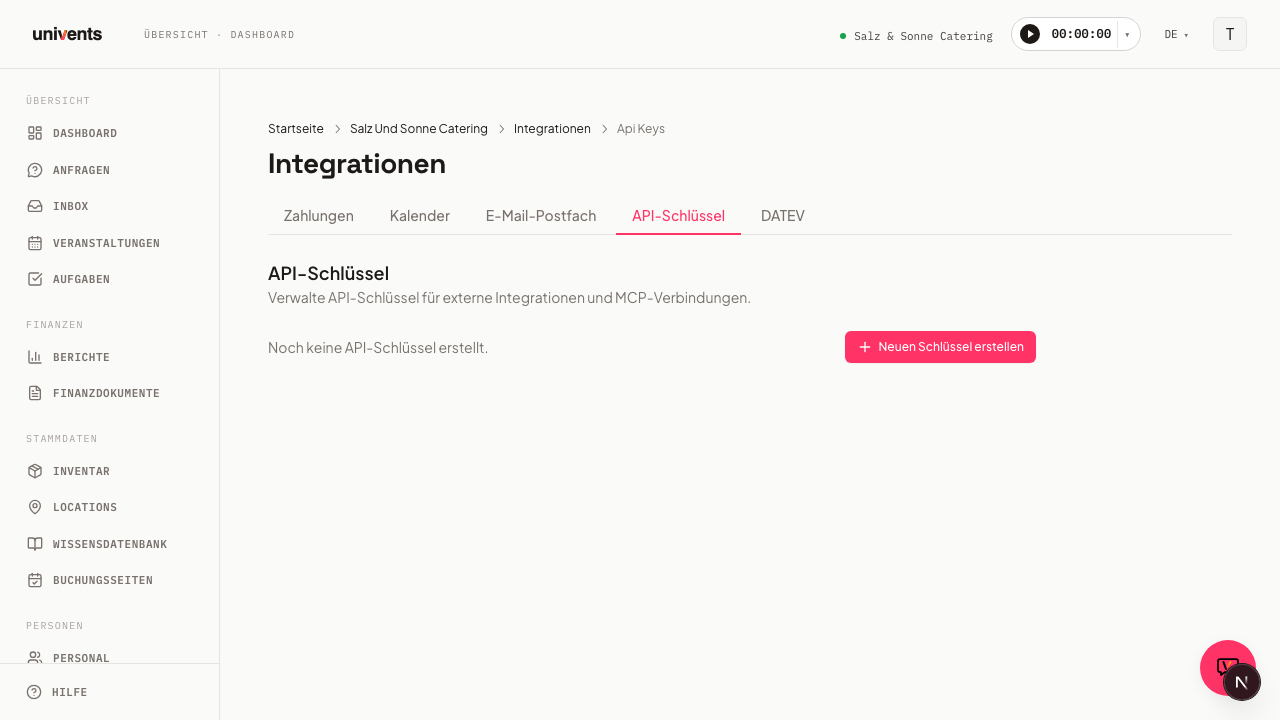
De detailpagina toont alle bestaande sleutels en de knop om nieuwe sleutels aan te maken. Via de link ← Alle integraties linksboven kom je altijd terug in het overzicht.
Een nieuwe API-sleutel aanmaken
- Klik rechtsboven op Nieuwe sleutel aanmaken.
- Het dialoogvenster Nieuwe API-sleutel aanmaken gaat open. Vul bij Naam een duidelijke naam in, bijvoorbeeld
Claude Desktopofn8n Workflow. - Onder Machtigingen zie je twee kolommen, Gelezen en Schrijven, met per gegevensgebied één scope (evenementen, aanvragen, boekingen & regels, documenten, contacten & bedrijven, locaties). Standaard is alleen
mcp:readgeselecteerd (AI-/MCP-toegang, alleen lezen) — je kunt naar wens extra lees- en schrijfscopes aan- of uitzetten. Minstens één scope moet actief blijven. - Heb je volledige toegang nodig tot de complete MCP-toolcatalogus (lezen en schrijven, met je eigen machtigingen)? Activeer dan onderaan apart MCP volledige toegang. Univents toont daarbij een waarschuwing en vraagt om een vervaldatum (maximaal 1 jaar) — deze scope loopt nooit onbeperkt.
- Klik op Aanmaken.
- Het dialoogvenster schakelt over naar de weergave API-sleutel aangemaakt. De volledige sleutel wordt maar één keer getoond. Kopieer hem nu met het kopieericoon ernaast.
- Klik op Klaar om het dialoogvenster te sluiten.
De sleutel verschijnt daarna in de lijst met de badge Actief en een prefix (bijv. uk_live_abc...).
Machtigingen (scopes) in het kort
Elke scope dekt één gegevensgebied en is afzonderlijk te kiezen voor lezen of schrijven — schrijven omvat lezen niet automatisch. Wil je dat een tool een gebied zowel kan lezen als bewerken, kies dan beide scopes.
| Scope | Toegang | Wat het toestaat |
|---|---|---|
events:read | Lezen | Evenementen opvragen |
events:write | Schrijven | Evenementen aanmaken, wijzigen, verwijderen |
booking-requests:read | Lezen | Aanvragen opvragen |
booking-requests:write | Schrijven | Aanvragen aanmaken en bewerken |
booking-orders:read | Lezen | Boekingen & regels opvragen |
booking-orders:write | Schrijven | Boekingsregels aanmaken, wijzigen, verwijderen; aanvragen omzetten in boekingen |
finance-documents:read | Lezen | Documenten & regels opvragen |
finance-documents:write | Schrijven | Concepten van documenten aanmaken, wijzigen, verwijderen (alleen zolang ze niet verzonden of vastgezet zijn) |
contacts:read | Lezen | Contacten & bedrijven opvragen |
contacts:write | Schrijven | Contacten & bedrijven aanmaken, wijzigen, verwijderen |
locations:read | Lezen | Locaties opvragen |
mcp:read | Lezen | AI-/MCP-toegang, uitsluitend lezen |
mcp:full | Lezen + schrijven | Volledige MCP-toolcatalogus met je eigen rechten — vereist een vervaldatum |
Met MCP volledige toegang dek je aanzienlijk meer af dan met de losse scopes hierboven: de complete toolcatalogus loopt van evenementen, aanvragen, draaiboeken en personeel via documenten, bestellingen bij leveranciers, contacten, contracten en Function Sheets tot inventaris, taken, rapporten, imports, vertaling en terugkerende afspraken.
Sleutel instellen in een MCP-client
De aangemaakte sleutel sla je in de betreffende tool op als bearer-token of API-key. De exacte stappen verschillen per programma:
- Claude Desktop: Open de instellingen, ga naar „MCP Servers” en voeg de Univents-server toe met de sleutel als
apiKey-parameter. - Cursor: Vul de sleutel in bij de MCP-configuratie onder „Tools & Integrations”.
- n8n / Make: Gebruik de sleutel in een HTTP-node als Authorization-header in het formaat
Bearer <sleutel>.
Zodra de verbinding tot stand is gekomen, toont de sleutellijst bij het betreffende item Laatst gebruikt: met de datum van het laatste gebruik.
Sleutel intrekken of verwijderen
Beide acties vind je in de sleutellijst direct bij elk item:
- Ingetrokken: Deactiveert de sleutel meteen. Hij blijft zichtbaar in de lijst, maar krijgt de badge Ingetrokken en kan niet meer voor verzoeken worden gebruikt. Handig als je een gecompromitteerde sleutel wilt blokkeren maar de naam nog wilt zien ter controle.
- Verwijderen (prullenbakpictogram): Haalt het sleutelitem volledig uit de lijst.
Een ingetrokken of verwijderde sleutel werkt direct niet meer. Gekoppelde MCP-clients moeten opnieuw worden ingesteld met een nieuwe sleutel.
Claude als zelfstandige connector koppelen
Naast API-sleutels is er een tweede, directere manier om Claude met Univents te verbinden: de kaart Claude-koppeling (categorie AI) onder Integraties. Deze methode staat los van de API-sleutel — er wordt geen sleutel aangemaakt of gekopieerd, maar je geeft in Claude zelf toegang via inloggen.
- Open in Claude (Claude Desktop of claude.ai) de instellingen voor connectors en voeg Univents toe als eigen connector.
- Als verbindingsadres vul je de URL in die op de detailpagina van de kaart Claude-koppeling onder Nieuwe koppeling maken wordt getoond.
- Claude stuurt je door naar Univents. Log daar in en geef toegang tot de gewenste workspace.
- Daarna verschijnt de koppeling in de lijst Claude-koppelingen met de naam van de applicatie en de datum van koppeling.
Op de detailpagina beheer je elke koppeling afzonderlijk:
- Workspace wijzigen zet een bestaande koppeling om naar een andere van je workspaces, zonder dat je alles in Claude opnieuw hoeft in te stellen.
- Ontkoppelen trekt de toegang direct in — de applicatie moet daarna in Claude opnieuw om toestemming vragen.
Belangrijke verschillen met de API-sleutel:
- De koppeling is gebonden aan jou persoonlijk, niet aan een sleutel die voor iedereen zichtbaar is. Alleen jij ziet en beheert je eigen Claude-koppelingen.
- Claude werkt daarbij met jouw eigen machtigingen in de workspace — er zijn geen apart te kiezen lees-/schrijfscopes zoals bij de API-sleutel.
- Deze koppeling is beschikbaar vanaf het Scale-abonnement en kun je uitproberen tijdens de proefperiode. Zonder passend abonnement toont de pagina een melding met een link om te upgraden.
Voor andere MCP-clients (Cursor, n8n, eigen automatiseringen) blijft de API-sleutel de juiste weg — hij werkt overal waar je een bearer-token kunt opslaan.
Welk abonnement heb je nodig
API-sleutels en MCP-koppelingen horen bij het Scale-abonnement. Tijdens je proefperiode kun je ze volledig uitproberen — de proef toont het complete functieaanbod.
Eindigt de proefperiode, of stap je over naar een abonnement zonder API-toegang, dan gebeurt automatisch het volgende:
- Alle bestaande API-sleutels van de workspace worden gedeactiveerd. In de lijst staan ze daarna met de melding Gedeactiveerd door wijziging van abonnement.
- Gekoppelde AI-assistenten (Claude-koppelingen) worden ontkoppeld en moeten opnieuw om toestemming vragen.
- Verzoeken aan de API worden geweigerd, totdat de toegang weer beschikbaar is.
Neem je later Scale, dan worden oude sleutels niet opnieuw geactiveerd — dat is bewust zo. Maak dan gewoon een nieuwe sleutel aan en sla hem op in je tool.
Veelgestelde vragen
Kan ik een sleutel nog eens bekijken nadat ik het dialoogvenster heb gesloten? Nee. De volledige sleutelwaarde wordt om veiligheidsredenen maar één keer getoond, bij het aanmaken. Daarna is in de lijst alleen nog de prefix zichtbaar. Ben je de sleutel kwijt, maak dan gewoon een nieuwe aan en trek de oude in.
Hoeveel sleutels kan ik aanmaken? Er is geen vaste limiet. Advies: één sleutel per gekoppelde tool, zodat je zo nodig gericht afzonderlijke koppelingen kunt intrekken zonder andere te onderbreken.
Kan een API-sleutel ook gegevens aanmaken of wijzigen, of alleen lezen? Beide is mogelijk. Naast de leesscopes (*:read, mcp:read) is er voor de meeste gegevensgebieden een eigen schrijfscope (*:write) en is er MCP volledige toegang (mcp:full) voor volledige lees- en schrijftoegang tot de complete MCP-toolcatalogus. Alleen als je bij het aanmaken uitsluitend leesscopes kiest, kan de sleutel geen items aanmaken, wijzigen of verwijderen.
Wanneer moet ik een sleutel intrekken in plaats van verwijderen? Intrekken is verstandig als je snel een actieve koppeling wilt onderbreken en het item als referentie wilt bewaren. Verwijderen is handig als de sleutel niet meer nodig is en je de lijst overzichtelijk wilt houden.
Wat is het verschil tussen een API-sleutel en een Claude-koppeling? Een API-sleutel is een bearer-token met vaste lees-/schrijfscopes dat je in elke MCP-client kunt opslaan. De Claude-koppeling is een persoonlijke aanmelding rechtstreeks in Claude, zonder zichtbare sleutel, en werkt met je eigen machtigingen in de workspace. Beide manieren werken onafhankelijk van elkaar — welke je gebruikt, hangt af van het programma dat je koppelt.