

Buchungsseite in Website einbetten
Du kannst deine Buchungsseite per fertigem iFrame-Code direkt in deine eigene Website einbinden.
Deine Buchungsseite funktioniert in Univents als eigenständige öffentliche Seite. Du kannst sie aber auch direkt in deine bestehende Website einbetten, zum Beispiel auf einer Unterseite für Catering, Events oder Tastings. Den dafür nötigen iFrame-Code erzeugt Univents fertig für dich, du musst nichts selbst schreiben.
Was du vorher brauchst
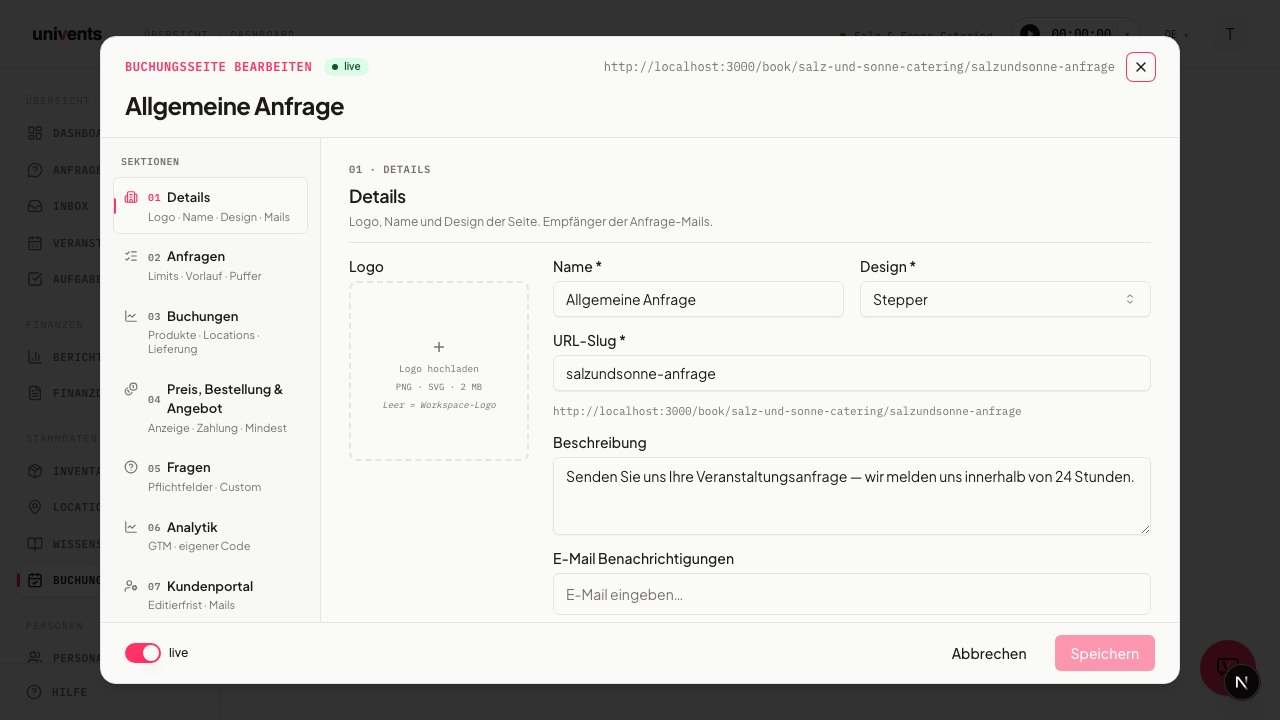
Bevor du einbetten kannst, brauchst du eine fertige Buchungsseite. Falls du noch keine hast, leg sie zuerst an. Öffne dazu deine Buchungsseiten-Übersicht und klick oben rechts auf Neue Buchungsseite. Dort vergibst du einen Namen, wählst ein Design (Webshop, Anfrage oder Stepper) sowie die buchbaren Produkte und Locations und legst fest, welche Fragen deine Kunden beantworten sollen.
Damit die eingebettete Seite für deine Kunden sichtbar ist, muss sie aktiv sein. In der Übersicht erkennst du das am Status-Badge neben dem Namen: live bedeutet veröffentlicht, entwurf bedeutet noch nicht sichtbar. Klick auf das Badge, um zwischen beiden Zuständen zu wechseln. Eine Seite im Entwurfsmodus wird im iFrame nicht angezeigt.
Embed-Code abrufen
Den Einbettungscode findest du direkt in der Buchungsseiten-Übersicht. Jede Seite hat dort am rechten Rand eine Reihe von Aktions-Symbolen.
- Öffne deine Buchungsseiten-Übersicht.
- Such die Zeile der gewünschten Buchungsseite.
- Klick rechts auf das Code-Symbol mit dem Tooltip Embed-Snippet kopieren.
- Univents kopiert den fertigen iFrame-Code in deine Zwischenablage und bestätigt mit der Meldung Embed-Code kopiert.
Der kopierte Code sieht ungefähr so aus:
<iframe
  src="https://univents.app/embed/dein-workspace/deine-seite"
  width="100%"
  style="border:none;min-height:700px"
  loading="lazy"
></iframe>
Falls du nur den direkten Link statt des iFrame-Codes brauchst, nutze stattdessen das Symbol mit dem Tooltip Buchungslink kopieren.
Code in deine Website einsetzen
Jetzt fügst du den kopierten Code an der Stelle deiner Website ein, an der die Buchungsseite erscheinen soll.
- Öffne in deinem Website-Baukasten die Seite, auf der die Buchung erscheinen soll.
- Füge ein Element für eigenen HTML-Code ein. In WordPress heißt dieser Block oft "Individuelles HTML", in anderen Systemen "Code", "Einbetten" oder "HTML".
- Füge den kopierten iFrame-Code in dieses Element ein.
- Speichere und veröffentliche die Seite.
Die Breite steht im Code auf width="100%", die Buchungsseite passt sich also automatisch an deinen Inhaltsbereich an. Die min-height:700px legt die Mindesthöhe fest. Wenn deine Buchungsseite lang ist und unten abgeschnitten wirkt, erhöhe diesen Wert.
Für Entwickler: Höhe automatisch statt fest anpassen
Der feste Wert min-height:700px im Embed-Code ist nur eine Mindesthöhe — reicht der Platz nicht, wird die Buchungsseite unten abgeschnitten. Wenn du selbst Zugriff auf den Code deiner Website hast (oder deine Websitebauerin/dein Websitebauer), kannst du die Höhe stattdessen automatisch mitwachsen lassen: Die eingebettete Seite sendet bei jeder Größenänderung selbstständig eine Nachricht ans Elternfenster.
Ein kleines Script auf deiner Website fängt diese Nachricht ab und passt die iFrame-Höhe live an:
<iframe
  id="univents-booking-iframe"
  src="https://univents.app/embed/dein-workspace/deine-seite"
  width="100%"
  style="border:none;min-height:700px"
  loading="lazy"
></iframe>

<script>
  window.addEventListener('message', function (event) {
    if (event.data && event.data.type === 'univents-embed-resize') {
      var iframe = document.getElementById('univents-booking-iframe');
      if (iframe) iframe.style.height = event.data.height + 'px';
    }
  });
</script>
Ohne dieses Script bleibt alles wie gewohnt nutzbar — du musst dann nur bei Bedarf den festen min-height-Wert von Hand erhöhen (siehe FAQ unten).
Cookies im eingebetteten Bereich
Die eingebettete Buchungsseite zeigt keinen eigenen Cookie-Banner und setzt keine Cookies. Das ist Absicht: Zwei Banner übereinander — deiner auf der Website und noch einer im iFrame — wären für deine Besucher nur verwirrend. Die Einwilligung liegt damit vollständig bei deiner eigenen Website; für die eingebettete Buchungsseite musst du nichts Zusätzliches einholen.
Ruft jemand die Buchungsseite unter ihrer eigenen Adresse auf, also nicht eingebettet, ist es umgekehrt: Dort zeigt Univents den eigenen Cookie-Banner.
Testen und kontrollieren
Bevor du die eingebettete Seite an Kunden gibst, prüf einmal das Ergebnis.
- Öffne die Seite deiner Website, auf der du den Code eingebaut hast.
- Kontrollier, ob die Buchungsseite vollständig und ohne Abschneiden angezeigt wird.
- Wenn du das Verhalten vorab in Univents prüfen willst, klick in der Übersicht auf das Symbol mit dem Tooltip Live-Vorschau öffnen, um die Seite in einem neuen Tab zu sehen.
- Führe testweise eine Beispielanfrage durch, damit du sicher bist, dass die Buchung sauber bei dir ankommt.
Möchtest du danach noch etwas an Inhalt, Design oder Fragen ändern, klick in der Zeile der Buchungsseite auf Konfigurieren. Änderungen erscheinen automatisch auch in der bereits eingebetteten Version, du musst den iFrame-Code nicht erneut kopieren.
Häufige Fragen
Muss ich den Code nach jeder Änderung neu kopieren? Nein. Der iFrame zeigt immer den aktuellen Stand deiner Buchungsseite. Inhaltliche Änderungen über Konfigurieren sind sofort auch in der eingebetteten Version sichtbar.
Die Seite wird unten abgeschnitten, was tun? Erhöhe im eingefügten Code den Wert bei min-height:700px, zum Beispiel auf 1000px. So bekommt die Buchungsseite mehr Platz. Wer Zugriff auf den Website-Code hat, kann die Höhe stattdessen automatisch mitwachsen lassen — siehe der Abschnitt „Für Entwickler" oben.
Bei meinen Kunden erscheint nichts im iFrame. Prüf, ob die Buchungsseite den Status live hat. Steht sie auf entwurf, wird sie nicht öffentlich angezeigt. Klick auf das Status-Badge, um sie zu aktivieren.
Wo finde ich nochmal die Anleitung? In der Übersicht gibt es pro Seite ein Buch-Symbol mit dem Tooltip Embed-Anleitung öffnen, das dich direkt hierher führt.