

Crea un preventivo o una fattura direttamente da una richiesta
Da una richiesta aperta crea con un clic un preventivo o una fattura e modificali direttamente nell’editor, senza lasciare la vista delle richieste.
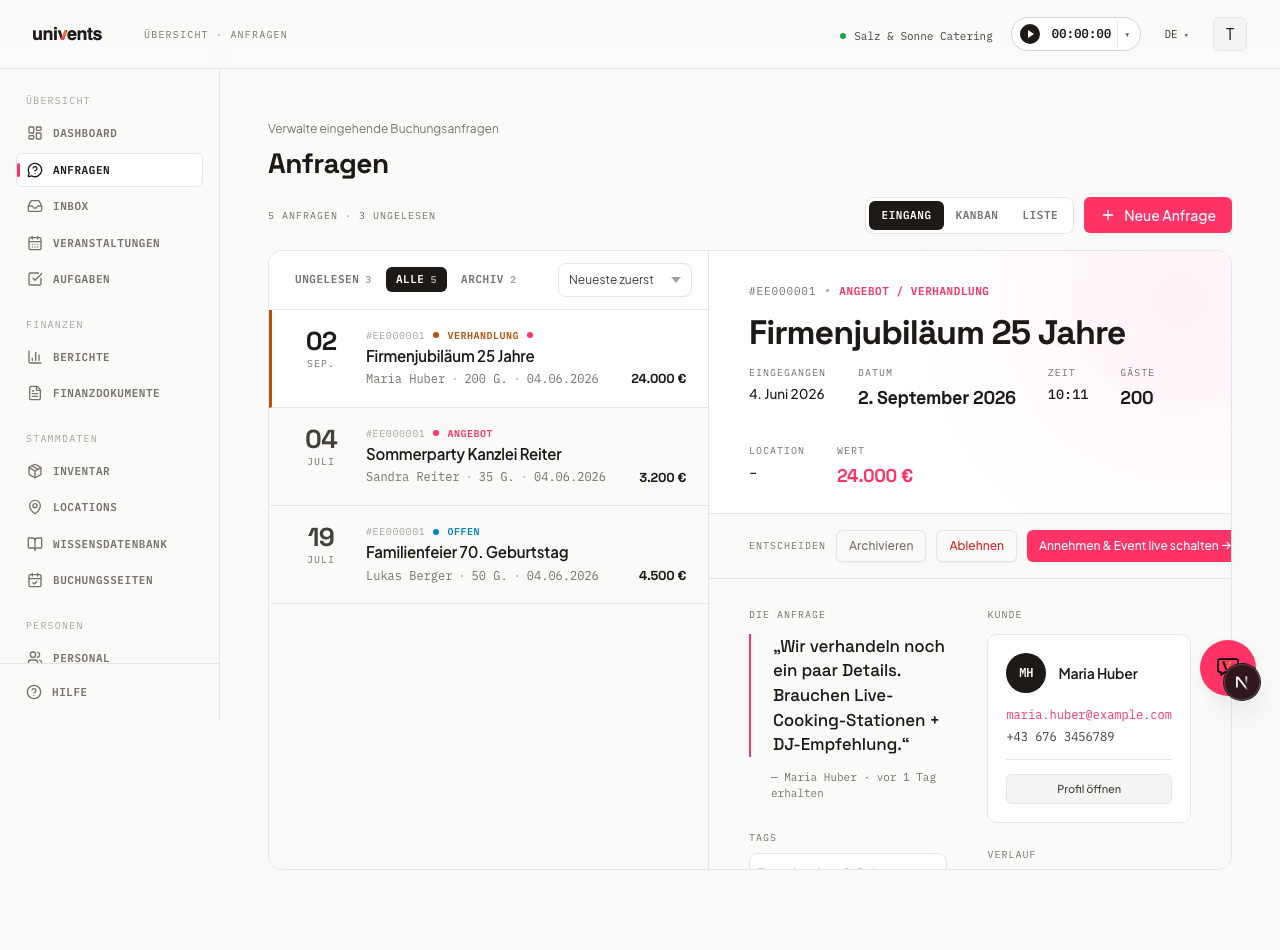
Nella posta in arrivo delle richieste puoi creare subito un preventivo o una fattura per ogni richiesta aperta. L’editor dei documenti si apre come finestra di dialogo a schermo intero sopra la richiesta, l’URL rimane invariato e puoi poi continuare a lavorare senza interruzioni.
Nel video costruisci un preventivo dalla bozza vuota fino al documento finito: dati di intestazione, righe dal catalogo, sezioni, pacchetti e sconti.
Trovi i singoli passaggi anche qui sotto, da rileggere con calma.
Prerequisito: la richiesta deve avere un evento
I pulsanti Crea preventivo e Crea fattura compaiono solo se alla richiesta è assegnato un evento. Per le richieste create tramite una pagina di prenotazione o manualmente con Nuova richiesta succede in automatico.
Se una richiesta è già impostata su Accettato, compare invece una scheda Preventivo / fattura con il link a tutti i documenti dell’evento. I pulsanti di creazione non vengono più mostrati.
Le richieste rifiutate non mostrano l’area dei documenti.
Creare un preventivo o una fattura
- Apri Richieste nella navigazione a sinistra.
- Clicca nell’elenco a sinistra sulla richiesta desiderata per aprirla a destra, nell’area di dettaglio.
- Scorri nell’area di dettaglio fino alla sezione Documenti.
- Clicca su Crea preventivo o Crea fattura. I pulsanti sono disattivati mentre l’operazione è in corso.
- Non appena il documento è stato creato, l’editor dei documenti si apre come finestra di dialogo a schermo intero. Durante il caricamento compare il messaggio Caricamento in corso ….
- Ora puoi inserire righe, prezzi e tutti gli altri dettagli.
- Per chiudere l’editor e tornare alla richiesta, clicca fuori dalla finestra, sullo sfondo oscurato.
Modificare e salvare il documento
Nell’editor dei documenti lavori esattamente come nella normale area dei documenti. Puoi aggiungere righe, applicare modelli, assegnare contatti e impostare lo stato del documento. Tutte le modifiche vengono salvate nell’editor. Dopo la chiusura della finestra, la vista delle richieste si aggiorna automaticamente.
Gestione degli errori e nuovo tentativo
Se il caricamento dell’editor non riesce, il sistema mostra il messaggio Impossibile caricare il documento insieme al dettaglio tecnico dell’errore.
Hai quindi due possibilità:
- Riprova avvia di nuovo il caricamento, senza ricaricare la pagina.
- Chiudi ti riporta alla richiesta.
A quel punto il documento è già stato creato. Compare nella panoramica finanziaria dell’evento collegato, anche se l’editor non si è caricato correttamente.
Domande frequenti
I pulsanti non ci sono: cosa faccio? I pulsanti compaiono solo per le richieste con stato Aperta o Preventivo / trattativa che hanno un evento collegato. Se la richiesta è già accettata, vedi invece il link all’elenco dei documenti. Se la richiesta è rifiutata, l’area dei documenti non viene mostrata.
Posso creare più preventivi per la stessa richiesta? Sì. Chiudi l’editor dopo il primo documento e clicca di nuovo su Crea preventivo o Crea fattura. Ogni clic crea un nuovo documento. Tutti i documenti compaiono nella panoramica finanziaria dell’evento collegato.
Dove vado per ritrovare il documento in seguito? Dopo l’accettazione della richiesta, nell’area di dettaglio compare la scheda Preventivo / fattura. Un clic su Apri profilo porta direttamente alla panoramica finanziaria dell’evento, dove sono elencati tutti i documenti creati.