

Offerte of factuur direct aanmaken vanuit een aanvraag
Maak vanuit een open aanvraag met één klik een offerte of factuur aan en bewerk die direct in de editor, zonder de aanvragenweergave te verlaten.
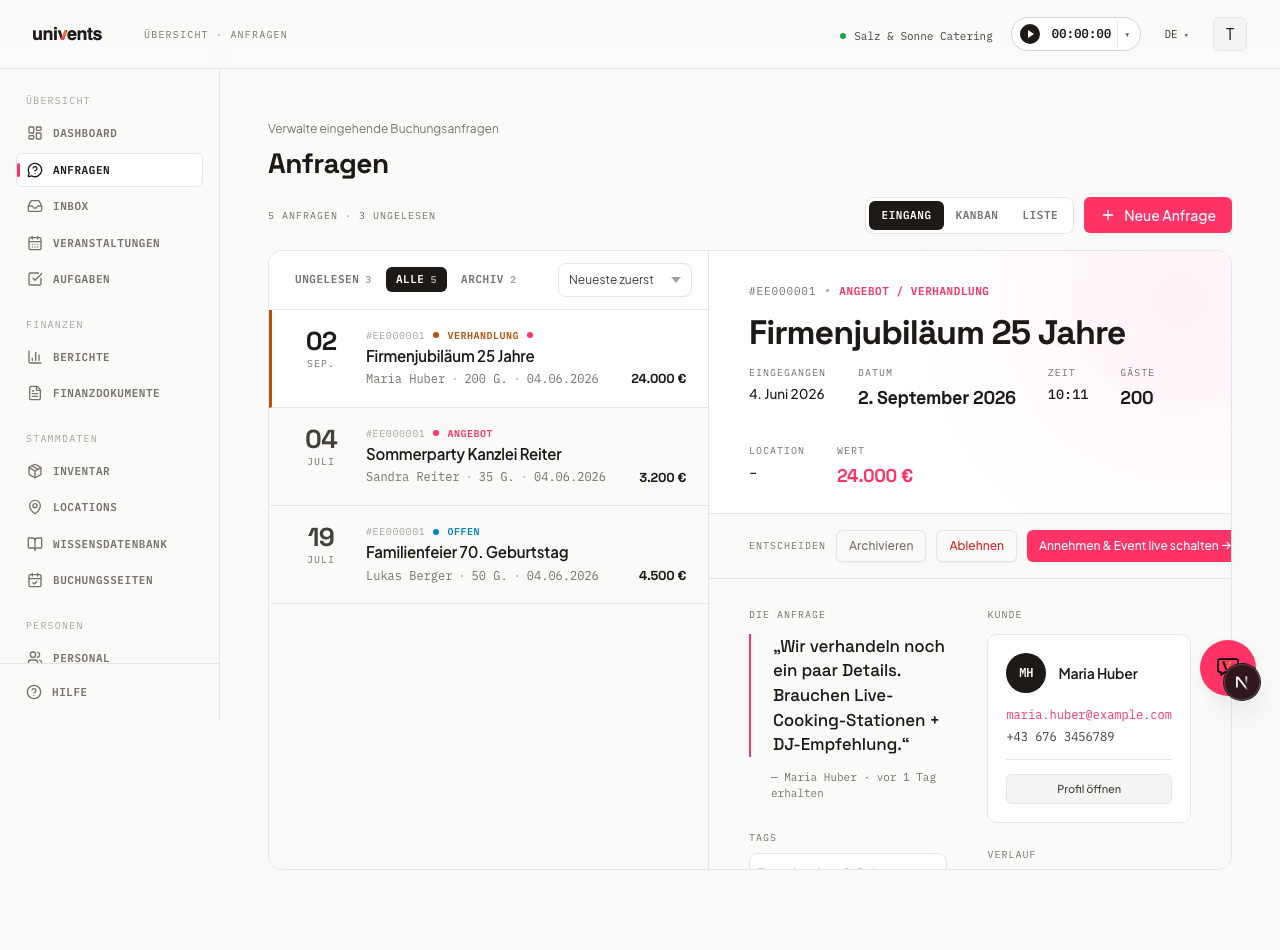
In de inbox met aanvragen kun je voor elke open aanvraag direct een offerte of factuur aanmaken. De documenteditor opent als dialoogvenster op volledig scherm boven de aanvraag, de URL blijft ongewijzigd en je kunt daarna naadloos verderwerken.
In de video bouw je een offerte van een leeg concept tot een afgerond document: kopgegevens, regels uit de catalogus, secties, pakketten en kortingen.
De afzonderlijke stappen kun je hieronder ook nalezen.
Voorwaarde: de aanvraag moet een evenement hebben
De knoppen Offerte aanmaken en Factuur aanmaken verschijnen alleen als er een evenement aan de aanvraag is gekoppeld. Bij aanvragen die via een boekingspagina of handmatig via Nieuwe aanvraag zijn aangemaakt, gebeurt dat automatisch.
Is een aanvraag al op Geaccepteerd gezet, dan verschijnt in plaats daarvan een kaart Offerte / factuur met de link naar alle documenten van het evenement. De aanmaakknoppen worden dan niet meer getoond.
Afgewezen aanvragen tonen het gedeelte met documenten niet.
Offerte of factuur aanmaken
- Open Aanvragen in de linkernavigatie.
- Klik in de lijst links op de gewenste aanvraag om die rechts in het detailgedeelte te openen.
- Scrol in het detailgedeelte naar het onderdeel Documenten.
- Klik op Offerte aanmaken of Factuur aanmaken. De knoppen zijn uitgeschakeld zolang de actie bezig is.
- Zodra het document is aangemaakt, opent de editor voor financiële documenten als dialoogvenster op volledig scherm. Tijdens het laden verschijnt de melding Laden ….
- Je kunt nu regels, prijzen en alle andere gegevens invullen.
- Om de editor te sluiten en terug te keren naar de aanvraag, klik je buiten het dialoogvenster op de verduisterde achtergrond.
Document bewerken en opslaan
In de editor voor financiële documenten werk je precies zoals in het gewone gedeelte voor financiële documenten. Je kunt regels toevoegen, sjablonen toepassen, contacten toewijzen en de documentstatus instellen. Alle wijzigingen worden in de editor opgeslagen. Na het sluiten van het dialoogvenster wordt de aanvragenweergave automatisch bijgewerkt.
Foutafhandeling en opnieuw proberen
Als het laden van de editor mislukt, toont het systeem de melding Document kon niet worden geladen samen met de technische foutdetails.
Je hebt dan twee mogelijkheden:
- Opnieuw proberen start het laden opnieuw, zonder dat je de pagina hoeft te vernieuwen.
- Sluiten brengt je terug naar de aanvraag.
Het document is op dat moment al aangemaakt. Het verschijnt in het financiële overzicht van het gekoppelde evenement, ook als de editor niet succesvol is geladen.
Veelgestelde vragen
De knoppen ontbreken — wat nu? De knoppen verschijnen alleen bij aanvragen met de status Open of Offerte / onderhandeling die een gekoppeld evenement hebben. Is de aanvraag al geaccepteerd, dan zie je in plaats daarvan de link naar de documentenlijst. Is de aanvraag afgewezen, dan wordt het gedeelte met documenten niet getoond.
Kan ik meerdere offertes bij dezelfde aanvraag aanmaken? Ja. Sluit de editor na het eerste document en klik opnieuw op Offerte aanmaken of Factuur aanmaken. Elke klik maakt een nieuw document aan. Alle documenten verschijnen in het financiële overzicht van het gekoppelde evenement.
Waar vind ik het document later terug? Nadat je de aanvraag hebt geaccepteerd, verschijnt in het detailgedeelte de kaart Offerte / factuur. Een klik op Profiel openen brengt je direct naar het financiële overzicht van het evenement, waar alle aangemaakte documenten staan.