

Crear un presupuesto o una factura directamente desde una solicitud
Crea un presupuesto o una factura con un solo clic desde una solicitud abierta y edítalo directamente en el editor, sin salir de la vista de solicitudes.
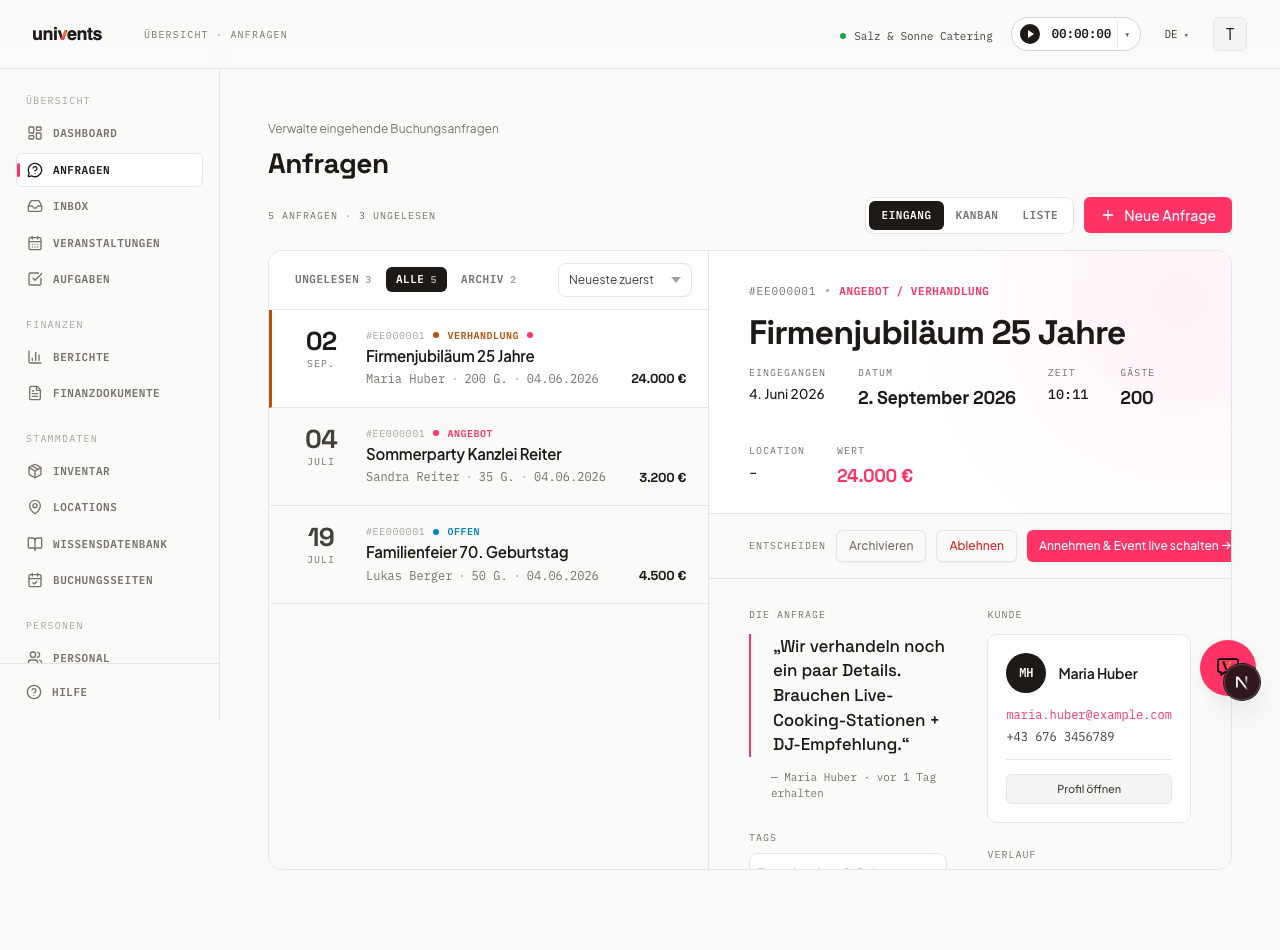
En el área de entrada puedes crear al instante un presupuesto o una factura para cualquier solicitud abierta. El editor de documentos se abre como un cuadro de diálogo a pantalla completa sobre la solicitud, la URL no cambia y después puedes seguir trabajando sin interrupciones.
En el vídeo creas un presupuesto desde un borrador vacío hasta el documento final: datos de cabecera, líneas del catálogo, secciones, paquetes y descuentos.
Los pasos también los tienes por escrito a continuación.
Requisito: la solicitud debe tener un evento
Los botones Crear presupuesto y Crear factura solo aparecen cuando la solicitud tiene un evento asignado. En las solicitudes creadas desde una página de reservas o manualmente con Nueva solicitud, esto ocurre automáticamente.
Si una solicitud ya está en Aceptado, aparece en su lugar una tarjeta Presupuesto / factura con el enlace a todos los documentos del evento. Los botones de creación dejan de mostrarse.
Las solicitudes rechazadas no muestran el área de documentos.
Crear un presupuesto o una factura
- Abre Solicitudes en el panel de navegación de la izquierda.
- Haz clic en la solicitud que quieras en la lista de la izquierda para abrirla en el área de detalle de la derecha.
- Desplázate en el área de detalle hasta la sección Documentos.
- Haz clic en Crear presupuesto o Crear factura. Los botones permanecen desactivados mientras se realiza la acción.
- En cuanto se crea el documento, el editor de documentos financieros se abre como un cuadro de diálogo a pantalla completa. Mientras se carga, aparece el aviso Cargando ….
- Ya puedes introducir líneas, precios y el resto de detalles.
- Para cerrar el editor y volver a la solicitud, haz clic fuera del cuadro de diálogo, en el fondo oscurecido.
Editar y guardar el documento
En el editor de documentos financieros trabajas exactamente igual que en la sección habitual de documentos financieros. Puedes añadir líneas, aplicar plantillas, asignar contactos y establecer el estado del documento. Todos los cambios se guardan en el editor. Al cerrar el cuadro de diálogo, la vista de solicitudes se actualiza automáticamente.
Gestión de errores y reintento
Si falla la carga del editor, el sistema muestra el mensaje No se ha podido cargar el documento junto con el detalle técnico del error.
Entonces tienes dos opciones:
- Reintentar vuelve a iniciar la carga sin recargar la página.
- Cerrar te devuelve a la solicitud.
Para entonces el documento ya se ha creado. Aparece en el resumen financiero del evento vinculado, aunque el editor no se haya cargado correctamente.
Preguntas frecuentes
Faltan los botones, ¿qué hago? Los botones solo aparecen en solicitudes con el estado Abierto o Presupuesto / negociación que tengan un evento vinculado. Si la solicitud ya está aceptada, verás en su lugar el enlace a la lista de documentos. Si la solicitud está rechazada, el área de documentos no se muestra.
¿Puedo crear varios presupuestos para la misma solicitud? Sí. Cierra el editor tras el primer documento y haz clic de nuevo en Crear presupuesto o Crear factura. Cada clic crea un documento nuevo. Todos los documentos aparecen en el resumen financiero del evento vinculado.
¿Dónde encuentro el documento más adelante? Una vez aceptada la solicitud, en el área de detalle aparece la tarjeta Presupuesto / factura. Al hacer clic en Abrir perfil accedes directamente al resumen financiero del evento, donde figuran todos los documentos creados.