

Créer un devis ou une facture directement depuis une demande
Depuis une demande ouverte, créez en un clic un devis ou une facture et modifiez-le directement dans l’éditeur, sans quitter la vue des demandes.
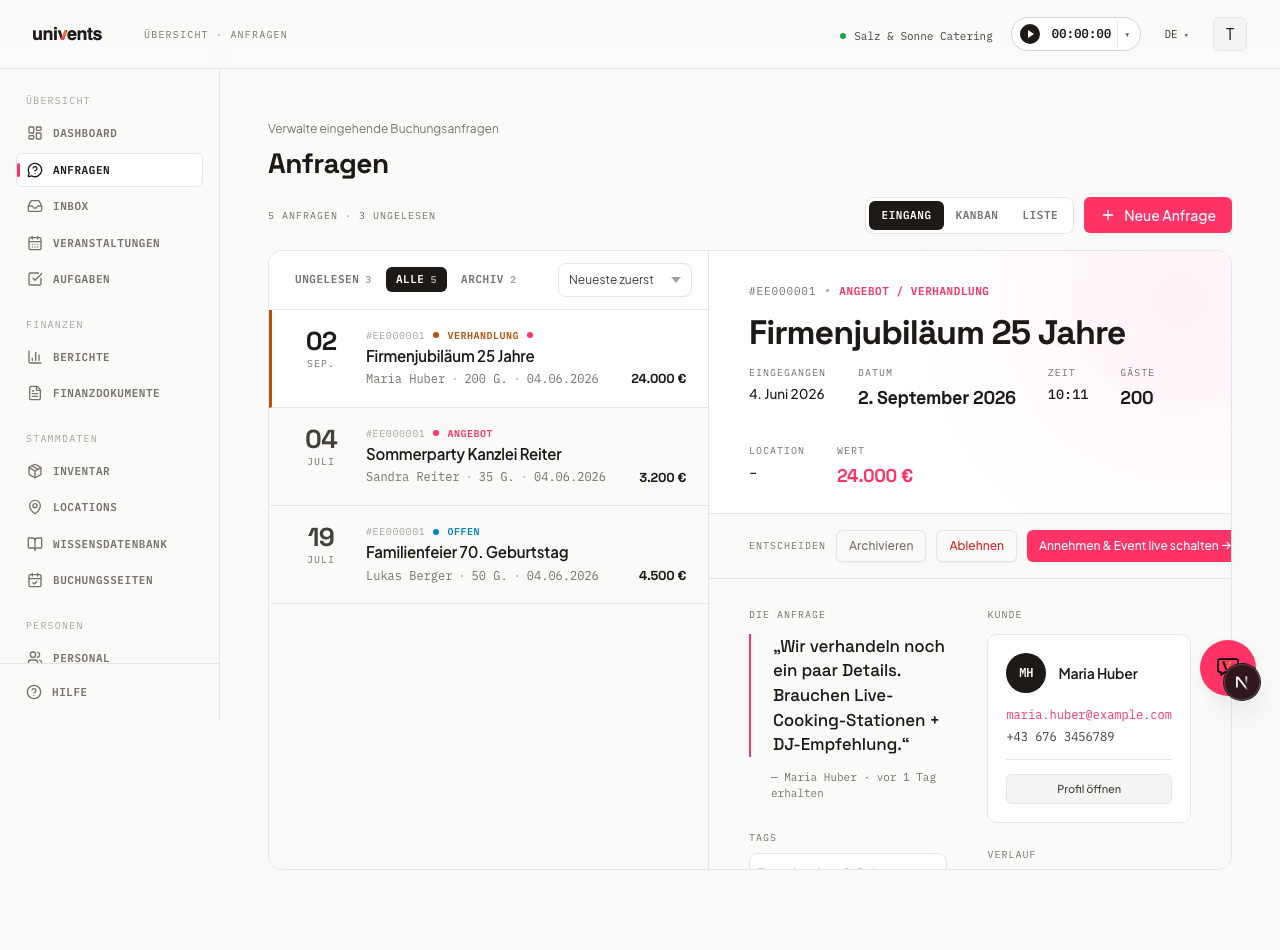
Dans la boîte de réception des demandes, vous pouvez créer immédiatement un devis ou une facture pour chaque demande ouverte. L’éditeur de documents s’ouvre dans une boîte de dialogue plein écran par-dessus la demande, l’URL reste inchangée et vous pouvez ensuite poursuivre votre travail sans interruption.
Dans la vidéo, vous construisez un devis depuis un brouillon vide jusqu’au document finalisé : données d’en-tête, lignes issues du catalogue, sections, packs et remises.
Vous retrouverez aussi les différentes étapes par écrit ci-dessous.
Prérequis : la demande doit avoir un événement
Les boutons Créer un devis et Créer une facture n’apparaissent que si un événement est associé à la demande. Pour les demandes créées via une page de réservation ou manuellement avec Nouvelle demande, c’est automatique.
Si une demande est déjà passée à Accepté, une carte Devis / facture s’affiche à la place, avec le lien vers tous les documents de l’événement. Les boutons de création ne sont alors plus affichés.
Les demandes refusées n’affichent pas la section des documents.
Créer un devis ou une facture
- Ouvrez Demandes dans la navigation de gauche.
- Dans la liste de gauche, cliquez sur la demande souhaitée pour l’ouvrir dans la zone de détail à droite.
- Faites défiler la zone de détail jusqu’à la section Documents.
- Cliquez sur Créer un devis ou Créer une facture. Les boutons sont désactivés pendant l’opération.
- Dès que le document est créé, l’éditeur de documents financiers s’ouvre dans une boîte de dialogue plein écran. Pendant son chargement, le message Chargement … s’affiche.
- Vous pouvez alors saisir les lignes, les prix et tous les autres détails.
- Pour fermer l’éditeur et revenir à la demande, cliquez en dehors de la boîte de dialogue, sur l’arrière-plan assombri.
Modifier et enregistrer le document
Dans l’éditeur de documents financiers, vous travaillez exactement comme dans la section habituelle des documents financiers. Vous pouvez ajouter des lignes, appliquer des modèles, attribuer des contacts et définir le statut du document. Toutes les modifications sont enregistrées dans l’éditeur. Après la fermeture de la boîte de dialogue, la vue des demandes se met à jour automatiquement.
Gestion des erreurs et nouvelle tentative
Si le chargement de l’éditeur échoue, le système affiche le message Impossible de charger le document accompagné du détail technique de l’erreur.
Vous avez alors deux possibilités :
- Réessayer relance le chargement sans recharger la page.
- Fermer vous ramène à la demande.
Le document a déjà été créé à ce stade. Il apparaît dans l’aperçu financier de l’événement associé, même si l’éditeur ne s’est pas chargé correctement.
Questions fréquentes
Les boutons sont absents — que faire ? Les boutons n’apparaissent que pour les demandes au statut Ouvert ou Devis / négociation qui ont un événement associé. Si la demande est déjà acceptée, vous voyez à la place le lien vers la liste des documents. Si la demande est refusée, la section des documents n’est pas affichée.
Puis-je créer plusieurs devis pour la même demande ? Oui. Fermez l’éditeur après le premier document, puis cliquez de nouveau sur Créer un devis ou Créer une facture. Chaque clic crée un nouveau document. Tous les documents apparaissent dans l’aperçu financier de l’événement associé.
Où aller pour retrouver le document plus tard ? Une fois la demande acceptée, la carte Devis / facture s’affiche dans la zone de détail. Un clic sur Ouvrir le profil vous mène directement à l’aperçu financier de l’événement, où tous les documents créés sont listés.