

Cockpit finanziario: i KPI a colpo d’occhio
Dopo la lettura saprai quali cinque KPI finanziari mostra il cockpit, come usare l’elenco dei documenti e dove andare direttamente per le voci aperte.
Il Cockpit finanziario sotto Documenti finanziari ti mostra a colpo d’occhio la situazione dei tuoi crediti: quanto è ancora aperto, cosa è scaduto, quanto è stato incassato questo mese e quanto funzionano i tuoi preventivi.
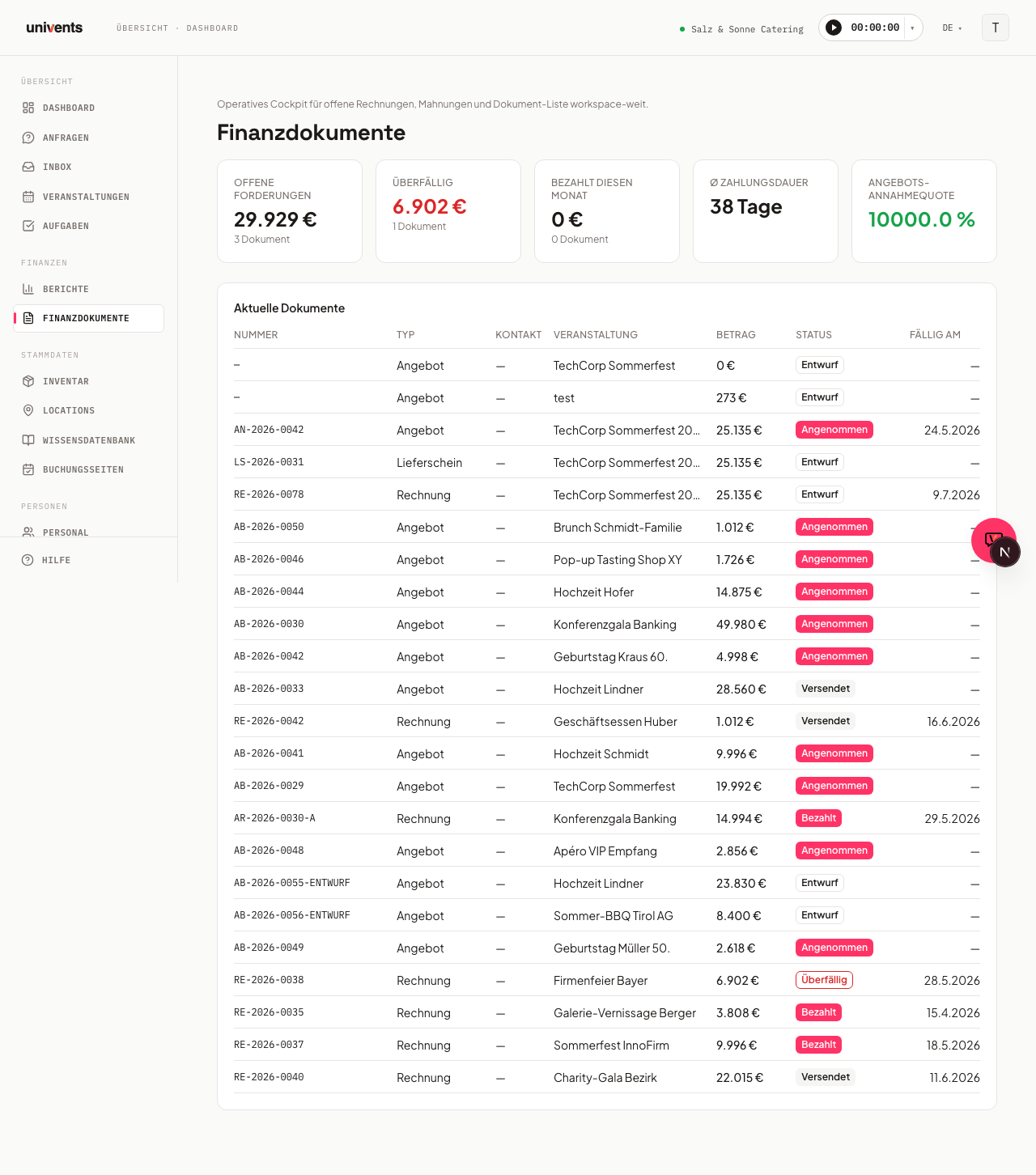
Le cinque schede KPI
In cima alla pagina trovi cinque indicatori calcolati automaticamente a partire dai tuoi documenti finanziari.
Crediti aperti mostra l’importo totale di tutte le fatture inviate e non ancora pagate, con sotto il numero di questi documenti. Se l’importo è zero, la scheda diventa verde.
Scaduta mostra quanto di questo importo ha già superato la data di scadenza. Il valore si colora di rosso non appena almeno un documento è scaduto: un segnale diretto che è necessario intervenire.
Pagato questo mese mostra gli incassi del mese di calendario in corso, in euro. Il colore verde significa che il denaro è effettivamente arrivato.
Tempo medio di pagamento indica quanti giorni passano in media tra la data della fattura e l’incasso del pagamento. Se non c’è ancora alcun ciclo di pagamento concluso, compare un trattino.
Tasso di accettazione preventivi mostra quale quota dei preventivi inviati è stata accettata. Da 70 % in su il tasso è verde, sotto questa soglia è rosso: così vedi subito se i tuoi preventivi convincono.
L’elenco dei documenti
Sotto le schede KPI trovi la tabella Documenti recenti. Elenca, a livello di tutto il workspace, gli ultimi 50 documenti finanziari con queste colonne:
- Numero — numero progressivo del documento
- Tipo — preventivo, fattura, documento di trasporto (DDT) o nota di credito
- Contatto — cliente collegato
- Evento — evento di riferimento
- Importo — importo totale lordo
- Stato — stato attuale del documento
- Visto — indica se il cliente ha già aperto il documento nel portale clienti EventHub
- Scadenza — data di scadenza della fattura
Un clic su una riga apre direttamente la vista di dettaglio del documento all’interno dell’evento.
Capire la colonna «Visto»
Non appena un cliente apre un documento finanziario nel portale clienti EventHub, Univents lo registra automaticamente. La colonna Visto ti mostra questo segnale direttamente nell’elenco dei documenti:
- Verde con punto «Visto dal cliente» — il cliente ha aperto il documento almeno una volta nel portale. Passando il mouse sul testo, un tooltip mostra quando il documento è stato aperto per la prima e per l’ultima volta.
- Grigio «Non visto» — per questo documento non risulta ancora nessun accesso dal portale.
È particolarmente utile quando devi fare un sollecito informale: se una fattura scaduta è ancora Non visto, conviene prima una telefonata o una mail di promemoria, prima di inviare un sollecito formale: il cliente potrebbe semplicemente non aver ancora visto la fattura.
Capire i badge di stato
Lo Stato nella tabella indica la situazione attuale di ogni documento:
| Badge | Significato |
|---|---|
| Bozza | Non ancora inviato |
| Inviato | Inviato al cliente |
| Pagato | Incasso del pagamento confermato |
| Scaduta | Data di scadenza superata |
| Stornato | Il documento è stato stornato |
Per i preventivi ci sono inoltre: Accettato, Rifiutato e Scaduto.
Come raggiungere il cockpit
- Nella barra laterale sinistra vai su Documenti finanziari.
- Il cockpit si apre subito: schede KPI in alto, elenco dei documenti sotto.
Il link /berichte/cockpit rimanda automaticamente alla stessa pagina, quindi i segnalibri esistenti continuano a funzionare.
Domande frequenti
Perché «Tempo medio di pagamento» mostra un trattino? Non ci sono ancora cicli di pagamento conclusi. Non appena almeno una fattura viene contrassegnata come Pagato, qui compare un valore medio in giorni.
Perché «Scaduta» è rosso anche se ho già inviato la fattura? La data di scadenza della fattura è già trascorsa. Apri il documento dalla tabella e contrassegnalo come pagato, oppure modifica la data di scadenza.
Qui vedo tutti i documenti del mio workspace? No, non tutti: il cockpit mostra gli ultimi 50 documenti in tutto il workspace, indipendentemente dall’evento a cui sono assegnati. I documenti più vecchi li trovi direttamente nel rispettivo evento.
Come fa Univents a sapere se il cliente ha visto un documento? Univents lo registra automaticamente non appena il cliente apre un documento nel portale clienti EventHub. La colonna Visto mostra esattamente questo segnale.
Qual è la differenza rispetto al report «Fatture aperte» sotto Report? Sotto Report > Fatture aperte trovi un’istantanea statica degli indicatori sui crediti, senza elenco dei documenti. Il cockpit sotto Documenti finanziari è la versione operativa: da qui puoi passare direttamente ai singoli documenti ed eseguire azioni.