

Cockpit financier : KPIs en un coup d’œil
Après lecture, vous saurez quels cinq KPIs financiers le cockpit affiche, comment utiliser la liste des documents et où accéder directement en cas de créances ouvertes.
Le cockpit financier sous Documents financiers vous montre en un coup d’œil où en sont vos créances : combien est encore ouvert, ce qui est en retard, combien a été encaissé ce mois-ci et dans quelle mesure vos devis sont bien accueillis.
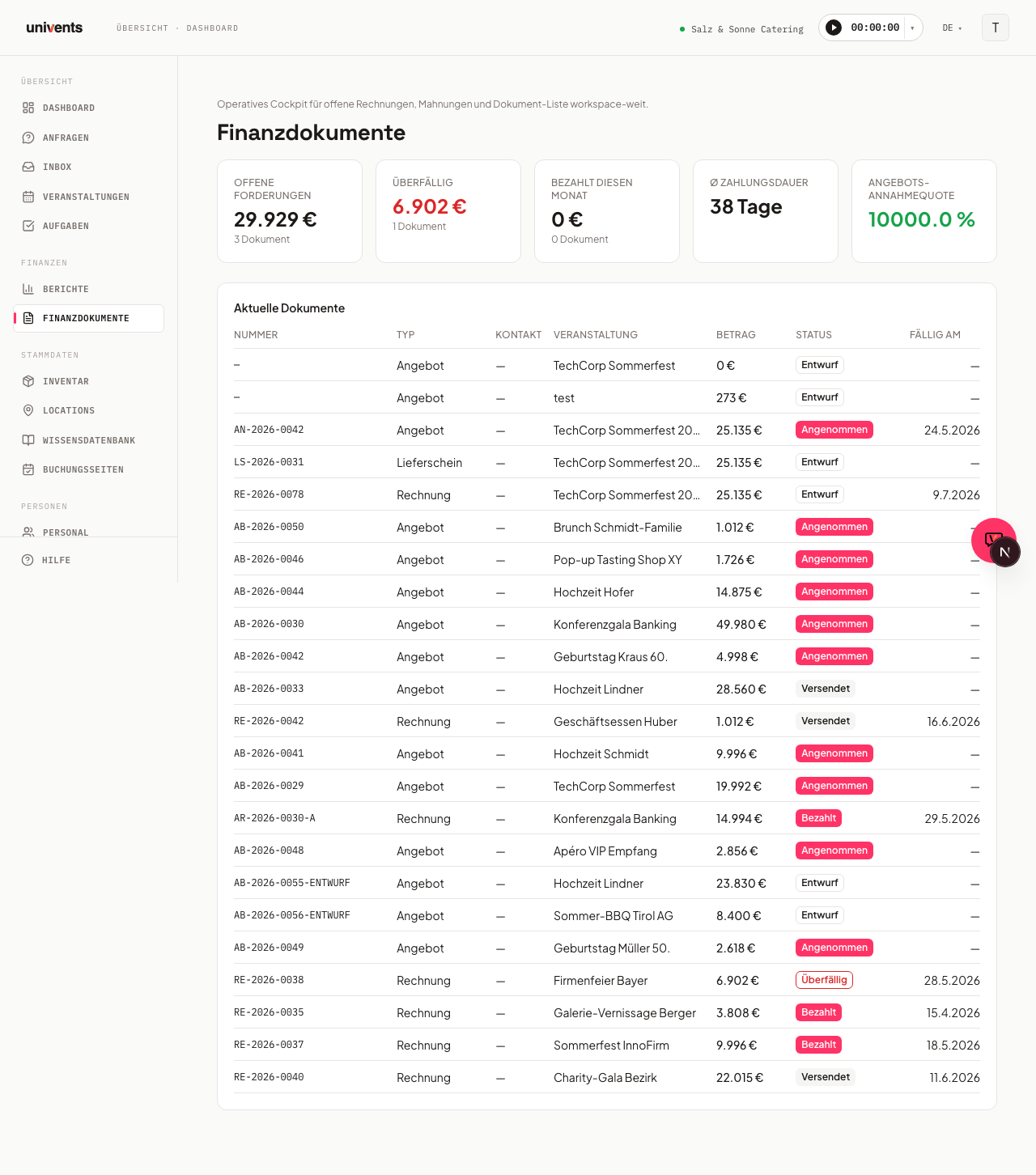
Les cinq cartes KPI
En haut de la page, vous trouvez cinq indicateurs calculés automatiquement à partir de vos documents financiers.
Créances ouvertes affiche le montant total de toutes les factures envoyées et non encore payées, ainsi que, en dessous, le nombre de ces documents. Si le montant est nul, la carte s’affiche en vert.
En retard indique quelle part de ce montant a déjà dépassé la date d’échéance. Le chiffre passe au rouge dès qu’au moins un document est en retard : un signal direct qu’une action est nécessaire.
Payé ce mois-ci affiche les encaissements du mois civil en cours, en euros. Un affichage en vert signifie que de l’argent est effectivement rentré.
Durée moy. de paiement indique combien de jours s’écoulent en moyenne entre la date de la facture et la réception du paiement. Si aucun paiement n’est encore finalisé, un tiret s’affiche.
Taux d'acceptation des devis indique quelle proportion de vos devis envoyés a été acceptée. À partir de 70 %, le taux s’affiche en vert, en dessous en rouge : vous voyez ainsi en un coup d’œil si vos devis font mouche.
La liste des documents
Sous les cartes KPI se trouve le tableau Documents récents. Il liste, à l’échelle du workspace, les 50 derniers documents financiers avec ces colonnes :
- Numéro — numéro de document séquentiel
- Type — devis, facture, bon de livraison ou avoir
- Contact — client associé
- Événement — événement concerné
- Montant — montant total TTC
- Statut — statut actuel du document
- Vu — indique si le client a déjà ouvert le document dans le portail client EventHub
- Échéance — date d’échéance de la facture
Un clic sur une ligne ouvre directement la vue détaillée du document au sein de l’événement.
Comprendre la colonne « Vu »
Dès qu’un client ouvre un document financier dans le portail client EventHub, Univents l’enregistre automatiquement. La colonne Vu vous montre ce signal directement dans la liste des documents :
- Vert avec point « Vu par le client » — le client a ouvert le document au moins une fois dans le portail. Si vous survolez le texte avec la souris, une infobulle indique quand le document a été ouvert pour la première et la dernière fois.
- Gris « Non vu » — aucun accès au portail n’a encore été enregistré pour ce document.
C’est particulièrement utile pour les relances : si une facture en retard est encore Non vu, il vaut mieux commencer par un appel ou un e-mail de rappel avant d’envoyer une relance formelle. Il se peut simplement que le client n’ait pas encore vu la facture.
Comprendre les badges de statut
Le Statut dans le tableau indique l’état actuel de chaque document :
| Badge | Signification |
|---|---|
| Brouillon | Pas encore envoyé |
| Envoyé | Envoyé au client |
| Payé | Réception du paiement confirmée |
| En retard | Date d’échéance dépassée |
| Annulé | Le document a été annulé |
Pour les devis, il existe en plus : Accepté, Refusé et Expiré.
Accéder au cockpit
- Dans la barre latérale gauche, accédez à Documents financiers.
- Le cockpit s’ouvre directement : cartes KPI en haut, liste des documents en dessous.
Le lien /berichte/cockpit redirige automatiquement vers la même page, vos favoris existants continuent donc de fonctionner.
Questions fréquentes
Pourquoi « Durée moy. de paiement » affiche-t-elle un tiret ? Il n’y a pas encore de paiement finalisé. Dès qu’au moins une facture est marquée comme Payé, une valeur moyenne en jours s’affiche ici.
Pourquoi « En retard » est-il en rouge alors que j’ai envoyé la facture ? La date d’échéance de la facture est déjà dépassée. Ouvrez le document depuis le tableau et marquez-le comme payé, ou modifiez la date d’échéance.
Est-ce que je vois ici tous les documents de mon workspace ? Oui. Le cockpit affiche, à l’échelle du workspace, les 50 derniers documents, quel que soit l’événement auquel ils sont rattachés. Vous accédez aux documents plus anciens directement via l’événement concerné.
Comment Univents sait-il si le client a vu un document ? Univents l’enregistre automatiquement dès que le client ouvre un document dans le portail client EventHub. La colonne Vu reflète précisément ce signal.
Quelle est la différence avec le rapport « Factures ouvertes » sous Rapports ? Sous Rapports > Factures ouvertes, vous trouvez un instantané statique des indicateurs de créances, sans liste de documents. Le cockpit sous Documents financiers en est la version opérationnelle : à partir de là, vous pouvez accéder directement à chaque document et effectuer des actions.