

Cockpit financiero: KPI de un vistazo
Después de leer este artículo sabrás qué cinco KPI financieros muestra el Cockpit, cómo usar la lista de documentos y adónde ir directamente cuando tengas partidas pendientes.
El Cockpit financiero, en Documentos financieros, te muestra de un vistazo cómo van tus cobros: cuánto está pendiente, qué está vencido, cuánto has cobrado este mes y qué tal funcionan tus presupuestos.
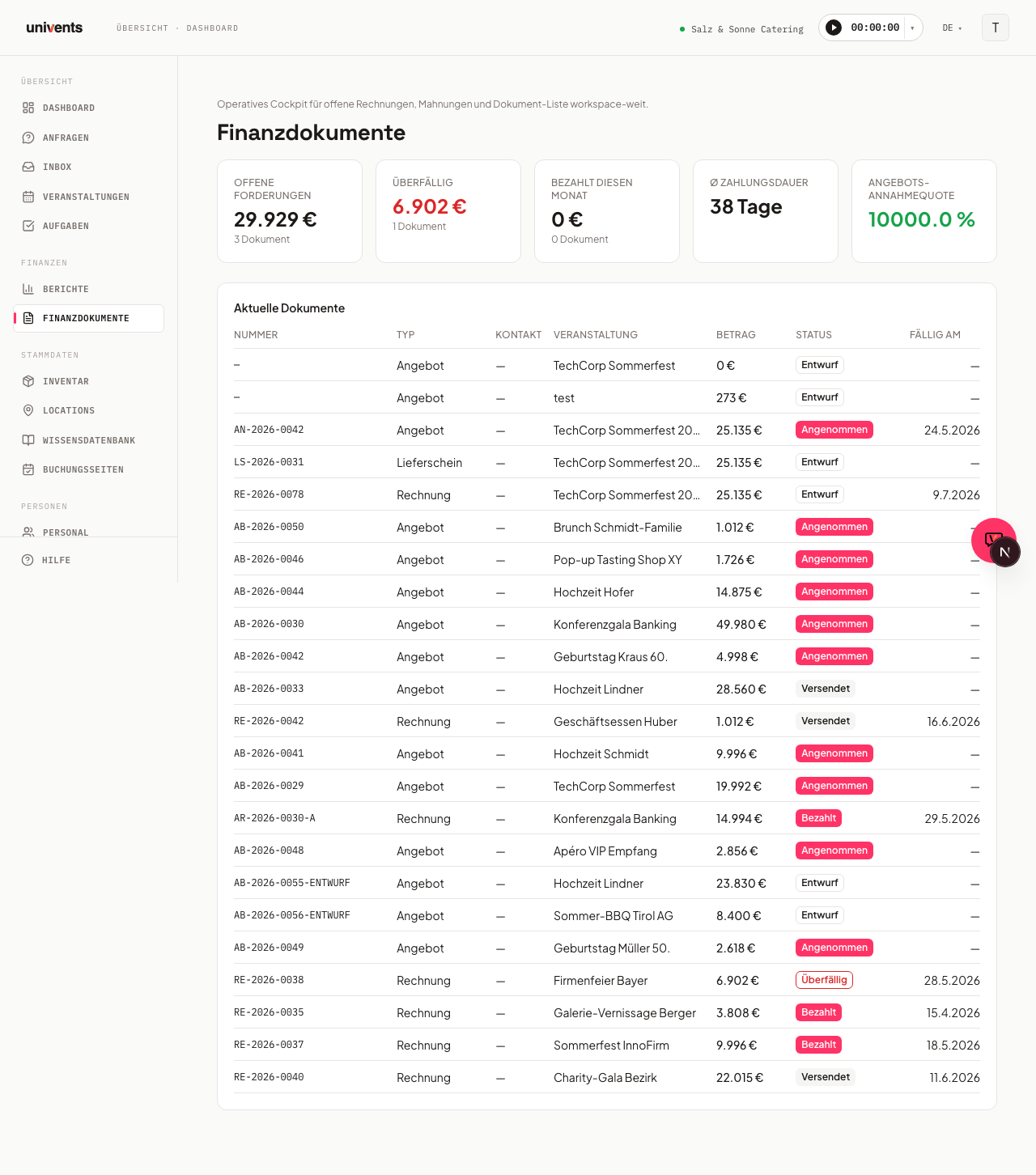
Las cinco tarjetas de KPI
En la parte superior de la página encontrarás cinco indicadores que se calculan automáticamente a partir de tus documentos financieros.
Cobros pendientes muestra el importe total de todas las facturas enviadas que aún no se han pagado y, debajo, el número de esos documentos. Si el importe es cero, la tarjeta aparece en verde.
Vencida muestra cuánto de ese importe ha superado ya la fecha de vencimiento. La cifra se pone en rojo en cuanto hay al menos un documento vencido: una señal directa de que hay que actuar.
Pagado este mes muestra en euros lo cobrado en el mes natural en curso. El color verde significa que realmente ha entrado dinero.
Ø días hasta el pago indica cuántos días pasan de media entre la fecha de la factura y la recepción del pago. Si todavía no hay ningún pago completado, aparece un guion.
Tasa de aceptación de presupuestos muestra qué proporción de tus presupuestos enviados se ha aceptado. A partir del 70 % la tasa aparece en verde y, por debajo, en rojo, así sabes de un vistazo si tus presupuestos están convenciendo.
La lista de documentos
Debajo de las tarjetas de KPI se encuentra la tabla Documentos recientes. Muestra los 50 documentos financieros más recientes de todo el workspace con estas columnas:
- Número — número de documento correlativo
- Tipo — presupuesto, factura, albarán o nota de crédito
- Contacto — cliente vinculado
- Evento — evento al que pertenece
- Importe — importe total bruto
- Estado — estado actual del documento
- Visto — indica si el cliente ya ha abierto el documento en el portal de clientes de EventHub
- Vence el — fecha de vencimiento de la factura
Al hacer clic en una fila se abre directamente la vista de detalle del documento dentro del evento.
Cómo entender la columna «Visto»
En cuanto un cliente abre un documento financiero en el portal de clientes de EventHub, Univents lo registra automáticamente. La columna Visto te muestra esa señal directamente en la lista de documentos:
- Verde con punto «Visto por el cliente» — el cliente ha abierto el documento al menos una vez en el portal. Si pasas el ratón por el texto, un tooltip te indica cuándo se abrió el documento por primera y por última vez.
- Gris «Sin ver» — todavía no hay ningún acceso al documento desde el portal.
Esto resulta especialmente útil para hacer el seguimiento: si una factura vencida sigue Sin ver, merece la pena llamar o enviar primero un correo de recordatorio antes de mandar un recordatorio de pago formal, porque puede que el cliente simplemente aún no haya visto la factura.
Cómo entender las etiquetas de estado
El Estado en la tabla indica la situación actual de cada documento:
| Etiqueta | Significado |
|---|---|
| Borrador | Aún no enviado |
| Enviado | Enviado al cliente |
| Pagado | Pago confirmado |
| Vencida | Fecha de vencimiento superada |
| Anulado | El documento se ha anulado |
En el caso de los presupuestos, hay además: Aceptado, Rechazado y Caducado.
Cómo acceder al Cockpit
- En la barra lateral izquierda, ve a Documentos financieros.
- El Cockpit se abre directamente: tarjetas de KPI arriba y lista de documentos debajo.
El enlace /berichte/cockpit redirige automáticamente a la misma página, así que tus marcadores actuales siguen funcionando.
Preguntas frecuentes
¿Por qué «Ø días hasta el pago» muestra un guion? Todavía no hay pagos completados. En cuanto marques al menos una factura como Pagado, aparecerá aquí un valor medio en días.
¿Por qué «Vencida» está en rojo si ya he enviado la factura? La fecha de vencimiento de la factura ya ha pasado. Abre el documento desde la tabla y márcalo como pagado o ajusta la fecha de vencimiento.
¿Veo aquí todos los documentos de mi workspace? Sí. El Cockpit muestra los 50 documentos más recientes de todo el workspace, independientemente del evento al que estén asignados. Los documentos más antiguos los encuentras directamente en el evento correspondiente.
¿Cómo sabe Univents si el cliente ha visto un documento? Univents lo registra automáticamente en cuanto el cliente abre un documento en el portal de clientes de EventHub. La columna Visto muestra exactamente esa señal.
¿Cuál es la diferencia con el informe «Facturas pendientes» de Informes? En Informes > Facturas pendientes encontrarás una instantánea estática de los indicadores de cuentas por cobrar, sin lista de documentos. El Cockpit de Documentos financieros es su equivalente operativo: desde aquí puedes entrar directamente en cada documento y ejecutar acciones.