

Financiële cockpit: KPI’s in één oogopslag
Na het lezen weet je welke vijf financiële KPI’s de cockpit toont, hoe je de documentenlijst gebruikt en waar je bij openstaande posten direct naartoe springt.
De financiële cockpit onder Financiële documenten toont je in één oogopslag hoe het met je vorderingen staat: hoeveel er openstaat, wat achterstallig is, hoeveel er deze maand is binnengekomen en hoe goed je offertes worden ontvangen.
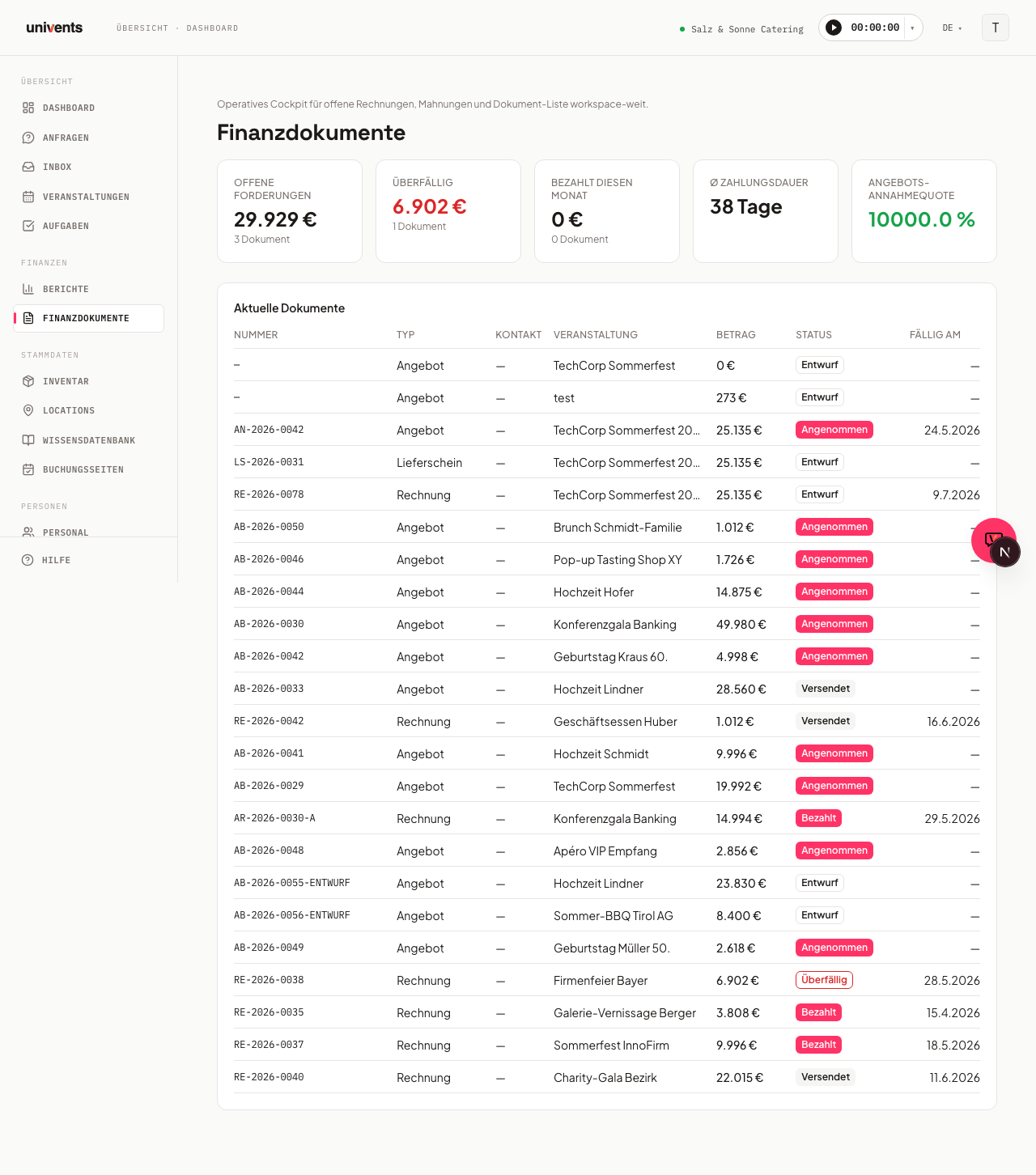
De vijf KPI-kaarten
Bovenaan de pagina vind je vijf kengetallen die automatisch worden berekend op basis van je financiële documenten.
Openstaande vorderingen toont het totaalbedrag van alle verzonden, nog niet betaalde facturen, met daaronder het aantal van deze documenten. Is het bedrag nul, dan wordt de kaart groen.
Achterstallig toont hoeveel daarvan de vervaldatum al is gepasseerd. Het getal kleurt rood zodra minstens één document achterstallig is — een direct signaal dat je actie moet ondernemen.
Deze maand betaald toont de betalingen van de lopende kalendermaand in euro. Een groene kleur betekent: er is daadwerkelijk geld binnengekomen.
Ø betalingsduur geeft aan hoeveel dagen er gemiddeld verstrijken tussen factuurdatum en betalingsontvangst. Is er nog geen afgeronde betaling, dan verschijnt er een streepje.
Offerte-acceptatiepercentage toont welk deel van je verzonden offertes is geaccepteerd. Vanaf 70 % wordt het percentage groen, daaronder rood — zo zie je in één oogopslag of je offertes aanslaan.
De documentenlijst
Onder de KPI-kaarten staat de tabel Recente documenten. Die toont de 50 nieuwste financiële documenten van je hele workspace met deze kolommen:
- Nummer — doorlopend documentnummer
- Type — offerte, factuur, pakbon of creditnota
- Contact — gekoppelde klant
- Evenement — bijbehorend evenement
- Bedrag — totaalbedrag bruto
- Status — huidige documentstatus
- Gezien — toont of de klant het document al heeft geopend in het EventHub-klantenportaal
- Vervaldatum — vervaldatum van de factuur
Een klik op een rij opent direct de detailweergave van het document binnen het evenement.
De kolom „Gezien” begrijpen
Zodra een klant een financieel document opent in het EventHub-klantenportaal, legt Univents dit automatisch vast. De kolom Gezien toont je dit signaal direct in de documentenlijst:
- Groen met stip „Door klant gezien” — de klant heeft het document minstens één keer geopend in het portaal. Als je met de muis over de tekst gaat, toont een tooltip wanneer het document voor het eerst en voor het laatst is geopend.
- Grijs „Niet gezien” — voor dit document is nog geen portaalbezoek geregistreerd.
Dat is vooral handig bij het nabellen: staat een achterstallige factuur nog op Niet gezien, dan loont het om eerst te bellen of een herinneringsmail te sturen voordat je een formele aanmaning verstuurt — de klant heeft de factuur mogelijk gewoon nog niet gezien.
Statusbadges begrijpen
De Status in de tabel geeft de actuele stand van elk document aan:
| Badge | Betekenis |
|---|---|
| Concept | Nog niet verzonden |
| Verzonden | Naar de klant gestuurd |
| Betaald | Betalingsontvangst bevestigd |
| Achterstallig | Vervaldatum overschreden |
| Geannuleerd | Document is geannuleerd |
Bij offertes zijn er daarnaast: Geaccepteerd, Afgewezen en Verlopen.
Zo kom je bij de cockpit
- Ga in de linkerzijbalk naar Financiële documenten.
- De cockpit opent direct — KPI-kaarten bovenaan, documentenlijst eronder.
De link /berichte/cockpit stuurt automatisch door naar dezelfde pagina, bestaande bladwijzers blijven dus gewoon werken.
Veelgestelde vragen
Waarom toont „Ø betalingsduur” een streepje? Er zijn nog geen afgeronde betalingen. Zodra minstens één factuur als Betaald is gemarkeerd, verschijnt hier een gemiddelde waarde in dagen.
Waarom is „Achterstallig” rood, terwijl ik de factuur al heb verstuurd? De vervaldatum van de factuur is al verstreken. Open het document via de tabel en markeer het als betaald, of pas de vervaldatum aan.
Zie ik hier alle documenten van mijn workspace? Ja. De cockpit toont de 50 nieuwste documenten van je hele workspace — ongeacht aan welk evenement ze zijn gekoppeld. Oudere documenten open je direct via het betreffende evenement.
Hoe weet Univents of de klant een document heeft gezien? Univents legt automatisch vast zodra de klant een document opent in het EventHub-klantenportaal. De kolom Gezien toont precies dit signaal.
Wat is het verschil met het rapport „Openstaande facturen” onder Rapporten? Onder Rapporten > Openstaande facturen vind je een statische momentopname van de debiteurenkengetallen zonder documentenlijst. De cockpit onder Financiële documenten is het operationele equivalent: vanaf hier kun je direct naar afzonderlijke documenten springen en acties uitvoeren.