

Cockpit financeiro: KPIs num relance
Depois de ler este artigo, fica a saber quais são os cinco KPIs financeiros que o cockpit mostra, como utilizar a lista de documentos e para onde ir diretamente quando há itens em aberto.
O cockpit financeiro, em Documentos financeiros, mostra num relance a situação dos valores a receber: quanto está em aberto, o que está em atraso, quanto entrou este mês e qual a aceitação dos orçamentos.
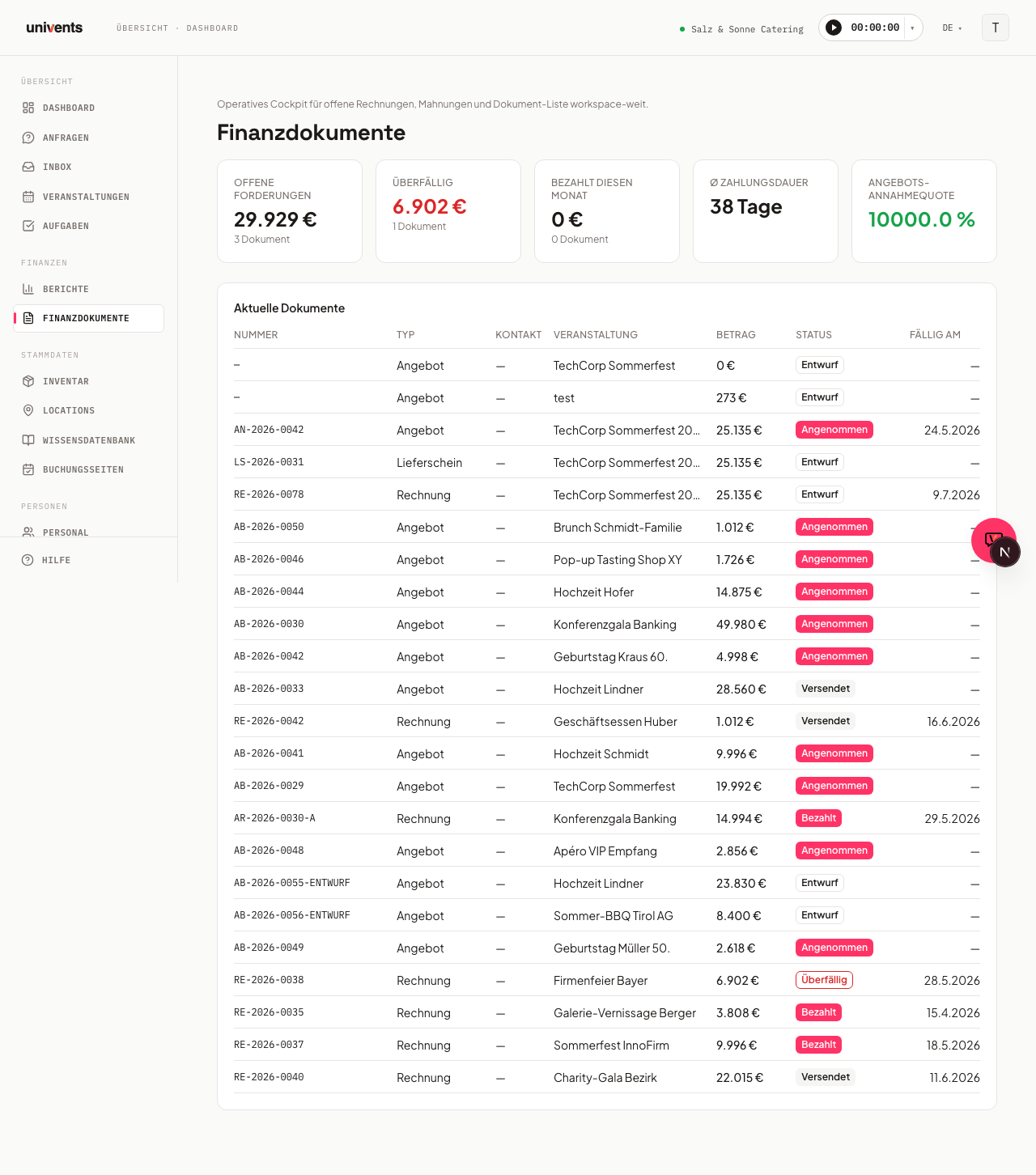
Os cinco cartões de KPI
No topo da página encontram-se cinco indicadores, calculados automaticamente a partir dos documentos financeiros.
Valores a receber mostra o montante total de todas as faturas enviadas e ainda não pagas, com o número desses documentos por baixo. Se o montante for zero, o cartão aparece a verde.
Em atraso mostra quanto desse valor já ultrapassou a data de vencimento. O número fica vermelho assim que pelo menos um documento esteja em atraso — um sinal direto de que é necessário agir.
Pago este mês mostra, em euros, os recebimentos do mês civil em curso. A cor verde significa que entrou efetivamente dinheiro.
Tempo médio de pagamento indica quantos dias decorrem, em média, entre a data da fatura e a receção do pagamento. Se ainda não existir nenhum ciclo de pagamento concluído, aparece um travessão.
Taxa de aceitação de orçamentos mostra que proporção dos orçamentos enviados foi aceite. A partir de 70 % a taxa aparece a verde e, abaixo disso, a vermelho — assim, percebe-se logo se os orçamentos estão a ter boa aceitação.
A lista de documentos
Abaixo dos cartões de KPI encontra-se a tabela Documentos recentes. Lista, para todo o workspace, os 50 documentos financeiros mais recentes, com estas colunas:
- Número — número de documento sequencial
- Tipo — orçamento, fatura, guia de remessa ou nota de crédito
- Contacto — cliente associado
- Evento — evento correspondente
- Montante — montante total com IVA
- Estado — estado atual do documento
- Visto — indica se o cliente já abriu o documento no portal do cliente EventHub
- Vence em — data de vencimento da fatura
Um clique numa linha abre diretamente a vista de detalhe do documento, dentro do evento.
Compreender a coluna «Visto»
Assim que um cliente abre um documento financeiro no portal do cliente EventHub, o Univents regista-o automaticamente. A coluna Visto mostra esse sinal diretamente na lista de documentos:
- Verde com ponto «Visto pelo cliente» — o cliente abriu o documento pelo menos uma vez no portal. Ao passar o rato sobre o texto, um tooltip indica quando o documento foi aberto pela primeira e pela última vez.
- Cinzento «Não visto» — ainda não existe nenhum acesso ao portal para este documento.
Isto é particularmente útil no acompanhamento: se uma fatura em atraso continua Não visto, compensa fazer primeiro um telefonema ou enviar um e-mail de lembrete, antes de enviar um aviso de pagamento formal — o cliente pode simplesmente ainda não ter visto a fatura.
Compreender os badges de estado
O Estado na tabela indica a situação atual de cada documento:
| Badge | Significado |
|---|---|
| Rascunho | Ainda não enviado |
| Enviado | Enviado ao cliente |
| Pago | Receção do pagamento confirmada |
| Em atraso | Data de vencimento ultrapassada |
| Anulado | Documento anulado |
Nos orçamentos existem ainda: Aceite, Recusado e Expirado.
Como aceder ao cockpit
- Na barra lateral esquerda, aceder a Documentos financeiros.
- O cockpit abre de imediato — cartões de KPI no topo, lista de documentos por baixo.
A ligação /berichte/cockpit reencaminha automaticamente para a mesma página, pelo que os favoritos existentes continuam a funcionar.
Perguntas frequentes
Porque é que «Tempo médio de pagamento» mostra um travessão? Ainda não existem ciclos de pagamento concluídos. Assim que pelo menos uma fatura for marcada como Pago, aparece aqui um valor médio em dias.
Porque é que «Em atraso» está a vermelho, se a fatura já foi enviada? A data de vencimento da fatura já passou. Abrir o documento através da tabela e marcá-lo como pago, ou ajustar a data de vencimento.
Vejo aqui todos os documentos do meu workspace? Sim. O cockpit mostra os 50 documentos mais recentes de todo o workspace — independentemente do evento a que estejam associados. Os documentos mais antigos acedem-se diretamente através do respetivo evento.
Como sabe o Univents se o cliente viu um documento? O Univents regista automaticamente quando o cliente abre um documento no portal do cliente EventHub. A coluna Visto mostra exatamente esse sinal.
Qual é a diferença em relação ao relatório «Faturas em aberto» em Relatórios? Em Relatórios > Faturas em aberto encontra-se um snapshot estático dos indicadores de valores a receber, sem lista de documentos. O cockpit em Documentos financeiros é a vertente operacional: a partir daqui é possível aceder diretamente a cada documento e executar ações.