

Gestire contatti e aziende
Puoi creare persone e aziende, collegarle, importarle tramite CSV e gestirle nel CRM insieme a tutti gli eventi, le richieste e le finanze.
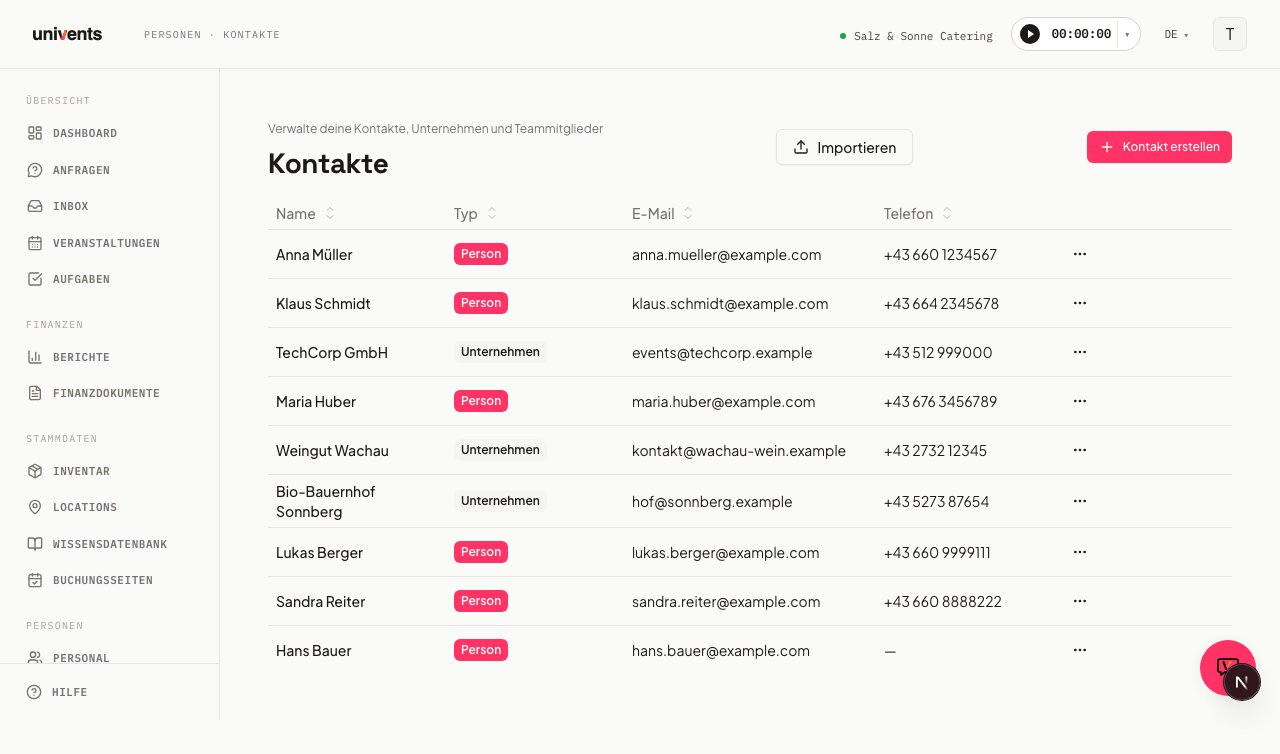
Nella sezione dei contatti organizzi in un unico posto tutte le persone e le aziende, che si tratti di clienti, dipendenti, partner di collaborazione o fornitori. Ogni contatto offre una panoramica CRM completa: tutti gli eventi, le richieste, i documenti finanziari, le chiamate e le note in un solo luogo.
Nel video vedi come importare e filtrare i contatti, assegnare i responsabili, tenere traccia di e-mail e chiamate e collegare le aziende ai loro referenti.
Qui sotto trovi anche i singoli passaggi da leggere con calma.
Aprire e consultare la sezione Contatti
Trovi la sezione nel menu principale alla voce Contatti. In alto vedi a colpo d'occhio quanti contatti hai in totale e quanti sono Attivo o Inattiva. Sotto, gestisci l'elenco tramite la barra dei filtri:
- Digita nel campo di ricerca per cercare per nome, e-mail, telefono o azienda collegata.
- Restringi l'elenco con i filtri rapidi Tutti, Persone o Azienda.
- Filtra con il pulsante Tag (ricerca e selezione multipla, ad esempio VIP e Fornitore; un contatto corrisponde se ha almeno uno dei tag scelti) oppure con Attivo e Inattiva.
- Con il pulsante Relazione commerciale mostri solo Cliente, Fornitore o Partner / fornitore di servizi; se scegli più ruoli, i filtri agiscono insieme (un contatto corrisponde se ha almeno uno di essi).
- Con il pulsante Campi personalizzati filtri in base ai tuoi campi contatto: scegli il campo, poi, a seconda del tipo, seleziona i valori, Sì/No, inserisci un termine di ricerca oppure un intervallo da–a. Più campi valgono insieme. I filtri attivi compaiono come chip sotto la barra e puoi rimuoverli lì uno per uno.
- Con l'indice A–Z sul bordo destro salti direttamente a una lettera iniziale.
La lettera nell'indice A–Z dipende sempre dal nome che compare nell'elenco: per le aziende dal nome dell'azienda, per le persone dal nome di battesimo. Se vuoi cercare per cognome, usa il campo di ricerca: cerca anche in cognome, indirizzo e-mail e numero di telefono.
Per impostazione predefinita l'elenco è ordinato per Ultimo contatto, così i contatti più recenti restano in alto.
Il modulo per creare e modificare è suddiviso in sezioni: Anagrafica (tipo, formula di saluto, relazione commerciale), Contatto, Assegnazione interna (account manager, tag), Fatturazione (numero cliente, numero debitore e creditore, sconto standard, e-mail per le fatture, termini di pagamento), Acquisti (numero creditore, e-mail per gli ordini), Indirizzo, Fisco e fatturazione (chiusa; si apre da sola se contiene già dei dati) e Campi personalizzati.
Le sezioni Fatturazione e Acquisti dipendono dalla Relazione commerciale (vedi sotto): un fornitore puro vede solo Acquisti, un cliente puro solo Fatturazione; negli altri casi sono visibili entrambe.
Creare una nuova persona o azienda
Fai clic in alto a destra su Crea contatto. Si apre una finestra con il modulo del contatto.
- In Tipo scegli tra Persona e Azienda.
- Per una persona compili Formula di saluto, Titolo, Nome e Cognome e puoi assegnare un'azienda esistente tramite Azienda collegata.
- Per un'azienda inserisci il Nome dell'azienda e, se serve, completi con Sito web, Partita IVA, Codice fiscale e gli Amministratori.
- Inserisci i dati di contatto come E-mail, Telefono e Cellulare e registra l'Indirizzo tramite il campo dell'indirizzo. Nel campo Informazioni aggiuntive, subito sotto, trovi il complemento dell'indirizzo: qui inserisci una riga «c.a.» (all'attenzione di), ad esempio
z. Hd. Herr Mayer. Compare nel blocco del destinatario su preventivo e fattura, non appena il tuo modello contiene il segnaposto{Address_Line_4}(vedi «Come creo i layout per i documenti finanziari?»). - Nel campo Tag assegna le parole chiave adatte (vedi sotto).
- Fai clic su Crea contatto per salvare.
Il Numero cliente viene assegnato automaticamente alla creazione, non devi impostarlo tu.
Avviso di duplicati alla creazione
Non appena fai clic su Crea contatto, il sistema controlla se il contatto esiste già, in base a nome, numero di telefono e azienda. Riconosce anche singoli errori di battitura in nomi lunghi, un diverso ordine delle parole, aggiunte come «GmbH» o numeri di telefono formattati in modo diverso.
Se trova un contatto simile, nella finestra compare un avviso con fino a tre suggerimenti. Per ogni suggerimento è indicato il motivo della corrispondenza, ad esempio «Stesso nome», «Stesso numero di telefono» o «Stessa azienda». Decidi tu:
- Apri quello esistente: vai direttamente alla pagina di dettaglio del contatto trovato. Non viene creato nulla di nuovo.
- Crea comunque: il tuo contatto viene salvato così come lo hai inserito.
Nei moduli in cui è già in corso un'altra operazione (creare un'azienda, registrare una richiesta, creare un contatto da un'e-mail), il primo pulsante si chiama Usa questo contatto: inserisce la voce esistente direttamente nel modulo in corso, senza che tu debba lasciare la pagina e perdere i dati già inseriti.
Per una persona, la sola azienda non genera alcun suggerimento: deve corrispondere anche il nome o il numero di telefono. Altrimenti ogni persona di un grande cliente farebbe scattare l'avviso. Per le aziende, invece, conta il nome dell'azienda stesso.
L'avviso non blocca nulla: è un promemoria, non un blocco, e con Crea comunque puoi sempre procedere. Compare allo stesso modo quando registri una richiesta telefonica e crei un nuovo contatto. Il controllo scatta solo alla creazione; quando modifichi un contatto esistente non viene eseguito. Se continui a digitare mentre l'avviso è visibile, questo scompare: i suggerimenti si riferirebbero altrimenti a valori che non sono più nel modulo.
Organizzare i contatti con i tag
I tag sono parole chiave a scelta libera come VIP, Fornitore o Matrimonio, con cui raggruppi i contatti e che poi usi per filtrare l'elenco. Funzionano allo stesso modo per persone e aziende.
- Apri il campo Tag nel modulo del contatto, sia alla creazione sia quando modifichi un contatto esistente.
- Digita una parola chiave e conferma con Invio o con una virgola. Con la freccia a destra nel campo vedi tutti i tag già presenti nel tuo workspace e ne scegli uno.
- Un tag che non esiste ancora viene creato automaticamente al salvataggio e da quel momento è disponibile ovunque.
- Per rimuoverlo, fai clic sulla ✕ accanto al tag.
- Salva il contatto: solo allora i tag vengono applicati.
I tag assegnati compaiono poi in alto sulla scheda del contatto e puoi usarli per filtrare l'elenco dei contatti. Maiuscole e minuscole non contano: Matrimonio e matrimonio sono lo stesso tag.
Relazione commerciale: cliente, fornitore, partner
La Relazione commerciale indica che cos'è un contatto per te, a differenza del Tipo, che può essere solo Persona o Azienda. La trovi nel modulo del contatto, nella sezione Anagrafica:
- Quando crei o modifichi un contatto, in Relazione commerciale scegli uno o più ruoli: Cliente, Fornitore e Partner / fornitore di servizi.
- Un contatto può avere più ruoli contemporaneamente: un'attività da cui acquisti e che organizza anche i suoi eventi da te è sia cliente sia fornitore.
- Salva il contatto.
Senza ruolo tutto resta come prima; Partner / fornitore di servizi è il ruolo giusto per le collaborazioni che non sono né clienti né fornitori.
Nell'elenco dei contatti filtri per questi ruoli con il pulsante Relazione commerciale. Se scegli più ruoli, i filtri agiscono insieme: l'elenco mostra ogni contatto che ha almeno uno di essi. I ruoli attivi compaiono come chip sotto la barra dei filtri e puoi rimuoverli lì uno per uno.
E-mail per le fatture, e-mail per gli ordini e termini di pagamento
A un contatto sono associate tre informazioni che gestiscono i tuoi documenti. Tutte e tre sono facoltative: se una resta vuota, continua a valere il comportamento precedente.
- E-mail per le fatture (sezione Fatturazione): l'indirizzo a cui vanno fatture, solleciti e promemoria di pagamento. Utile se l'amministrazione del tuo cliente ha un indirizzo dedicato. Per fatture e note di credito, questo indirizzo è preselezionato nel campo del destinatario; lo usano anche il ciclo di solleciti, la fattura automatica e i documenti inviati automaticamente. Vuoto = l'indirizzo e-mail principale del contatto.
- E-mail per gli ordini (sezione Acquisti): l'indirizzo a cui vanno gli ordini a questo fornitore. Se è impostato, l'ordine viene inviato esclusivamente a quell'indirizzo; se è vuoto, vengono contattati tutti gli indirizzi registrati, senza duplicati.
- Termini di pagamento in giorni (sezione Fatturazione): da 1 a 365 giorni. I nuovi documenti adottano questi termini; senza inserimento vale l'impostazione predefinita del workspace.
Escludere singoli contatti dalle e-mail
A volte un contatto non deve ricevere più nulla, ad esempio un referente registrato ormai solo per l'amministrazione o una persona che lo ha chiesto espressamente. Non eliminare l'indirizzo e-mail: disattiva invece le e-mail, così il contatto resta nel CRM con tutta la sua cronologia ma non riceve più nulla.
Disattivare: apri il contatto e attiva nell'intestazione l'interruttore Nessuna e-mail cliente a questo contatto. Viene salvato subito. Nell'intestazione del contatto compare poi E-mail cliente disattivate, così vedi a colpo d'occhio che a questo contatto non vengono più inviate e-mail cliente. Se disattivi di nuovo l'interruttore, il contatto torna a riceverle.
Cosa non viene più inviato: fatture, storni, preventivi, promemoria di pagamento, nonché e-mail relative a contratti e appuntamenti. Vale anche per i documenti che invii tu stesso da Univents.
Cosa continua a essere inviato: inviti, e-mail di accesso e di approvazione (ad esempio l'accesso al portale), conferme dal modulo di prenotazione, e-mail delle automazioni e biglietti della vendita di biglietti. Il contatto ha bisogno di queste e-mail per accedere ai suoi documenti e ai suoi biglietti; l'interruttore non le tocca.
⚠️ Importante: l'interruttore vale solo per questo singolo contatto. Aziende, referenti principali e altri contatti dello stesso evento continuano a ricevere le loro e-mail. Se un contatto si è già disiscritto da singoli messaggi, l'interruttore te lo segnala in anticipo: queste disiscrizioni restano valide anche se disattivi di nuovo l'interruttore.
Referente principale di un'azienda
Un'azienda può stabilire chi parla a suo nome. È il Referente principale: compare nel saluto su preventivo, fattura e documento di trasporto (DDT) e, nell'invio all'azienda, è il destinatario preselezionato. Nome dell'azienda, indirizzo e-mail e partita IVA restano quelli dell'azienda; si tratta soltanto della persona a cui rivolgersi.
Imposta: scegli l'azienda, aprila nel modulo del contatto oppure nell'anagrafica e seleziona una persona sotto Referente principale. Tra le opzioni ci sono solo le persone assegnate a questa azienda, tramite Azienda collegata o un collegamento nella scheda Relazione. Puoi cambiarlo lì in qualsiasi momento.
Nella scheda Relazione: la riga contrassegnata riporta l'etichetta Referente principale e il pulsante Rimuovi referente principale, tutte le altre persone il pulsante Imposta come referente principale. La rimozione la confermi in una finestra; il collegamento della persona con l'azienda resta invariato.
⚠️ Importante: un referente principale si può impostare solo su un'azienda e solo per una persona di quell'azienda. Se scegli una persona di un'altra azienda o un'azienda come destinazione, l'operazione viene rifiutata con un messaggio e non viene salvato nulla. Questo è indipendente dal contrassegno Principale già presente nella scheda Relazione: Principale indica il datore di lavoro principale di una persona, Referente principale la persona di un'azienda a cui rivolgersi.
Tag e campi personalizzati in richiesta, evento e documento
I tag e i campi personalizzati di un contatto non compaiono più solo nella pagina del contatto: appaiono automaticamente ovunque tu lavori con quel contatto:
- Richieste in arrivo e Kanban: accanto al nome, oppure sotto il titolo della scheda, vedi i tag della richiesta come chip (al massimo tre, il resto compare come «+N»).
- Dettaglio richiesta, panoramica dell'evento e nel documento sotto «Fattura a»: nella scheda cliente, sotto il nome e i dati di contatto, trovi i tag del contatto e i suoi campi personalizzati compilati, con etichetta e valore. Se il contatto è collegato a un'azienda, sotto compare una riga a parte con i tag e i campi dell'azienda.
- Finestra «Nuovo evento»: non appena selezioni un contatto, sotto compaiono le stesse informazioni.
I campi vuoti vengono nascosti: vedi quindi solo ciò che è effettivamente compilato. Se i testi sono lunghi o i campi numerosi, con Mostra altro espandi il resto. I tag con «VIP» nel nome (per esempio Super VIP) vengono evidenziati a colori, esattamente come il tag VIP.
Creare campi personalizzati: nell'intestazione dell'elenco dei contatti apri, con Campi personalizzati, la finestra Gestisci campi personalizzati. Qui crei un nuovo campo con Nome e Tipo di campo (per i campi a scelta aggiungi anche le possibili risposte) e confermi con «Crea campo». Il pulsante ora si chiama così e non più come il titolo sopra, in modo da distinguerli. Dopo la creazione il Tipo di campo non può più essere modificato. Ogni campo creato ha un pulsante Modifica con etichetta ben visibile e un cestino per l'eliminazione.
⚠️ Importante: tag e campi personalizzati sono visibili a tutti coloro che hanno accesso all'amministrazione e possono vedere la rispettiva richiesta, l'evento o il documento, non solo a te. Nei campi personalizzati quindi non inserire valutazioni o note che non tutto il team deve poter leggere.
Importare contatti da CSV
Se hai già un elenco di contatti, puoi importarlo in un solo passaggio invece di creare ogni voce a mano.
- Clicca su Importa per aprire la finestra Importa contatti.
- Trascina il file CSV nel campo oppure clicca su Seleziona file CSV.
- Nel passaggio Associa le colonne assegni a ogni colonna il campo corrispondente: Nome, Cognome, E-mail, Telefono o Azienda. Le colonne che non ti servono le lasci su — Ignora —.
- Clicca su Anteprima per controllare le prime righe.
- Conferma con Importa.
Univents riconosce automaticamente sia i file separati da virgola sia quelli separati da punto e virgola e propone già l'associazione per i nomi di colonna più comuni.
Usare la vista di dettaglio e il CRM
Clicca su una riga dell'elenco per aprire la vista di dettaglio. Nell'intestazione vedi indicatori come Eventi, Fatturato, Ordine medio e Ultimo contatto. Con le schede sottostanti accedi alla cronologia completa del contatto:
- Panoramica: schede con eventi, richieste, documenti finanziari, attività e Anagrafica.
- Eventi e Richieste: tutti gli eventi e le richieste a cui partecipa il contatto.
- Finanze: Preventivi, Fatture e Documenti di trasporto collegati.
- E-mail e Chiamate: la cronologia delle comunicazioni; con Registra chiamata annoti le telefonate.
- Note e Attività: annotazioni manuali e to-do aperti.
- Relazione: persone e aziende collegate.
In alto a destra trovi inoltre le azioni Aggiungi richiesta, Invia e-mail e Altre azioni.
Collegare persone e aziende
Per mantenere coerente il tuo CRM, associa i referenti alla loro azienda. Ci sono due modi:
Scorciatoia in fase di creazione o modifica: apri la persona, clicca su Modifica (oppure creala ex novo) e nel campo Azienda collegata scegli l'azienda giusta tramite la ricerca. Salva con Salva. L'azienda compare poi come sottotitolo della persona.
Per una persona di questo tipo non devi inserire di nuovo il Numero debitore: se il campo resta vuoto, il Function Sheet mostra il numero debitore dell'azienda collegata; a tal fine il modulo visualizza sotto il campo un avviso con azienda e numero. Se inserisci un numero personale per la persona, vale quello.
Collegamento dettagliato nella scheda Relazione: apri la persona o l'azienda e passa alla scheda Relazione. Qui clicca su Collega azienda (per una persona) oppure Collega persona (per un'azienda). Nella finestra scegli la controparte, inserisci facoltativamente una Posizione / qualifica (per esempio «Amministratore») e con l'interruttore Imposta come principale stabilisci se si tratta del datore di lavoro principale. Una persona può avere più collegamenti ad aziende, ma solo uno può essere contrassegnato come principale.
Ogni riga della scheda Relazione mostra il nome della persona o dell'azienda collegata e il ruolo: o quello da te indicato in Posizione / qualifica oppure, se vuoto, per impostazione predefinita Datore di lavoro principale, Datore di lavoro o Dipendente. I collegamenti principali riportano inoltre il contrassegno Principale. Con le icone della matita e del cestino modifichi o rimuovi di nuovo un collegamento.
Se un'azienda è stata indicata solo tramite il semplice campo Azienda collegata del modulo, la riga corrispondente nella scheda Relazione mostra invece il pulsante Applica. Un clic lo trasforma da semplice collegamento in una relazione completa e modificabile e lo contrassegna automaticamente come datore di lavoro principale. I contatti originali non vengono toccati: cambia solo il modo in cui il collegamento viene salvato.
Struttura aziendale (holding e società controllate)
Se un'azienda fa parte di un gruppo più grande, rappresentalo come struttura aziendale: un'azienda ottiene un'azienda capogruppo e un numero qualsiasi di altre aziende può esserle a sua volta subordinato.
Impostare l'azienda capogruppo: apri l'azienda, clicca su Modifica (oppure creala ex novo) e nel campo Azienda capogruppo scegli la holding tramite la ricerca. Il campo è disponibile solo per le aziende, non per le persone: per queste il campo corrispondente continua a chiamarsi Azienda collegata.
Struttura nella scheda Relazione: apri l'azienda e passa alla scheda Relazione. Sopra l'elenco delle persone c'è sempre la sezione Struttura aziendale. Finché l'azienda non ha né un'azienda capogruppo né società controllate, è una singola riga «nessuna assegnazione» con i pulsanti Imposta e Collega società controllata. Non appena esiste un'assegnazione, la sezione mostra:
- La riga Azienda capogruppo mostra nome e percorso della holding, con i pulsanti Modifica e Rimuovi. Senza azienda capogruppo compare «Nessuna azienda capogruppo» con il pulsante Imposta.
- Sotto, la sezione Società controllate: un albero espandibile di tutte le aziende subordinate, a tutti i livelli. Clicca su un nodo per vedere le persone di quella società controllata (nome, posizione/qualifica, link alla persona).
Collegare più società controllate in una volta: nella sezione «Società controllate» clicca su Collega società controllata. Nella finestra selezioni tramite la ricerca più aziende insieme: ogni azienda selezionata compare come chip. Dopo il salvataggio, i chip assegnati correttamente vengono rimossi; se una singola assegnazione non riesce (per esempio perché formerebbe un ciclo o la destinazione non esiste più), proprio quell'azienda resta nella finestra come chip con il motivo, mentre le altre sono comunque salvate. Il piè di pagina mostra «n di m assegnate» e un messaggio toast riassume il risultato.
Rimuovere: con Rimuovi sulla riga «Azienda capogruppo» scolleghi l'azienda dalla sua holding: dopo una conferma l'azienda diventa la radice di una struttura a sé e le sue società controllate restano a lei assegnate.
Percorso nell'intestazione e «Parte di» nell'elenco: se un'azienda ha un'azienda capogruppo, sotto il suo nome nell'intestazione compare la riga del percorso «Parte di Holding › Società intermedia»: ogni elemento è un link alla rispettiva azienda. La stessa indicazione «Parte di …» la vedi anche nell'elenco dei contatti sotto il nome dell'azienda e nella scheda Relazione di una persona, se la sua azienda appartiene a una holding.
Limiti: le strutture molto grandi vengono abbreviate nella visualizzazione (profondità, numero di aziende e numero di persone per azienda sono limitati): aprendo direttamente l'azienda interessata, vedi lì il resto. Un'azienda non può diventare la propria società controllata, né la società controllata di una delle proprie società controllate (quindi nessun ciclo nella struttura): un tentativo del genere viene rifiutato con un messaggio di errore e non viene salvato nulla.
Cosa non cambia: eventi, richieste e fatturato non vengono consolidati attraverso una struttura aziendale: la holding continua a mostrare solo i propri eventi, le proprie richieste e i propri documenti finanziari, non quelli delle società controllate. Il destinatario della fattura di un documento resta l'azienda del rispettivo contatto, anche se questa fa parte di una holding.
⚠️ Importante: la struttura aziendale è un campo del contatto come tutti gli altri: tutti coloro che hanno accesso all'amministrazione possono vederla e modificarla, indipendentemente dal loro ruolo.
Assegnare un responsabile
Nella pagina di dettaglio di un contatto, con la scheda Responsabile stabilisci chi del tuo team segue quel contatto, per esempio l'account manager che si occupa di quel cliente. Clicca sul campo, scegli dall'elenco una persona con accesso all'amministrazione e l'assegnazione viene salvata subito. Con la piccola croce nel campo la rimuovi di nuovo. Si possono scegliere esclusivamente persone con accesso all'amministrazione.
Domande frequenti
Perché non posso modificare il numero cliente? Il Numero cliente viene assegnato automaticamente alla creazione ed è visibile nel modulo solo come indicazione. Rimane univoco e stabile.
Quali campi vedo per un'azienda rispetto a una persona? Non appena in Tipo passi a Azienda, il modulo mostra campi specifici per le aziende come Nome dell'azienda, Sito web, Partita IVA, Codice fiscale e Amministratori. Campi come Nome, Cognome o Azienda collegata compaiono solo per le persone.
Cosa significano «Attivo» e «Inattiva» nell'elenco? Questo contrassegno dipende da quando il contatto è stato aggiornato o contattato l'ultima volta. Così riconosci a colpo d'occhio quali contatti sono attivi in questo momento e quali sono fermi da più tempo.