

Gestionar contactos y empresas
Puedes crear y vincular personas y empresas, importarlas por CSV y gestionarlas en el CRM junto con todos sus eventos, solicitudes y finanzas.
En el área de contactos organizas de forma centralizada todas las personas y empresas, ya sean clientes, empleados, partners de cooperación o proveedores. Cada contacto incluye una vista completa de CRM: todos los eventos, solicitudes, documentos financieros, llamadas y notas en un solo lugar.
En el vídeo ves cómo importar y filtrar contactos, asignar responsables, hacer el seguimiento de correos y llamadas y vincular empresas con sus personas de contacto.
Los pasos individuales también los tienes abajo para leerlos con calma.
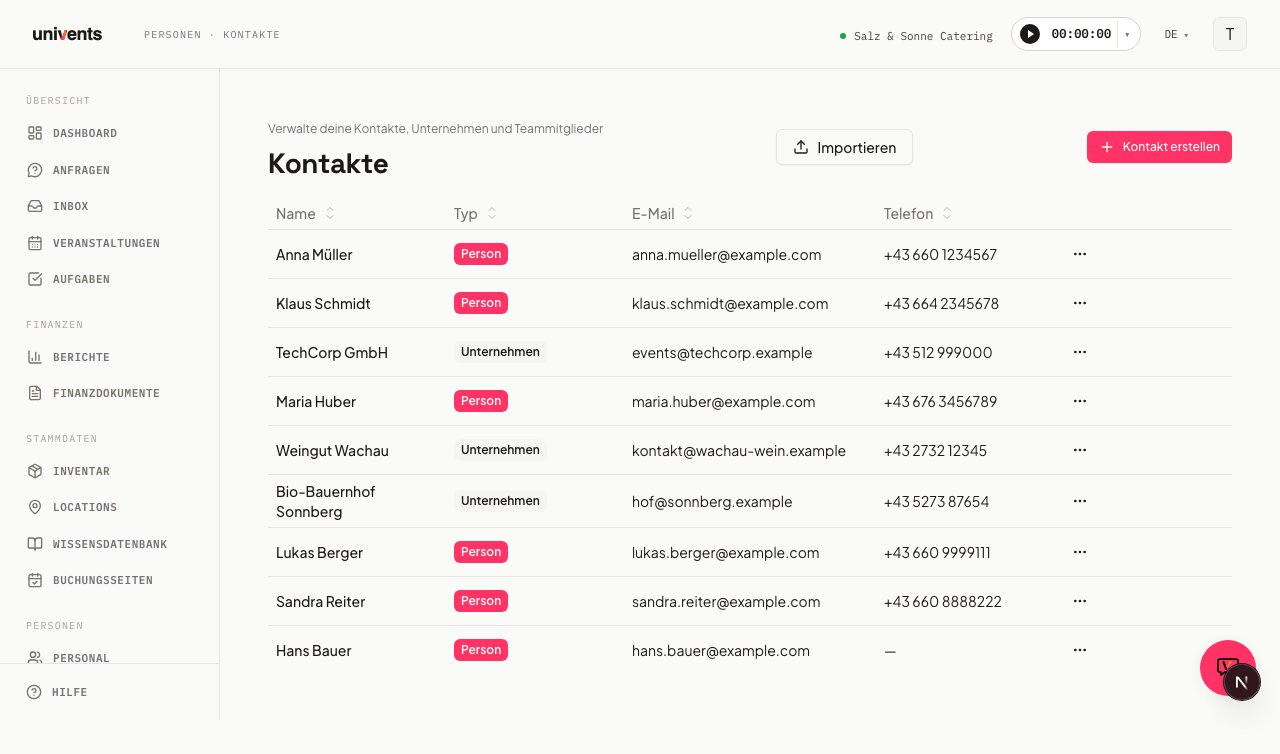
Abrir el área de contactos y buscar
Encontrarás el área en el menú principal, en Contactos. Arriba ves de un vistazo cuántos contactos tienes en total y cuántos están Activo o Inactiva. Debajo controlas la lista con la barra de filtros:
- Escribe en el campo de búsqueda para buscar por nombre, correo electrónico, teléfono o empresa asociada.
- Limita la lista con los botones Todos, Personas o Empresa.
- Filtra con el botón Etiquetas (búsqueda y selección múltiple, por ejemplo VIP y Repartidor; un contacto coincide si tiene alguna de las etiquetas elegidas) o con Activo e Inactiva.
- Con el botón Relación comercial muestras solo Cliente, Repartidor o Partner / prestador de servicios; si eliges varios roles, se combinan (un contacto coincide si tiene al menos uno de ellos).
- Con el botón Campos personalizados filtras por tus propios campos de contacto: elige el campo y, según su tipo, selecciona valores, Sí/No, escribe un término de búsqueda o indica un rango de–hasta. Varios campos se aplican a la vez. Los filtros activos aparecen como chips bajo la barra y puedes quitarlos uno a uno desde ahí.
- Salta directamente a una letra inicial con el índice A–Z del margen derecho.
La letra del índice A–Z siempre depende del nombre que aparece en la lista: en las empresas, del nombre de la empresa; en las personas, del nombre de pila. Si quieres buscar por apellido, usa el campo de búsqueda: también busca en apellidos, direcciones de correo electrónico y números de teléfono.
La lista está ordenada por defecto por Último contacto, de modo que los contactos más recientes aparecen arriba.
El formulario para crear y editar se divide en secciones: Datos maestros (tipo, tratamiento, relación comercial), Contacto, Asignación interna (responsable de cuenta, etiquetas), Facturación (número de cliente, número de deudor y de acreedor, descuento estándar, correo de facturación, plazo de pago), Compras (número de acreedor, correo de pedidos), Dirección, Impuestos y facturas (plegada; se despliega sola si ya hay algo escrito) y Campos personalizados.
Las secciones Facturación y Compras dependen de la Relación comercial (ver más abajo): un proveedor puro solo ve Compras, un cliente puro solo Facturación; en los demás casos ambas secciones están visibles.
Crear una persona o una empresa
Haz clic arriba a la derecha en Crear contacto. Se abre un cuadro de diálogo con el formulario de contacto.
- En Tipo, elige entre Persona y Empresa.
- Si es una persona, rellena Tratamiento, Título, Nombre y Apellidos, y con Empresa asociada puedes asignarle una empresa existente.
- Si es una empresa, introduce el Nombre de la empresa y, si hace falta, completa Sitio web, NIF-IVA, Número fiscal y los Gerentes.
- Introduce los datos de contacto como Correo electrónico, Teléfono y Móvil, y registra la Dirección en el campo de dirección. En el campo Información adicional, justo debajo, va el complemento de la dirección: aquí introduces una línea «A la atención de», por ejemplo
z. Hd. Herr Mayer. Aparece en el bloque del destinatario del presupuesto y de la factura en cuanto tu plantilla contiene el marcador{Address_Line_4}(consulta «¿Cómo creo diseños para documentos financieros?»). - En el campo Etiquetas, asigna las palabras clave adecuadas (ver más abajo).
- Haz clic en Crear contacto para guardar.
El Número de cliente se asigna automáticamente al crear el contacto; no tienes que ponerlo tú.
Aviso de duplicados al crear
En cuanto haces clic en Crear contacto, el sistema comprueba si el contacto ya existe, a partir del nombre, el teléfono y la empresa. También detecta errores de escritura sueltos en nombres largos, un orden distinto de las palabras, añadidos como «GmbH» o números de teléfono con otro formato.
Si encuentra un contacto parecido, aparece en la ventana un aviso con hasta tres sugerencias. En cada sugerencia se indica por qué coincide, por ejemplo «Mismo nombre», «Mismo teléfono» o «Misma empresa». Tú decides:
- Abrir el existente: vas directamente a la página de detalle del contacto encontrado. No se crea nada nuevo.
- Crear de todos modos: tu contacto se guarda tal como lo has introducido.
En los formularios en los que ya hay otra acción en curso (crear una empresa, registrar una solicitud, crear un contacto a partir de un correo), el primer botón se llama Usar este contacto: incorpora el registro existente directamente al formulario en curso, sin que tengas que salir de la página y perder lo que ya has introducido.
La empresa por sí sola no genera una sugerencia en el caso de una persona: además tienen que coincidir el nombre o el teléfono. De lo contrario, saltaría el aviso con cada persona de un cliente grande. En el caso de las empresas, en cambio, cuenta el propio nombre de la empresa.
El aviso no bloquea nada: es un recordatorio, no un bloqueo; con Crear de todos modos siempre puedes continuar. Aparece igual cuando registras una solicitud por teléfono y creas un contacto nuevo en ese proceso. La comprobación solo actúa al Crear; al Editar un contacto existente no se aplica. Si sigues escribiendo mientras se muestra el aviso, este desaparece: de lo contrario, las sugerencias corresponderían a valores que ya no están en el formulario.
Ordenar contactos con etiquetas
Las etiquetas son palabras clave de libre elección, como VIP, Repartidor o Boda, con las que agrupas tus contactos y luego los filtras en la lista. Funcionan igual en personas y en empresas.
- Abre el campo Etiquetas del formulario de contacto, tanto al crear como al Editar un contacto existente.
- Escribe una palabra clave y confirma con Intro o con una coma. Con la flecha de la derecha del campo ves todas las etiquetas que ya existen en tu workspace y eliges una.
- Una etiqueta que todavía no existe se crea automáticamente al guardar y después está disponible para elegir en cualquier sitio.
- Para quitarla, haz clic en la ✕ de la etiqueta correspondiente.
- Guarda el contacto: solo entonces se aplican las etiquetas.
Las etiquetas asignadas aparecen después en la parte superior de la ficha del contacto y puedes usarlas para filtrar en la lista de contactos. No se distingue entre mayúsculas y minúsculas: Boda y boda son la misma etiqueta.
Relación comercial: cliente, proveedor, partner
La Relación comercial indica qué es un contacto para ti, a diferencia del Tipo, que solo puede ser Persona o Empresa. La encontrarás en el formulario de contacto, en la sección Datos maestros:
- Al crear o Editar un contacto, elige en Relación comercial uno o varios roles: Cliente, Repartidor y Partner / prestador de servicios.
- Un contacto puede tener varios roles a la vez: un negocio al que le compras y que además celebra eventos contigo es cliente y proveedor.
- Guarda el contacto.
Sin rol, todo sigue como hasta ahora; Partner / prestador de servicios es el rol adecuado para colaboraciones que no son ni cliente ni proveedor.
En la lista de contactos filtras por estos roles con el botón Relación comercial. Si eliges varios roles, se combinan: la lista muestra cada contacto que tenga al menos uno de ellos. Los roles activos aparecen como chips bajo la barra de filtros y puedes quitarlos uno a uno desde ahí.
Correo de facturación, correo de pedidos y plazo de pago
En un contacto hay tres datos que controlan tus documentos. Los tres son opcionales: si dejas alguno vacío, se mantiene el comportamiento anterior.
- Correo de facturación (sección Facturación): la dirección a la que se envían facturas, recordatorios de pago y avisos de vencimiento. Es útil cuando el departamento de contabilidad de tu cliente tiene una dirección propia. En la factura y la nota de crédito, esta dirección aparece preseleccionada en el campo del destinatario; el proceso de recordatorios de pago, la factura automática y los documentos enviados automáticamente también la usan. Vacío = la dirección de correo electrónico principal del contacto.
- Correo de pedidos (sección Compras): la dirección a la que se envían los pedidos a este proveedor. Si está definida, el pedido se envía exclusivamente allí; si está vacía, se escribe a todas las direcciones registradas, sin duplicados.
- Plazo de pago en días (sección Facturación): de 1 a 365 días. Los documentos nuevos adoptan este plazo; si no hay ningún valor, se aplica el estándar del workspace.
Excluir contactos concretos de los correos
A veces un contacto no debe recibir nada más, por ejemplo una persona de contacto que solo figura para la contabilidad o alguien que lo ha pedido expresamente. No borres la dirección de correo electrónico: desactiva los correos. Así el contacto conserva todo su historial en el CRM, pero ya no recibe nada.
Desactivar: abre el contacto y activa en la cabecera el interruptor Sin correos de cliente para este contacto. Se guarda al instante. Después, en la cabecera del contacto aparece Correos de cliente desactivados, para que veas de un vistazo que a este contacto ya no se le envían correos de cliente. Si vuelves a desactivar el interruptor, los recibe de nuevo.
Esto ya no se envía: facturas, anulaciones, presupuestos, recordatorios de pago y correos de contratos y de citas. Esto también vale para los documentos que envías tú mismo desde Univents.
Esto se sigue enviando: invitaciones, correos de acceso y de aprobación (por ejemplo, el acceso al portal), confirmaciones del formulario de reservas, correos de automatizaciones y entradas de la venta de entradas. El contacto necesita estos correos para acceder a su documentación y a sus entradas; el interruptor no los toca.
⚠️ Importante: el interruptor solo afecta a este contacto. Las empresas, las personas de contacto principales y otros contactos del mismo evento siguen recibiendo sus correos. Si un contacto ya se ha dado de baja por su cuenta de mensajes concretos, el interruptor te lo indica de antemano: esas bajas se mantienen aunque vuelvas a desactivar el interruptor.
Persona de contacto principal de una empresa
Una empresa puede establecer quién habla en su nombre. Es la Persona de contacto principal: aparece en el tratamiento del presupuesto, la factura y el albarán, y en los envíos a la empresa es el destinatario preseleccionado. El nombre de la empresa, la dirección de correo electrónico y el NIF-IVA siguen siendo los de la empresa; solo cambia la persona a la que te diriges.
Establecer: elige la empresa, ábrela en el formulario de contacto o en los datos maestros y selecciona una persona en Persona de contacto principal. Solo se pueden elegir personas asignadas a esa empresa, ya sea mediante Empresa asociada o mediante un vínculo en la pestaña Parentesco. Puedes cambiarla ahí en cualquier momento.
En la pestaña Parentesco: la fila marcada lleva la etiqueta Persona de contacto principal y el botón Quitar persona de contacto principal; las demás personas tienen el botón Establecer como persona de contacto principal. Confirmas la eliminación en una ventana; el vínculo de la persona con la empresa se mantiene.
⚠️ Importante: una persona de contacto principal solo se puede definir en una Empresa, y solo para una persona de esa empresa. Si eliges una persona de otra empresa o una empresa como destino, se rechaza con un mensaje y no se guarda nada. Esto es independiente de la marca Principal que ya existe en la pestaña Parentesco: Principal describe el empleador principal de una persona, y Persona de contacto principal, la persona de una empresa a la que hay que dirigirse.
Etiquetas y campos personalizados en solicitud, evento y documento
Las etiquetas y los campos personalizados de un contacto ya no aparecen solo en la página del contacto: se muestran automáticamente en todos los sitios donde trabajas con él:
- Bandeja de solicitudes y Kanban: junto al nombre o debajo del título de la tarjeta ves las etiquetas de la solicitud como chips (máximo tres; el resto aparece como «+N»).
- Detalle de la solicitud, resumen del evento y, en el documento, bajo «Facturar a»: en la tarjeta del cliente, debajo del nombre y los datos de contacto, aparecen las etiquetas del contacto y sus campos personalizados rellenados, con su nombre y su valor. Si el contacto está asociado a una empresa, debajo aparece una línea propia con las etiquetas y los campos de esa empresa.
- Ventana de nuevo evento: en cuanto seleccionas un contacto, aparecen debajo las mismas indicaciones.
Los campos vacíos se ocultan, así que solo ves lo que realmente está rellenado. Si hay textos largos o muchos campos, despliegas el resto con Mostrar más. Las etiquetas que llevan «VIP» en el nombre (por ejemplo, Super VIP) se resaltan con color, igual que la etiqueta VIP.
Crear campos personalizados: en la cabecera de la lista de contactos, abre con Campos personalizados la ventana Gestionar campos personalizados. Allí creas un campo nuevo con Nombre y Tipo de campo (en los campos de selección, además, las opciones de respuesta) y lo confirmas con «Crear campo». El botón se llama ahora así y ya no como el título que tiene encima, para que se distingan. El Tipo de campo no se puede cambiar después de crear el campo. Cada campo creado tiene su propio botón Editar con etiqueta visible y una papelera para eliminarlo.
⚠️ Importante: las etiquetas y los campos personalizados son visibles para todos los que tienen acceso a la administración y pueden ver la solicitud, el evento o el documento correspondiente, no solo para ti. Por eso, no escribas en los campos personalizados valoraciones ni notas que no deba leer todo el equipo.
Importar contactos mediante CSV
Si ya tienes una lista de contactos, puedes cargarla de una sola vez en lugar de crear cada entrada a mano.
- Haz clic en Importar para abrir el diálogo Importar contactos.
- Arrastra tu archivo CSV al campo o haz clic en Seleccionar archivo CSV.
- En el paso Asignar columnas, asigna a cada columna el campo que le corresponde: Nombre, Apellidos, Correo electrónico, Teléfono o Empresa. Las columnas que no necesites las dejas en — Ignorar —.
- Haz clic en Vista previa para revisar las primeras filas.
- Confirma con Importar.
Univents reconoce automáticamente tanto archivos separados por comas como por punto y coma, y ya te propone la asignación para los nombres de columna más habituales.
Usar la vista de detalle y el CRM
Haz clic en una fila de la lista para abrir la vista de detalle. En la parte superior ves indicadores como Eventos, Ingresos, Pedido medio y Último contacto. Con las pestañas de debajo accedes al historial completo del contacto:
- Resumen: tarjetas de eventos, solicitudes, documentos financieros y tareas, además de los Datos maestros.
- Eventos y Solicitudes: todos los eventos y solicitudes en los que participa el contacto.
- Finanzas: Presupuestos, Facturas y Albaranes relacionados.
- Correos y Llamadas: el historial de comunicación; con Registrar llamada dejas constancia de las llamadas telefónicas.
- Notas y Tareas: anotaciones manuales y tareas pendientes.
- Parentesco: personas y empresas vinculadas.
Arriba a la derecha encuentras además las acciones Añadir solicitud, Enviar correo y Más acciones.
Vincular personas con empresas
Para que tu CRM esté bien conectado, asigna los interlocutores a su empresa. Hay dos formas de hacerlo:
Atajo al crear o editar: abre la persona, haz clic en Editar (o créala de nuevo) y elige la empresa correspondiente con la búsqueda en el campo Empresa asociada. Guarda con Guardar. Después, la empresa aparece como subtítulo de la persona.
No tienes que volver a introducir el Número de deudor en una persona así: si el campo queda vacío, el Function Sheet muestra el número de deudor de la empresa asociada, y el formulario muestra debajo del campo un aviso con la empresa y el número. Si introduces un número propio en la persona, se aplica ese.
Vinculación detallada en la pestaña Parentesco: abre la persona o la empresa y cambia a la pestaña Parentesco. Haz clic allí en Vincular empresa (en una persona) o en Vincular persona (en una empresa). En el diálogo eliges la contraparte, indicas opcionalmente un Cargo / título (por ejemplo, «Gerente») y con el interruptor Establecer como principal decides si se trata del empleador principal. Una persona puede tener varias vinculaciones con empresas, pero solo una de ellas puede marcarse como principal.
Cada fila de la pestaña Parentesco muestra el nombre de la persona o empresa vinculada y su rol: o bien lo que hayas indicado en Cargo / título o, si está vacío, por defecto Empleador principal, Empleador o Empleado. Las vinculaciones principales llevan además la marca Principal. Con los iconos de lápiz y papelera editas o quitas una vinculación.
Si una empresa se ha guardado solo mediante el campo sencillo del formulario Empresa asociada, la fila correspondiente de la pestaña Parentesco muestra en su lugar el botón Aplicar. Un clic en él convierte la vinculación sencilla en una relación completa y editable, y la marca automáticamente como empleador principal. Los contactos originales no se ven afectados; solo cambia la forma en que se guarda la vinculación.
Estructura de la empresa (holding y filiales)
Si una empresa pertenece a un grupo mayor, lo representas como estructura de la empresa: una empresa recibe una empresa matriz y, a su vez, puede tener subordinadas tantas otras empresas como quieras.
Establecer la empresa matriz: abre la empresa, haz clic en Editar (o créala de nuevo) y elige el holding con la búsqueda en el campo Empresa matriz. Este campo solo está disponible en empresas, no en personas; en estas, el campo equivalente sigue llamándose Empresa asociada.
Estructura en la pestaña Parentesco: abre la empresa y cambia a la pestaña Parentesco. Encima de la lista de personas siempre aparece la sección Estructura de la empresa. Mientras la empresa no tenga ni empresa matriz ni filiales, es una sola línea «sin asignación» con los botones Establecer y Vincular filial. En cuanto existe una asignación, la sección muestra:
- La línea Empresa matriz muestra el nombre y la ruta del holding, con los botones Cambiar y Quitar. Sin empresa matriz aparece «Sin empresa matriz» con el botón Establecer.
- Debajo, la sección Filiales: un árbol desplegable de todas las empresas subordinadas, en todos los niveles. Haz clic en un nodo para ver las personas de esa filial (nombre, cargo/título, enlace a la persona).
Vincular varias filiales a la vez: en la sección «Filiales», haz clic en Vincular filial. En el diálogo eliges varias empresas a la vez con la búsqueda; cada empresa seleccionada aparece como chip. Tras guardar, los chips asignados correctamente se eliminan; si falla una asignación concreta (por ejemplo, porque formaría un círculo o porque el destino ya no existe), esa empresa permanece como chip en el diálogo con el motivo, y las demás se guardan igualmente. El pie muestra «n de m asignadas» y un aviso resume el resultado.
Quitar: con Quitar en la línea «Empresa matriz» desvinculas la empresa de su holding; tras una confirmación, la empresa pasa a ser la raíz de una estructura propia y sus propias filiales siguen asignadas a ella.
Ruta en la cabecera y «Parte de» en la lista: si una empresa tiene una empresa matriz, bajo su nombre en la cabecera aparece la línea de ruta «Parte de Holding › Empresa intermedia»; cada elemento es un enlace a la empresa correspondiente. La misma indicación «Parte de …» la ves también en la lista de contactos bajo el nombre de la empresa, y en la pestaña Parentesco de una persona cuando su empresa pertenece a un holding.
Límites: las estructuras muy grandes se acortan en la vista (la profundidad, el número de empresas y el número de personas por empresa están limitados); si abres directamente la empresa afectada, allí ves el resto. Una empresa no puede ser su propia filial, ni tampoco filial de una de sus propias filiales (es decir, no puede haber círculos en la estructura); un intento así se rechaza con un mensaje de error y no se guarda nada.
Qué no cambia: los eventos, las solicitudes y los ingresos no se agrupan a través de una estructura de empresa: el holding sigue mostrando solo sus propios eventos, solicitudes y documentos financieros, no los de las filiales. El destinatario de la factura de un documento sigue siendo la empresa del contacto correspondiente, aunque forme parte de un holding.
⚠️ Importante: la estructura de la empresa es un campo de contacto como cualquier otro: todos los que tienen acceso a la administración pueden verla y modificarla, independientemente de su rol.
Asignar un responsable
En la página de detalle de un contacto, con la tarjeta Responsable decides quién de tu equipo se encarga de ese contacto, por ejemplo el account manager que atiende a ese cliente. Haz clic en el campo, elige de la lista a una persona con acceso a la administración y la asignación se guarda al instante. Con la pequeña cruz del campo la quitas de nuevo. Solo se pueden elegir personas con acceso a la administración.
Preguntas frecuentes
¿Por qué no puedo cambiar el número de cliente? El Número de cliente se asigna automáticamente al crear el contacto y en el formulario solo es visible a modo de indicación. Se mantiene único y estable.
¿Qué campos veo en una empresa en comparación con una persona? En cuanto cambias Tipo a Empresa, el formulario muestra campos específicos de empresa como Nombre de la empresa, Sitio web, NIF-IVA, Número fiscal y Gerentes. Campos como Nombre, Apellidos o Empresa asociada solo aparecen en personas.
¿Qué significan «Activo» e «Inactiva» en la lista? Esta marca depende de cuándo se actualizó o contactó por última vez el contacto. Así ves de un vistazo qué contactos están activos ahora y cuáles llevan más tiempo inactivos.